Inclus par défaut dans Windows 10, l’Antivirus Microsoft Defender offre une protection robuste contre les menaces modernes. Mais saviez-vous qu’il cache une arme redoutable contre les ransomwares ? Grâce à la fonctionnalité Accès contrôlé aux dossiers, vous pouvez verrouiller vos données sensibles et empêcher toute application malveillante de les modifier. Découvrez comment activer et configurer ce rempart indispensable pour sécuriser vos fichiers en quelques clics.
Activer la protection contre les ransomwares de Windows10
Pour activer la protection Anti-Ransomware de Windows 10, procédez comme suit :
- 1. Ouvrez le Centre de sécurité Windows Defender.
- 2. Cliquez sur Protection contre les virus et menaces.
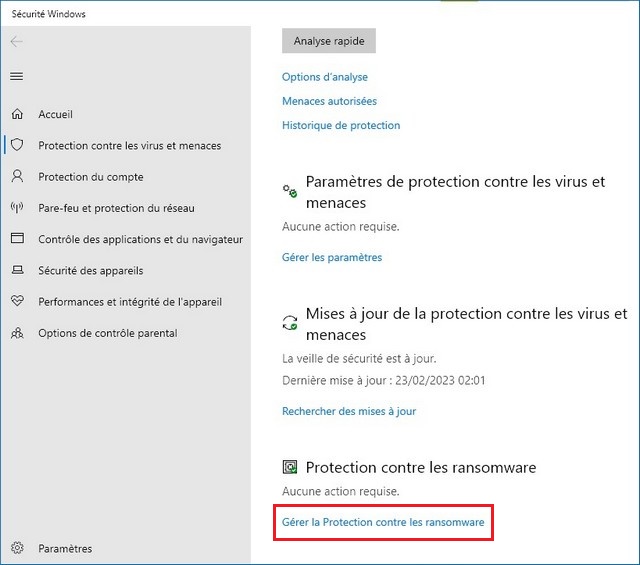
- 3. Cliquez sur le lien Protection contre les ransomwares.
- 4. Activez l’interrupteur à bascule Dispositif d’accès contrôlé au dossier.
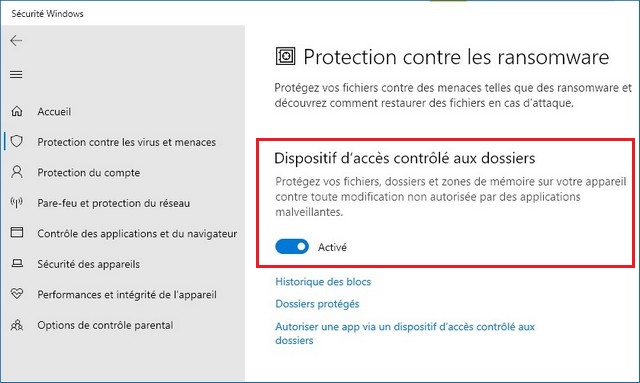
Une fois que vous avez terminé les étapes, l’antivirus Windows Defender surveillera vos dossiers protégés lorsque les applications essaieront de modifier vos fichiers. Si une activité suspecte se produit, vous recevrez une notification concernant la menace.
Autoriser la protection des applications contre les ransomwares
Cette nouvelle fonctionnalité de sécurité a une compréhension de base des applications autorisées à apporter des modifications à vos fichiers, mais parfois une application en laquelle vous avez confiance peut être bloquée par la fonctionnalité d’accès contrôlé aux dossiers. Si tel est le cas, vous devrez peut-être autoriser manuellement une application particulière en suivant ces étapes.
- 1. Ouvrez le Centre de sécurité Windows Defender.
- 2. Cliquez sur Protection contre les virus et menaces.
- 3. Cliquez sur le lien Protection contre les ransomwares.
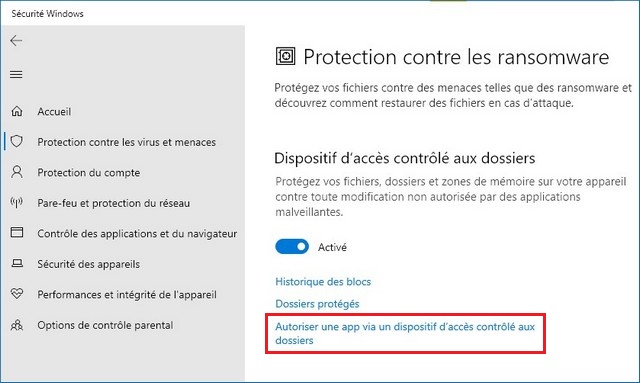
- 4. Cliquez sur le lien Autoriser une app via un dispositif d’accès contrôlé aux dossiers.
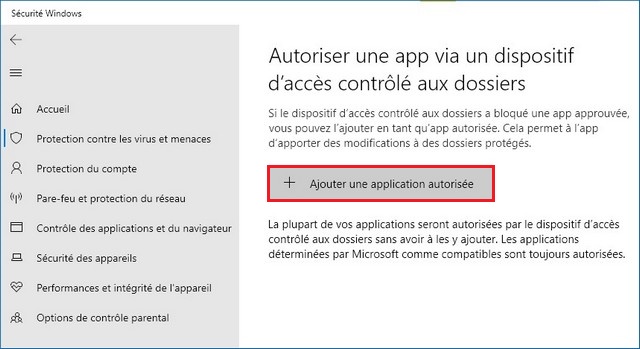
- 5. Cliquez sur le bouton Ajouter une application autorisée pour localiser et mettre en liste blanche l’application souhaitée.
Protéger d’autres dossiers contre les ransomwares sous Windows 10
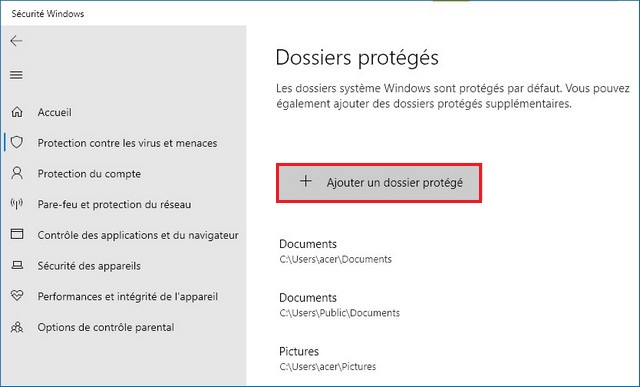
Par défaut, l’accès contrôlé aux dossiers protège les dossiers Documents, Images, Films et Bureau. Bien que vous ne puissiez pas supprimer ces dossiers de la liste, il est possible d’inclure des emplacements supplémentaires dans la liste pour protéger vos données contre les ransomwares et autres logiciels malveillants.
- 1. Ouvrez le Centre de sécurité Windows Defender.
- 2. Cliquez sur Protection contre les virus et menaces.
- 3. Cliquez sur le lien Protection contre les ransomwares.
- 4. Cliquez sur le lien Dossiers protégés.
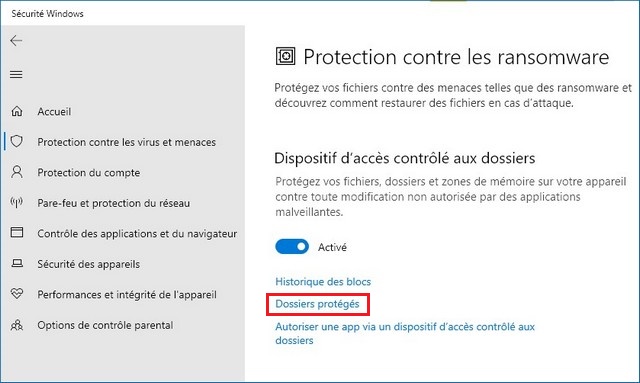
- 5. Cliquez sur le bouton Ajouter un dossier protégé pour localiser et inclure les emplacements de dossier que vous souhaitez protéger.
Si vous ne trouvez pas la nouvelle fonctionnalité de protection Anti-Ransomware dans le Centre de sécurité Windows Defender, c’est probablement parce que vous n’exécutez pas la mise à jour d’avril 2018 de Windows 10.
Dans ce guide, vous avez appris comment activer la protection Anti-Ransomware de Windows 10. Si vous avez des questions ou des suggestions, faites-le nous savoir dans les commentaires. Consulter également ce guide sur les meilleurs antivirus gratuits pour Windows 10.