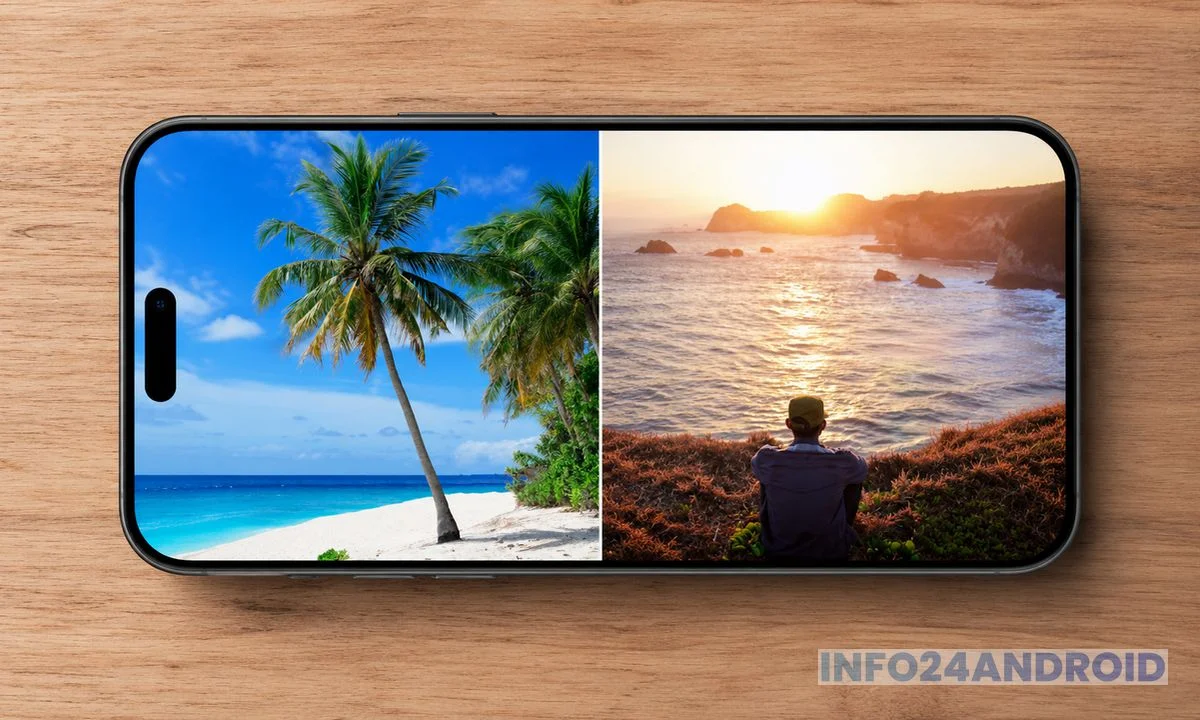
Avant-après d’une transformation physique, comparaison de deux moments d’une même journée, collage pour raconter une histoire en images. Combiner des photos sur Android n’a rien de compliqué, mais beaucoup d’utilisateurs cherchent encore la fonction cachée quelque part dans leurs paramètres. La bonne nouvelle, c’est qu’il n’y a rien à chercher : les outils sont déjà là, intégrés dans votre galerie ou accessibles via des applications que vous avez probablement déjà installées. Voici comment superposer deux photos sur Android ou les placer côte à côte sans installer dix applications de retouche inutiles.
Fusionner deux photos avec l’application Galerie (Samsung et autres)
Certains smartphones Android, notamment ceux de Samsung, intègrent une fonction de collage directement dans l’application Galerie. Aucune installation supplémentaire n’est nécessaire. Pour créer un collage avec votre galerie native :
- Ouvrez l’application Galerie.
- Appuyez longuement sur une photo pour activer le mode sélection.
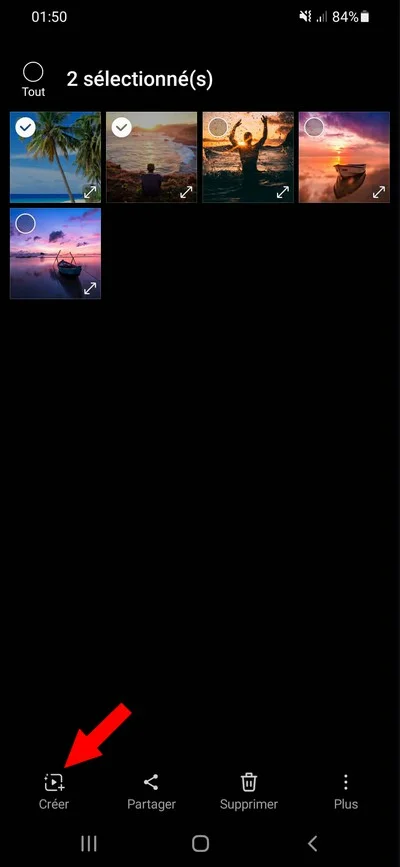
- Sélectionnez les deux photos que vous souhaitez fusionner.
- Appuyez sur le bouton « Créer » en bas de l’écran.
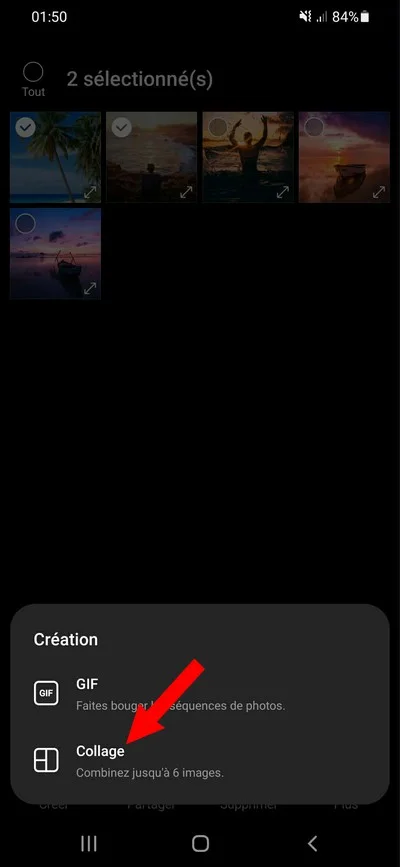
- Choisissez l’option « Collage ».
- Parcourez les dispositions proposées et sélectionnez celle qui convient.
- Ajustez la taille, la position et les bordures selon vos préférences.
- Appuyez sur Enregistrer pour sauvegarder l’image fusionnée.
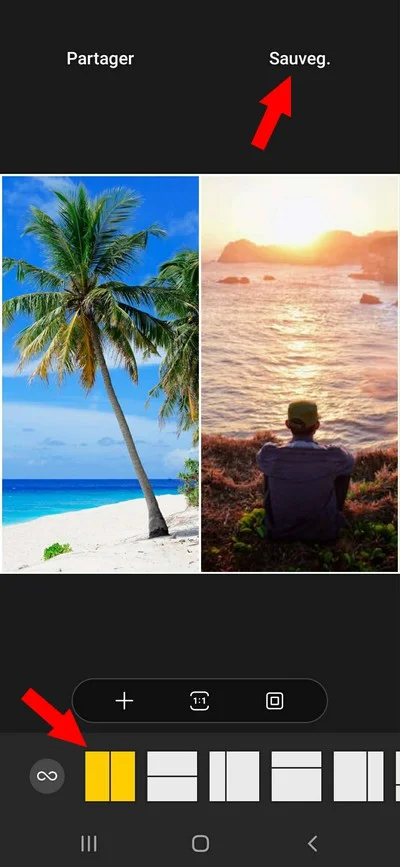
L’image créée est automatiquement enregistrée dans votre galerie. Cette méthode fonctionne sur les appareils Samsung, Xiaomi, Oppo et d’autres marques qui ont intégré cette fonction dans leur surcouche Android.
Combiner des photos avec Google Photos
Google Photos est préinstallé sur la majorité des smartphones Android, et il propose une fonction de montage automatique qui fusionne vos images en un instant. L’application analyse vos sélections et propose un collage adapté. Pour fusionner deux photos avec Google Photos :
- Ouvrez l’application Google Photos.
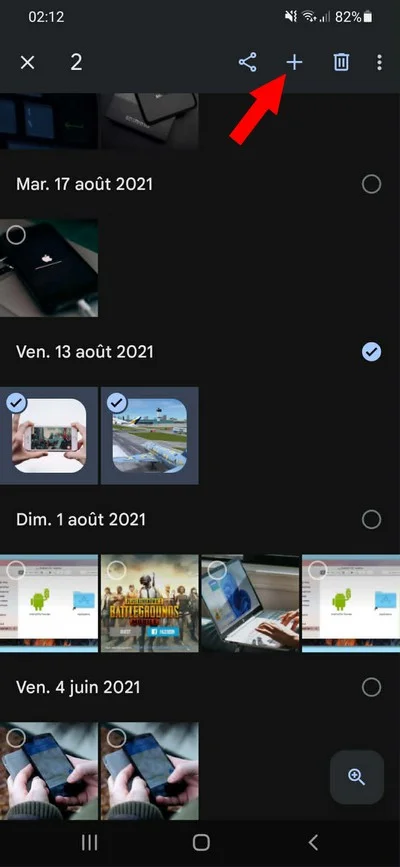
- Sélectionnez les deux images en appuyant longuement sur la première, puis en tapant sur la seconde.
- Appuyez sur le bouton « + » en haut de l’écran.
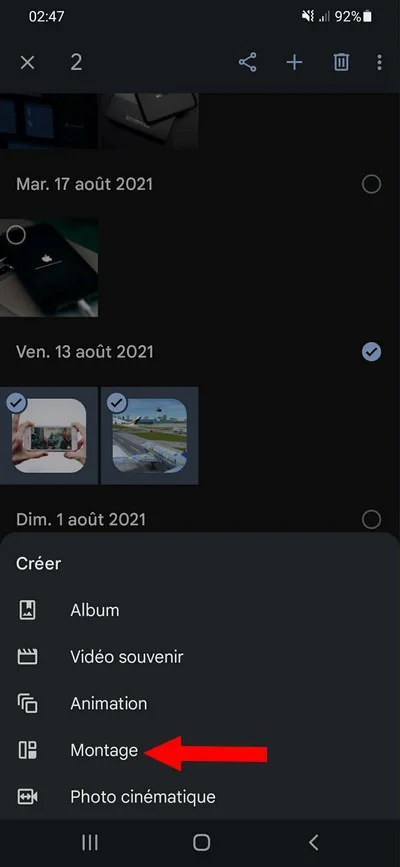
- Choisissez « Montage ».
- Google Photos génère automatiquement un collage.
- Appuyez sur Enregistrer pour conserver le résultat.
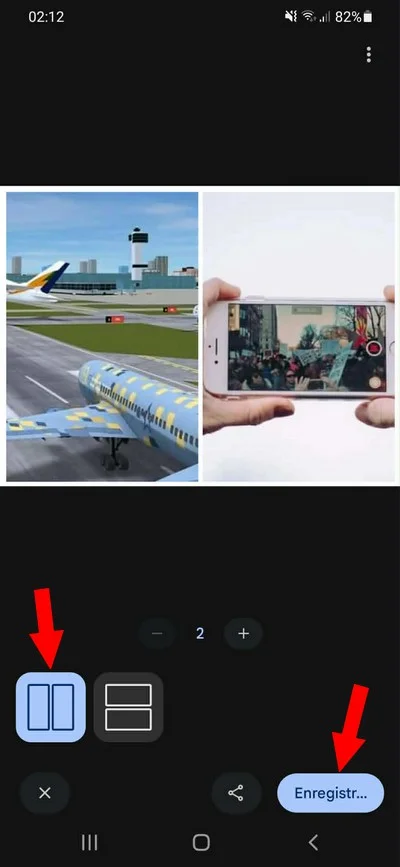
Le montage est sauvegardé dans votre photothèque. L’avantage de cette méthode est qu’elle fonctionne même si votre galerie native n’a pas d’option de collage intégrée.
Superposer deux photos avec une application dédiée
Si vous voulez plus de contrôle sur la disposition, les bordures ou les effets, certaines applications gratuites permettent de superposer deux photos avec plus de flexibilité. Des apps comme Photo Grid, Canva ou PicsArt offrent des templates prêts à l’emploi et des options d’édition avancées.
L’inconvénient, c’est que ces applications ajoutent souvent des filigranes ou limitent certaines fonctions dans leur version gratuite. Si vous faites ça occasionnellement, Google Photos ou votre galerie native suffisent largement. Si vous créez régulièrement des collages pour Instagram ou des stories, une app dédiée peut valoir le coup.
Quelle méthode choisir selon vos besoins ?
Si vous voulez juste placer deux photos côte à côte pour une comparaison rapide, Google Photos est le plus rapide. Si vous préférez avoir plus de choix dans la mise en page et que votre téléphone le permet, l’application Galerie offre plus de templates. Et si vous recherchez des options créatives (filtres, texte, stickers), une application tierce sera plus complète.
Pour aller plus loin dans la retouche photo sur Android, consultez le guide des meilleures applications de retouche photo qui couvre les outils gratuits et payants pour éditer vos images comme un pro.
