Vous lancez une vidéo, une musique, un appel et rien. Silence total. Ou pire : un son grésillant, saccadé, qui disparaît et revient sans prévenir. Les problèmes audio sous Windows 11 sont parmi les plus fréquents après une mise à jour, et aussi parmi les plus frustrants, parce qu’on ne sait jamais vraiment par où commencer.
Bonne nouvelle : résoudre un problème de son sur Windows 11 suit une logique simple. On commence par le plus évident, les branchements physiques et on avance progressivement vers le logiciel. Dans la grande majorité des cas, l’une des six méthodes ci-dessous règle le problème définitivement.
1. Vérifier les connexions matérielles
Avant toute manipulation logicielle, la première chose à faire est aussi la plus simple. Un câble mal enfoncé ou branché dans la mauvaise prise suffit à couper le son.
Voici ce qu’il faut vérifier physiquement avant d’aller plus loin :
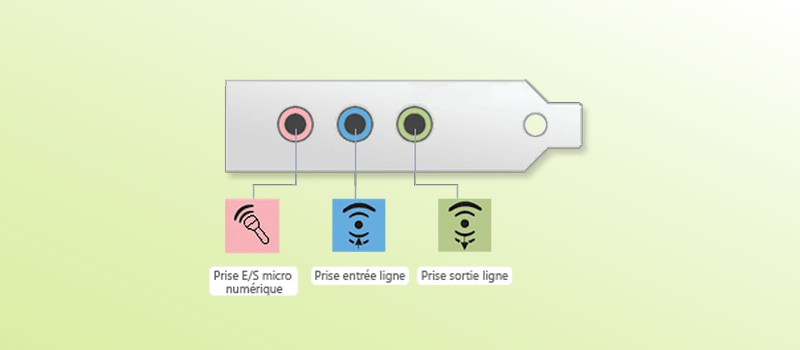
- Assurez-vous que vos haut-parleurs ou casque sont branchés dans la bonne prise audio, sortie jack verte pour les enceintes, rouge pour le micro.
- Vérifiez que les câbles ne sont ni endommagés, ni partiellement déconnectés.
- Si vous utilisez un périphérique USB ou Bluetooth, essayez de le déconnecter et de le reconnecter.
- Testez avec un autre périphérique audio pour isoler la source du problème.
2. Vérifier les paramètres audio de Windows 11
Un périphérique de sortie mal sélectionné ou un volume à zéro est souvent responsable d’un silence inexpliqué. Windows 11 permet de tout vérifier depuis un seul endroit.
Pour accéder aux paramètres audio et corriger la configuration :
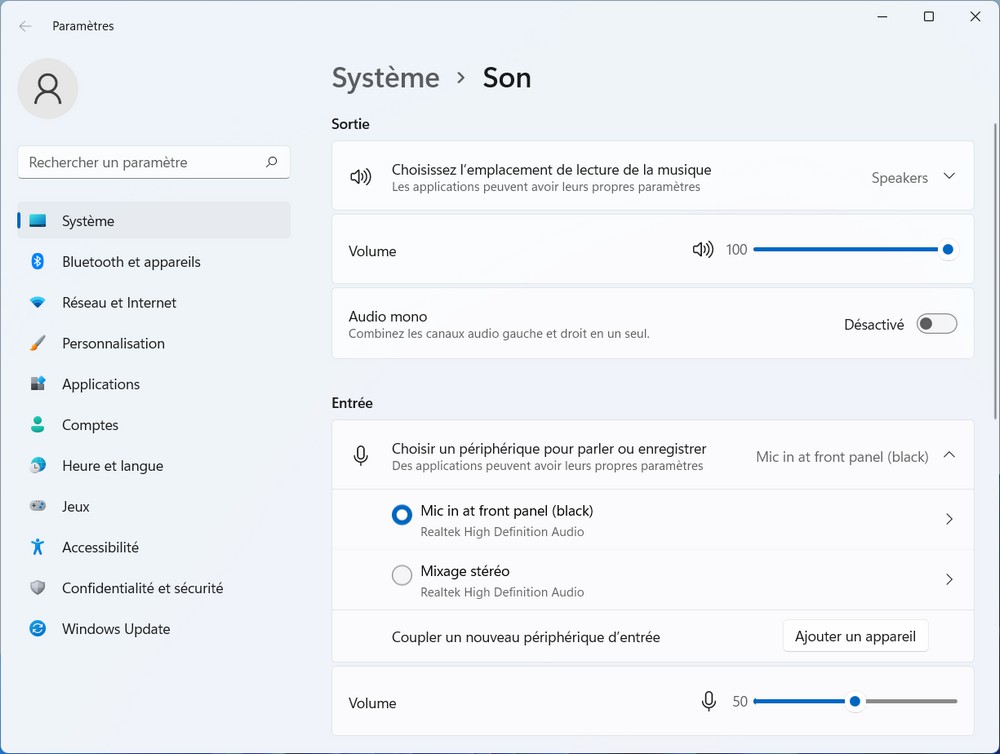
- Clic droit sur l’icône de volume dans la barre des tâches → Paramètres audio.
- Sous Sortie, vérifiez que le bon périphérique est sélectionné comme sortie par défaut.
- Sous Volume, assurez-vous que le niveau n’est pas à zéro ou coupé.
- Sous Entrée, configurez votre microphone si nécessaire.
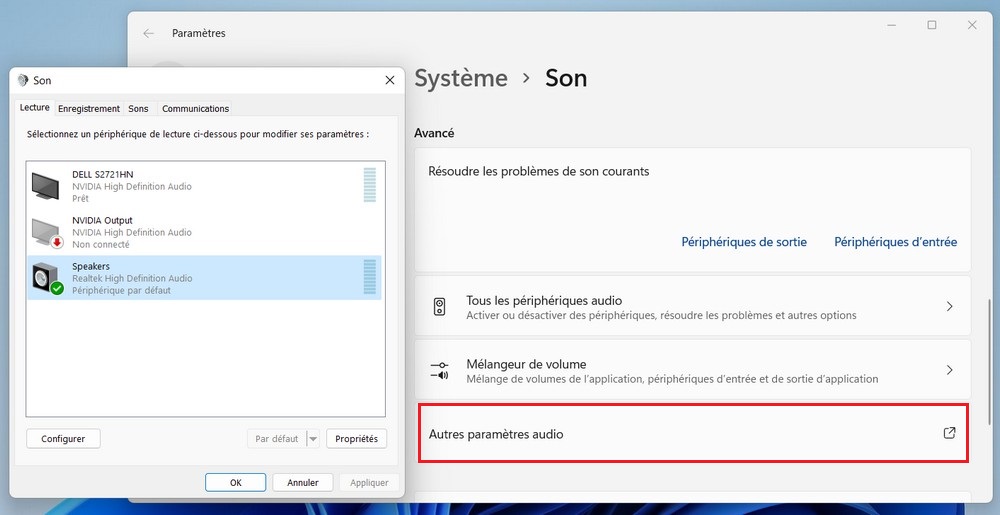
- Pour aller plus loin, cliquez sur Autres paramètres audio afin d’accéder aux réglages avancés par périphérique.
3. Lancer le dépanneur audio intégré
Windows 11 dispose d’un outil de diagnostic automatique capable de détecter et corriger les problèmes audio courants en quelques secondes. C’est souvent la méthode la plus rapide pour résoudre un problème de son sur Windows 11 sans manipulation technique.
Pour lancer le dépanneur audio :
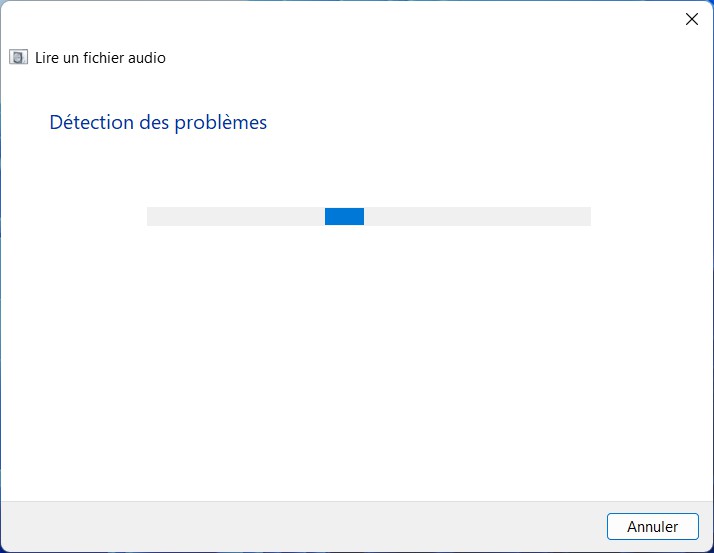
- Clic droit sur l’icône de volume → Résoudre les problèmes de son.
- L’outil analyse automatiquement votre configuration audio.
- Suivez les instructions à l’écran, il guidera chaque étape.
- Une fois l’analyse terminée, Windows vous indiquera si un problème a été détecté et corrigé.
4. Redémarrer les services audio Windows
Quand le son coupe de façon aléatoire ou que le volume se comporte de manière erratique, un service audio planté en arrière-plan est souvent en cause. Le redémarrer prend moins d’une minute.
Voici comment redémarrer les services audio sans redémarrer le PC :
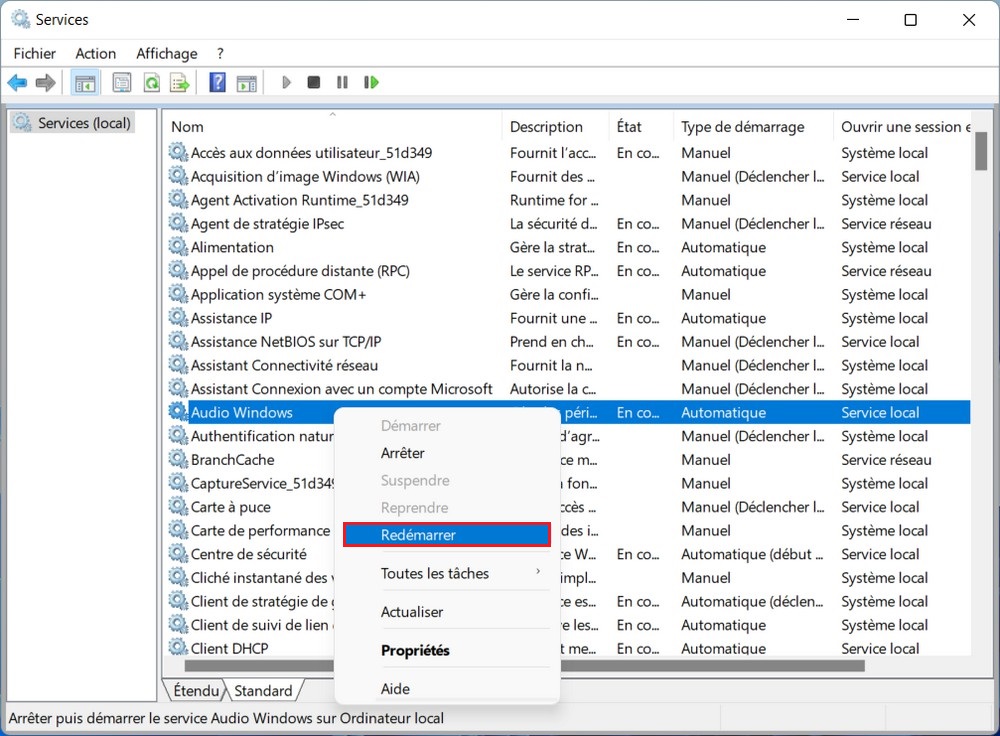
- Appuyez sur Win + R → tapez services.msc → appuyez sur Entrée.
- Localisez Audio Windows dans la liste.
- Clic droit → Redémarrer.
- Faites de même pour Windows Audio Endpoint Builder si le problème persiste.
5. Mettre à jour le pilote audio
Un pilote audio obsolète ou incompatible est l’une des causes les plus fréquentes de problèmes sonores après une mise à jour Windows. La mise à jour se fait directement depuis le Gestionnaire de périphériques.
Pour mettre à jour le pilote audio :
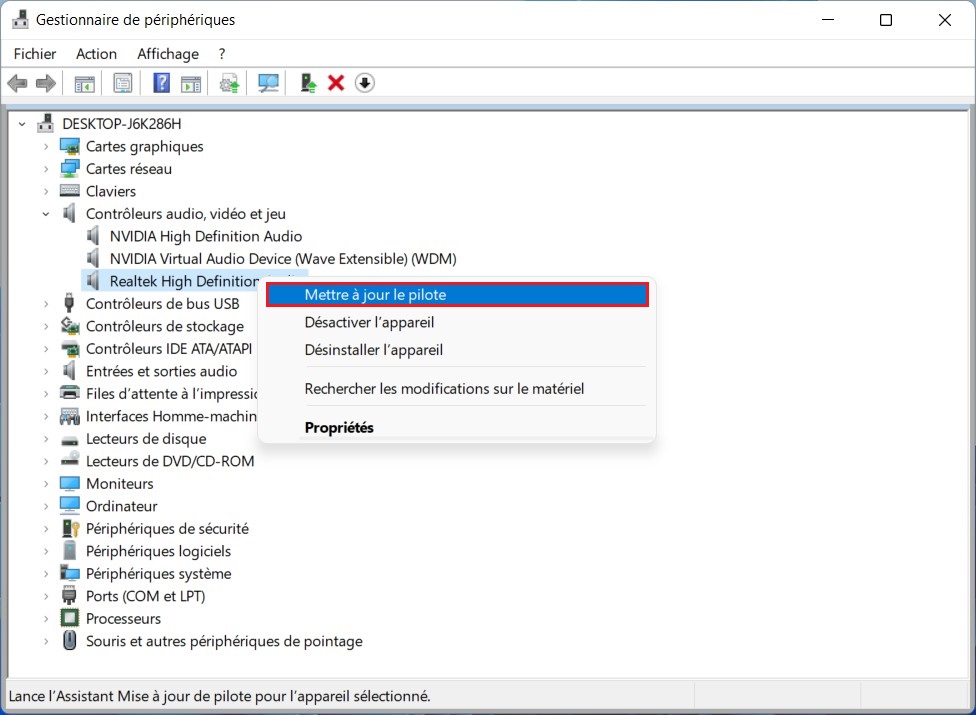
- Appuyez sur Win + X → Gestionnaire de périphériques.
- Développez la catégorie Contrôleurs audio, vidéo et jeu.
- Clic droit sur votre périphérique audio → Mettre à jour le pilote.
- Sélectionnez Rechercher automatiquement les pilotes.
- Redémarrez l’ordinateur une fois la mise à jour installée.
Notre guide complet sur comment mettre à jour le pilote audio de votre PC Windows 11 détaille cette étape avec toutes les variantes possibles.
6. Désinstaller et réinstaller le pilote audio
Si la mise à jour n’a rien changé, la désinstallation complète du pilote force Windows à repartir sur une base propre. C’est souvent ce qui règle les cas les plus tenaces.
Voici comment procéder :
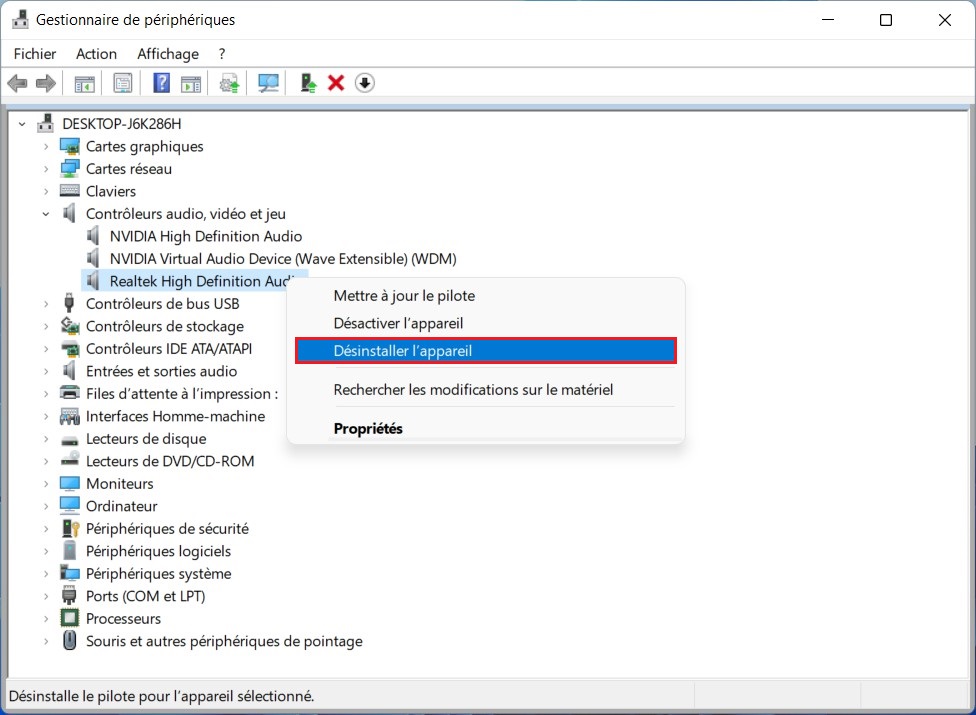
- Ouvrez le Gestionnaire de périphériques → développez Contrôleurs audio, vidéo et jeu.
- Clic droit sur le périphérique audio → Désinstaller le périphérique.
- Cochez la case Tentative de suppression du pilote de ce périphérique → confirmez.
- Redémarrez l’ordinateur — Windows réinstalle automatiquement le pilote de base au démarrage.
Si le son revient après redémarrage, le pilote précédent était corrompu ou incompatible.
Si aucune de ces méthodes n’a suffi, il peut être utile de réinitialiser entièrement les paramètres audio sur Windows 11 pour repartir d’une configuration vierge, parfois, c’est la seule façon de court-circuiter un réglage bloquant qu’on ne trouve pas autrement.
