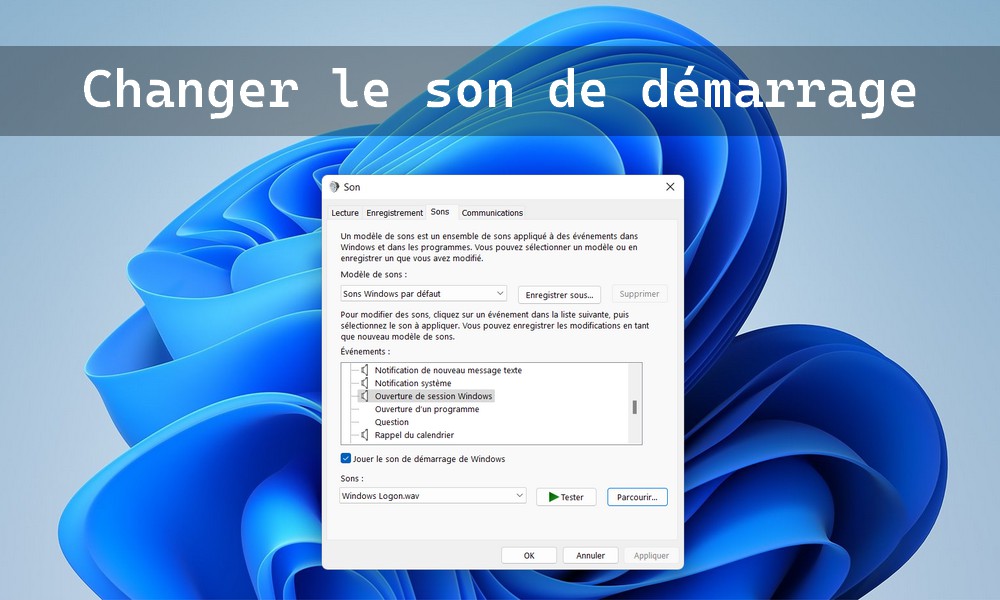
Windows 11 se personnalise dans les moindres détails, fond d’écran, couleurs, sons système. Mais le son de démarrage, lui, résiste. Contrairement aux versions précédentes de Windows, Microsoft l’a verrouillé dans une exclusion du registre, ce qui l’empêche d’apparaître dans les paramètres sonores habituels. Bonne nouvelle : avec une simple modification du registre, changer le son de démarrage de Windows 11 devient aussi facile que n’importe quel autre son système.
Réponse rapide :
Ouvrez le Registre (`Win + R` puis `regedit`), naviguez jusqu’à `HKEY_CURRENT_USER\AppEvents\EventLabels\WindowsLogon`, mettez la valeur ExcludeFromCPL à 0, puis allez dans Paramètres puis Personnalisation puis Thèmes puis Sons pour sélectionner votre fichier WAV.
Pourquoi le son de démarrage n’est pas modifiable nativement ?
Sous Windows 10, le son de démarrage était accessible directement depuis les paramètres sonores. Sous Windows 11, Microsoft a ajouté une exclusion dans le registre qui masque cet événement sonore dans l’interface graphique, rendant la modification impossible sans passer par une petite manipulation préalable.
Cette exclusion peut être rétablie automatiquement lors d’une mise à jour Windows. Si cela se produit, vos modifications sonores resteront actives, mais vous ne pourrez plus les changer jusqu’à ce que vous répétiez l’étape du registre.
Étape 1 – Lever le verrouillage dans le Registre
Avant de pouvoir sélectionner un nouveau son, il faut rendre l’événement sonore Ouverture de session Windows visible dans les paramètres. La modification est simple et ciblée, elle ne touche qu’une seule valeur.
Voici les étapes pour débloquer la modification du son de démarrage :
- Appuyez sur Win + R, tapez regedit et appuyez sur Entrée.
- Confirmez l’invite de contrôle de compte utilisateur si elle apparaît.
- Dans l’Éditeur du Registre, naviguez jusqu’au chemin suivant :
Ordinateur\HKEY_CURRENT_USER\AppEvents\EventLabels\WindowsLogon
- Dans le volet de droite, double-cliquez sur la valeur ExcludeFromCPL.
- Vérifiez que la valeur est bien définie à 0, si elle est à 1, modifiez-la en 0
- Cliquez sur OK et fermez l’Éditeur du Registre.
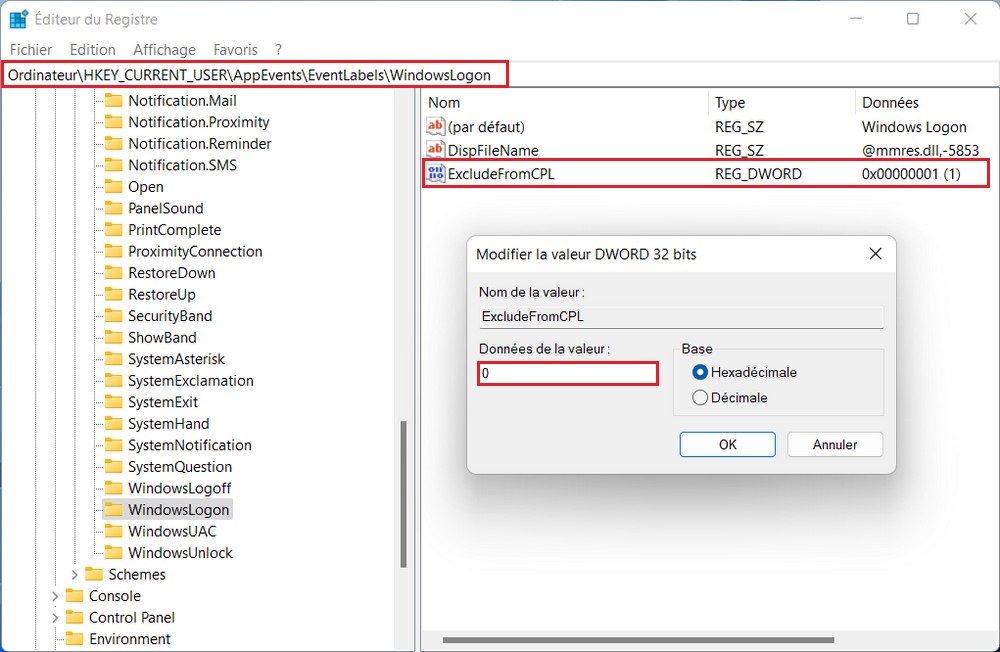
L’événement sonore est maintenant visible dans les paramètres sonores de Windows.
Étape 2 – Sélectionner le nouveau son de démarrage
Une fois le verrou levé, la suite se passe dans les paramètres de personnalisation. Préparez au préalable votre fichier audio au format .WAV — c’est le seul format accepté par Windows pour les sons système.
Voici comment changer le son de démarrage de Windows 11 depuis les paramètres :
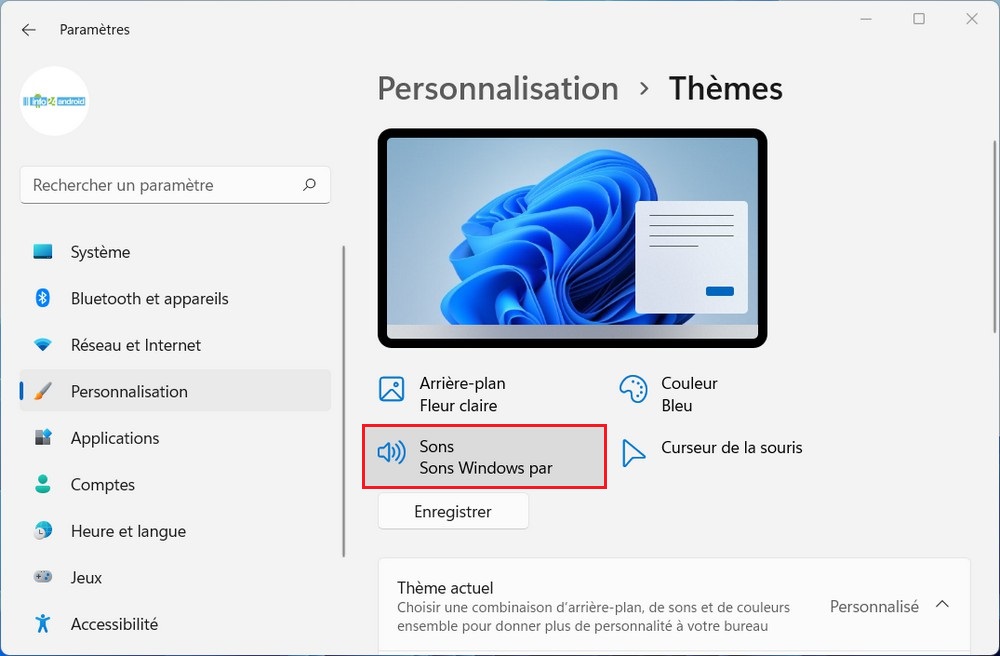
- Appuyez sur Win + I pour ouvrir Paramètres.
- Cliquez sur Personnalisation dans le menu de gauche.
- Sélectionnez Thèmes.
- Cliquez sur Sons en haut de la section Thèmes.
- Dans la liste des événements sonores, faites défiler et cliquez sur « Ouverture de session Windows ».
- En bas à droite, cliquez sur Parcourir pour sélectionner votre fichier WAV.
- Naviguez jusqu’à votre fichier audio et sélectionnez-le.
- Vérifiez que l’option « Jouer le son de démarrage de Windows » est bien cochée.
- Cliquez sur Appliquer puis sur OK.
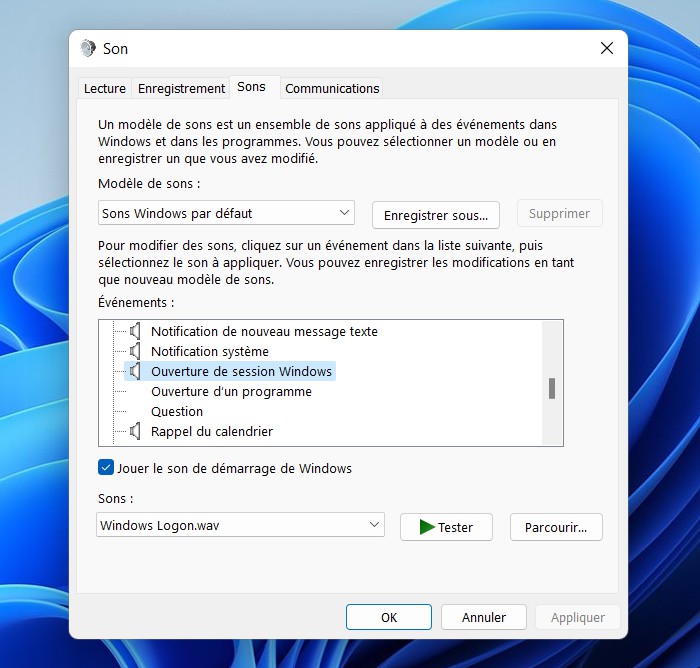
Le nouveau son sera joué dès le prochain démarrage de Windows.
À retenir pour les mises à jour futures
Une mise à jour de Windows peut rétablir l’exclusion dans le registre et masquer à nouveau l’événement dans les paramètres sonores. Si cela arrive, vos modifications resteront actives, vous entendrez toujours votre son personnalisé, mais vous ne pourrez plus le changer jusqu’à ce que vous répétiez l’étape du registre décrite plus haut.
Si vous préférez simplement ne plus entendre de son au démarrage, notre guide sur comment désactiver le son de démarrage de Windows 11 propose une méthode plus directe, sans passer par le registre.