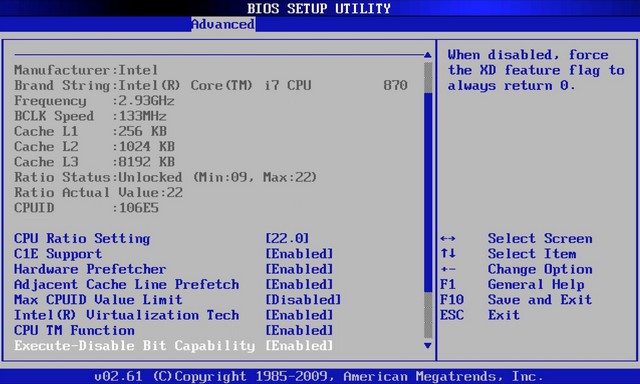
Le BIOS (Basic Input/Output System) permet de configurer et contrôler le matériel de votre PC. Sous Windows 11, il est essentiel pour modifier les paramètres système ou installer un nouvel OS. Dans ce guide, découvrez comment accéder facilement au BIOS de votre ordinateur avec différentes méthodes pratiques.
Comment accéder au BIOS sous Windows 11 avec la touche de fonction
Pour entrer dans le BIOS de Windows 11, vous devez utiliser une touche spécifique au démarrage de votre PC. Les touches les plus courantes sont F2, F10, F12, DEL ou Échap, selon le fabricant. Appuyez rapidement et plusieurs fois sur la touche appropriée dès que l’ordinateur démarre, avant le lancement du système d’exploitation.
Touches BIOS par marque :
- HP : F10 ou Esc
- Dell : F2 ou F12
- Acer : F2 ou Del
- Lenovo : F2 ou Fn + F2
- Asus : F2 ou Esc
- Samsung : F2
- Sony : F1, F2 ou F3
Entrer dans le BIOS via les paramètres de Windows 11
Si vous ne connaissez pas la touche du clavier pour accéder au BIOS, vous pouvez le faire directement depuis les paramètres de Windows 11 :
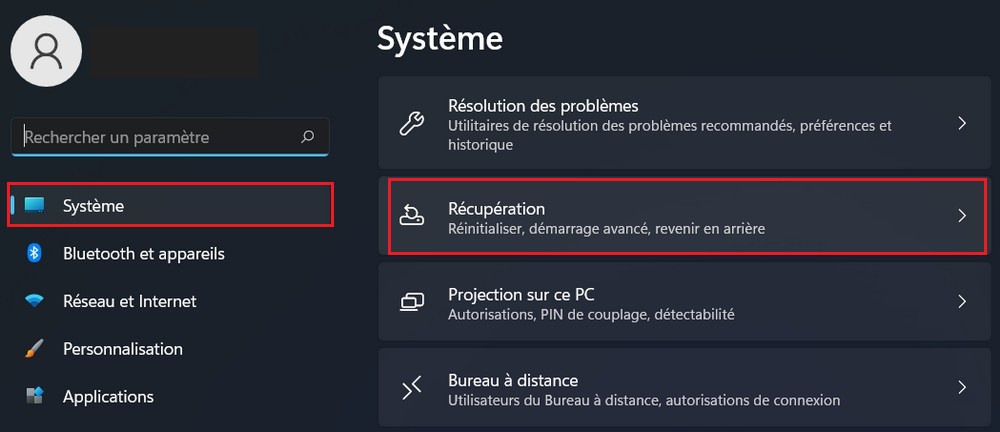
- Appuyez sur Windows + I pour ouvrir les Paramètres et sélectionnez Système.
- Cliquez sur Récupération dans le volet droit.
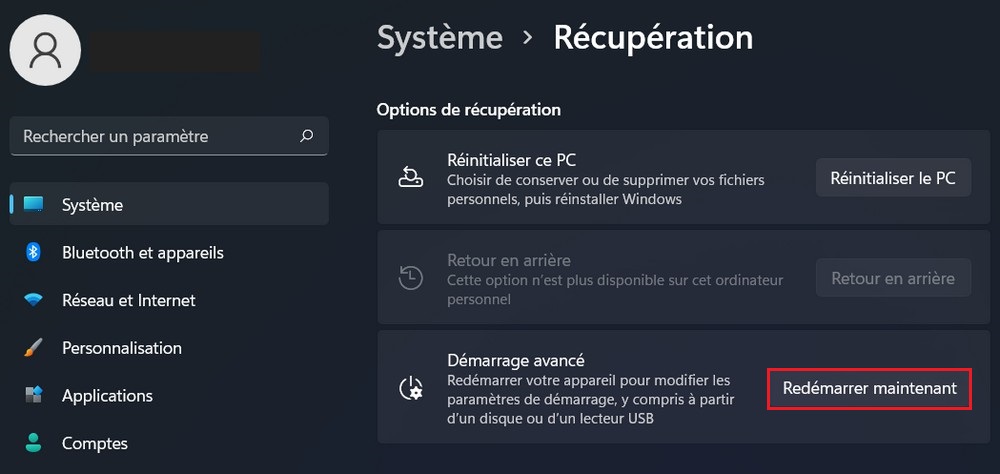
- Sous Démarrage avancé, cliquez sur Redémarrer maintenant.
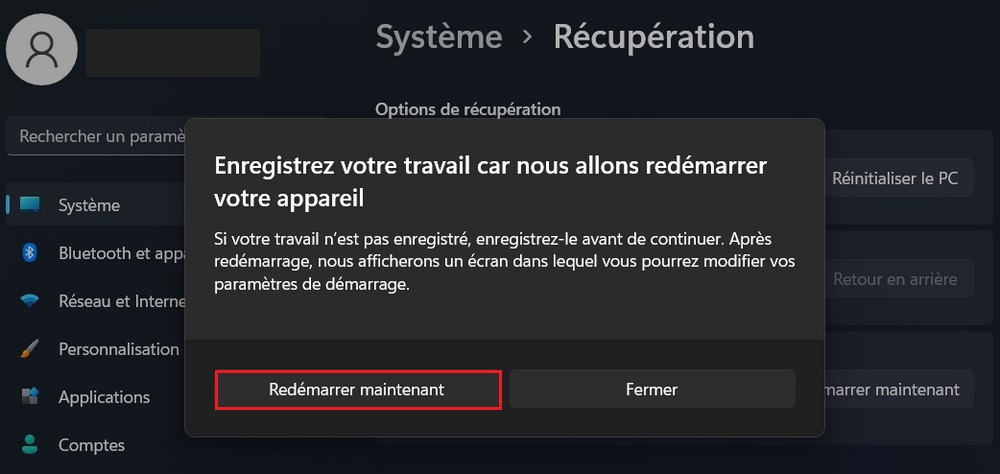
- Confirmez en cliquant à nouveau sur Redémarrer maintenant dans la fenêtre pop-up.
- Après le redémarrage, choisissez Dépannage > Options avancées > Paramètres du micrologiciel UEFI, puis cliquez sur Redémarrer.
Votre PC redémarrera et vous pourrez accéder au BIOS ou au mode UEFI.
Accéder au BIOS sous Windows 11 avec PowerShell
Vous pouvez entrer dans le BIOS de Windows 11 en utilisant PowerShell :
- Ouvrez la recherche Windows 11, tapez PowerShell, puis lancez Windows PowerShell.
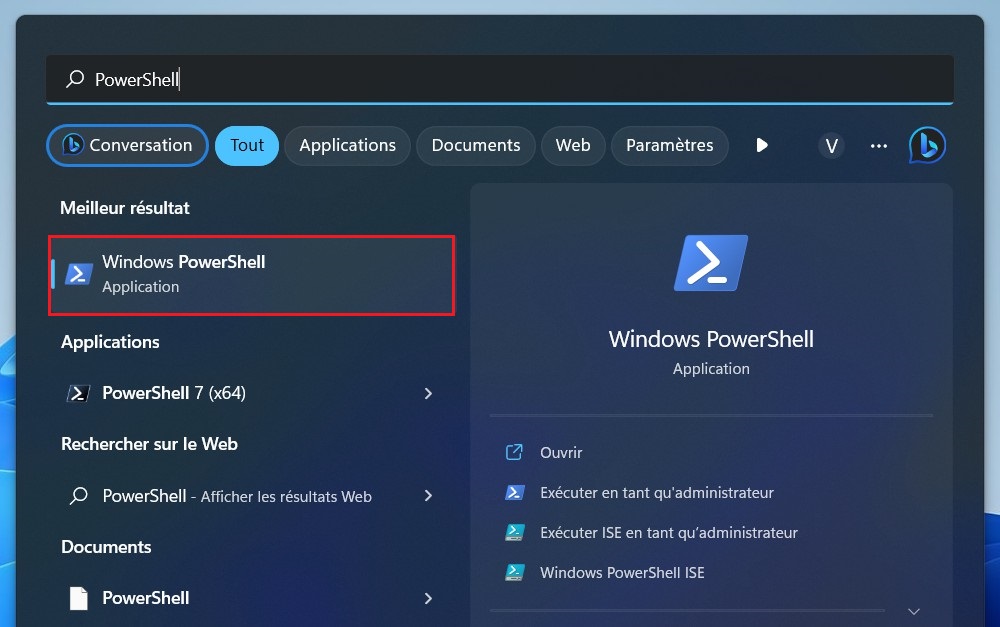
- Exécutez la commande suivante :
shutdown /r /o /f /t 00

- Votre PC affichera l’écran Choisir une option. Accédez ensuite à Dépannage > Options avancées > Paramètres du micrologiciel UEFI et cliquez sur Redémarrer.
Après le redémarrage, vous serez dans le BIOS ou le mode UEFI de votre PC.
A lire aussi : Comment vérifier si votre PC utilise un BIOS ou UEFI
Accéder au BIOS sous Windows 11 est essentiel pour effectuer des modifications importantes dans les paramètres système de votre ordinateur. En suivant les étapes décrites dans cet article, vous devriez pouvoir accéder facilement au BIOS et effectuer les modifications nécessaires. Veuillez noter que les options et les noms des menus peuvent varier en fonction du fabricant de votre ordinateur.
