Des artefacts visuels qui apparaissent en pleine partie, un rendu 3D qui devient inexplicablement lent, ou un écran qui scintille sans raison apparente. Ces symptômes ne surgissent jamais d’un coup : ils s’installent progressivement, souvent parce que personne ne surveille l’état de la carte graphique tant que ça tourne. Vérifier la santé du GPU sous Windows 11 prend cinq minutes et peut éviter bien des mauvaises surprises, qu’il s’agisse d’une surchauffe silencieuse, d’un pilote défaillant ou d’un composant en fin de vie. Et dans la plupart des cas, aucun logiciel tiers n’est nécessaire. Voici cinq méthodes, des plus rapides aux plus complètes.
1. Vérifier la santé du GPU via les Paramètres Windows
C’est le point de départ idéal pour un diagnostic express, sans ouvrir le moindre outil système avancé. Pour consulter l’état du GPU depuis les paramètres d’affichage :
- Appuyez sur Win + I pour ouvrir les Paramètres.
- Allez dans Système, puis Écran.
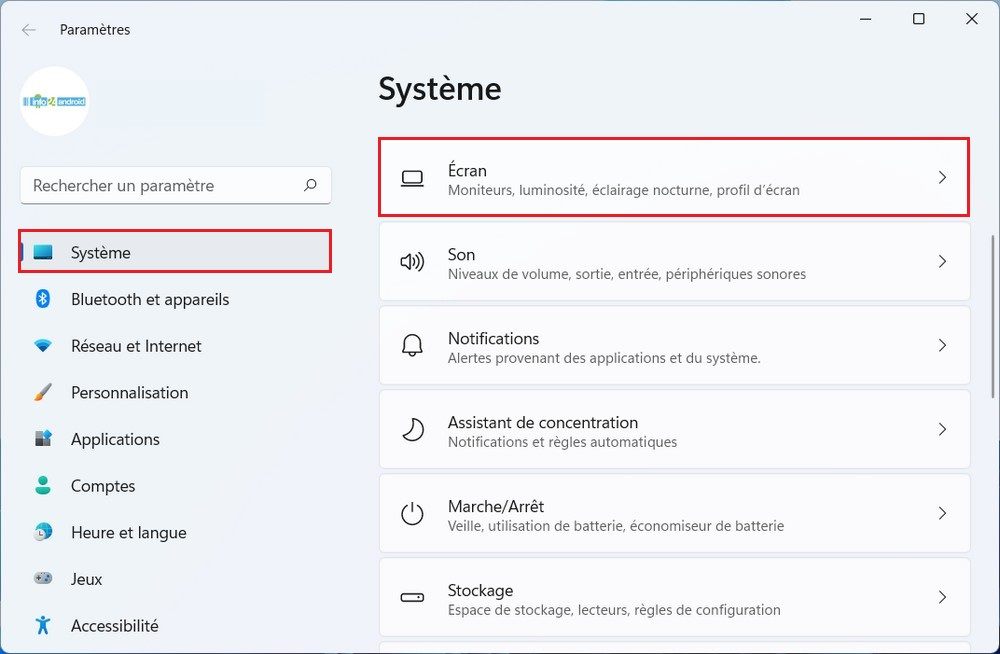
- Cliquez sur Paramètres avancés de l’écran.
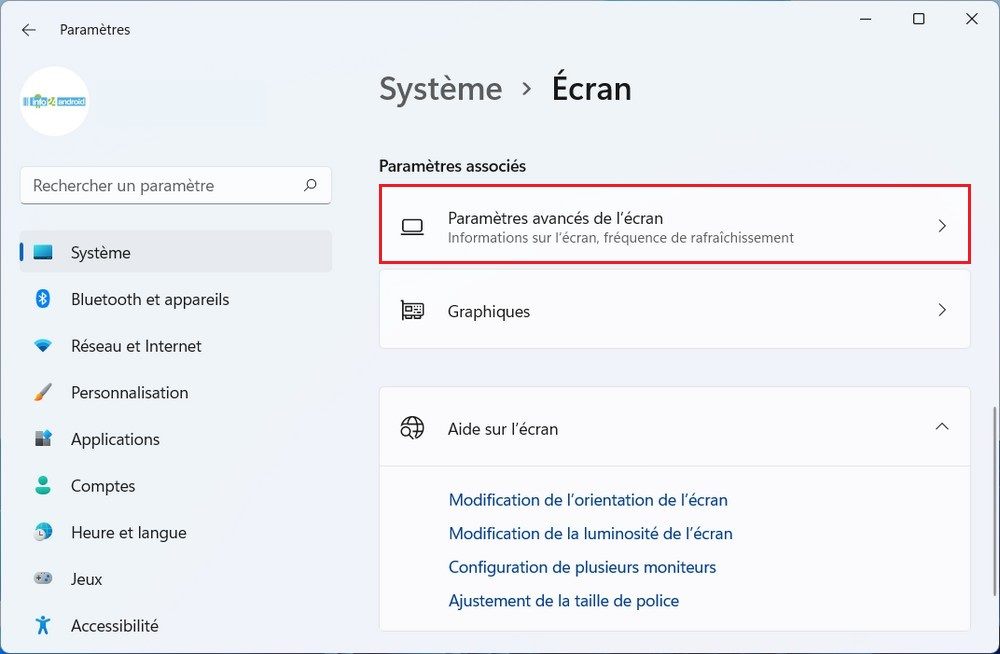
- Cliquez sur Propriétés de la carte vidéo pour l’écran 1.
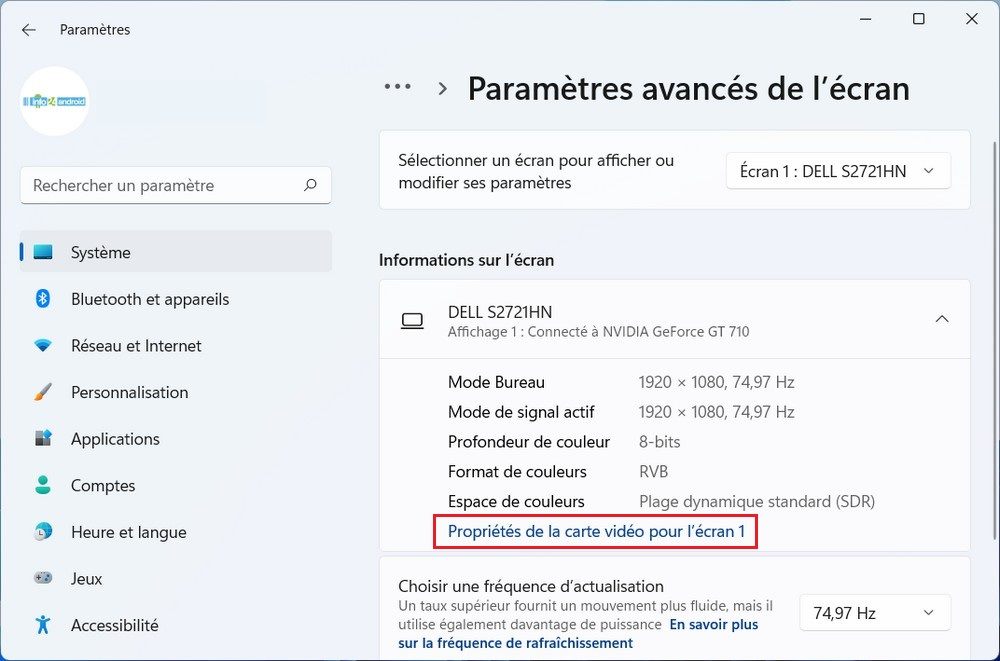
- Dans la fenêtre qui s’ouvre, cliquez sur le bouton Propriétés dans la section « Type de carte ».
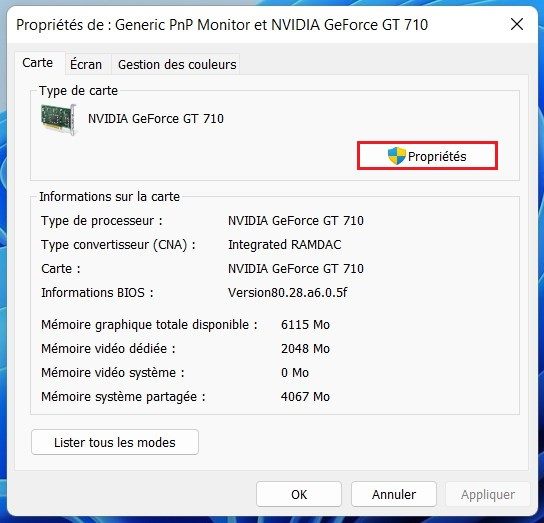
- Consultez la section « État du périphérique » dans l’onglet « Général ».
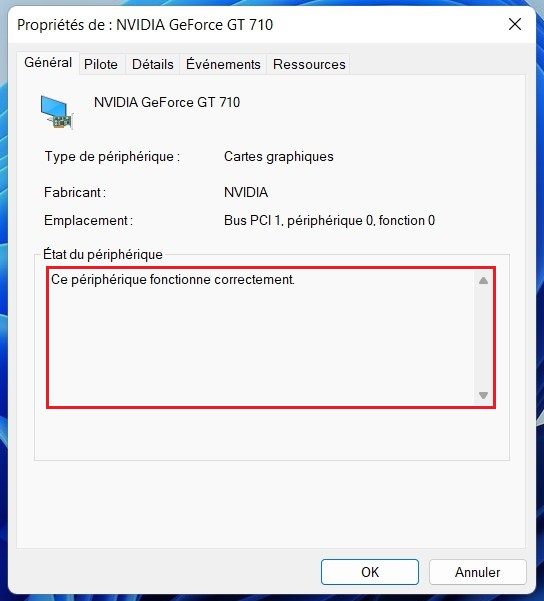
Le message « Ce périphérique fonctionne correctement » confirme que le GPU est reconnu et opérationnel. Tout autre message mérite une investigation plus poussée avec les méthodes suivantes.
2. Vérifier la santé du GPU via le Gestionnaire de périphériques
Cette méthode est particulièrement utile sur les machines équipées de deux GPU, une carte intégrée et une dédiée, car elle les liste séparément et permet de cibler précisément celle qui pose problème. Pour vérifier l’état d’une carte graphique depuis le Gestionnaire de périphériques :
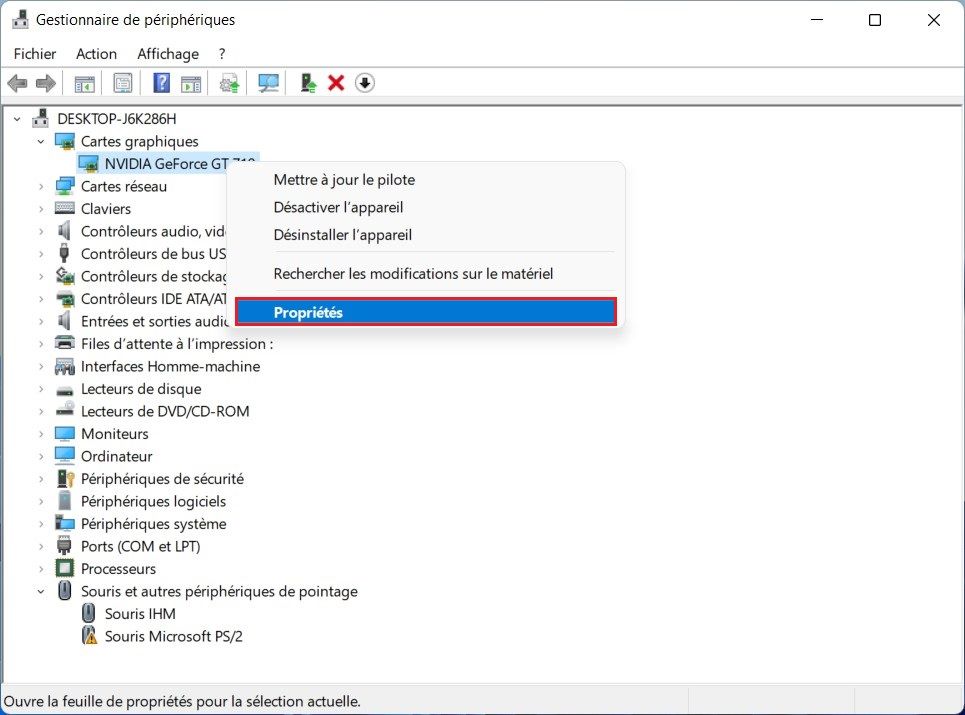
- Faites un clic droit sur le bouton Démarrer et sélectionnez Gestionnaire de périphériques.
- Déployez la catégorie Cartes graphiques.
- Faites un clic droit sur le GPU à vérifier et choisissez « Propriétés ».
- Consultez la section « État du périphérique » dans l’onglet « Général ».
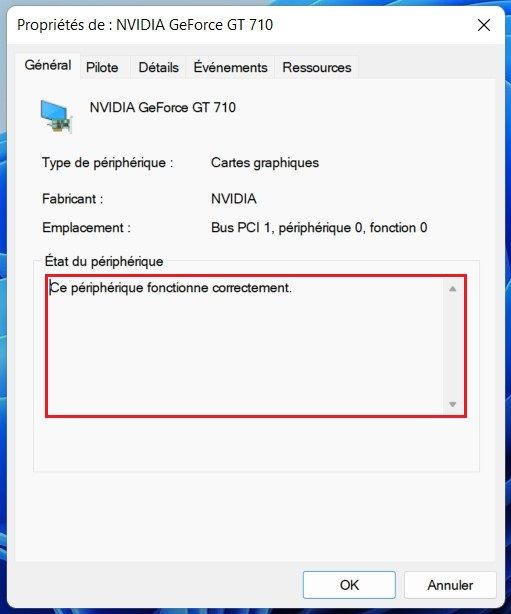
Si des codes d’erreur ou d’avertissement apparaissent, Windows les accompagne généralement d’une description qui oriente le diagnostic. Un point d’exclamation jaune à côté du GPU dans la liste signifie qu’un problème a été détecté.
3. Surveiller le GPU en temps réel via le Gestionnaire des tâches
C’est la méthode à utiliser pendant une session intensive, en jeu ou pendant un rendu vidéo, pour observer le comportement du GPU sous charge réelle. Pour surveiller votre GPU en direct :
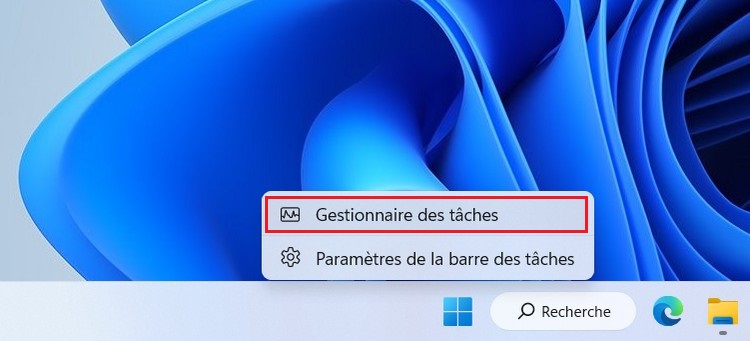
- Faites un clic droit sur la barre des tâches et sélectionnez Gestionnaire des tâches.
- Cliquez sur l’onglet « Performance ».
- Sélectionnez GPU dans le panneau de gauche.
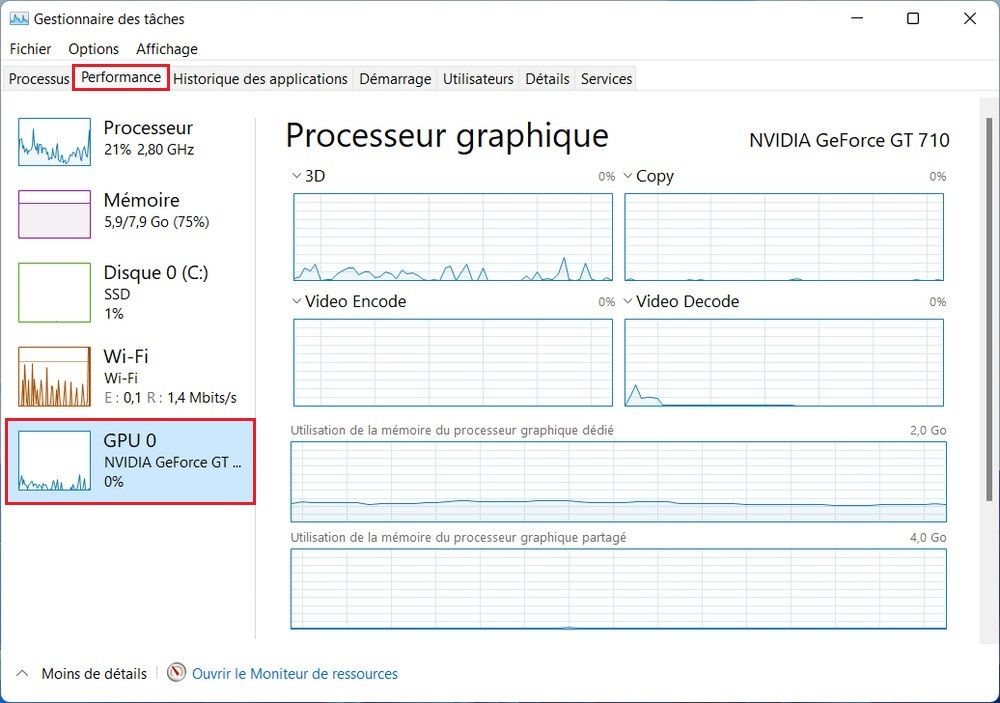
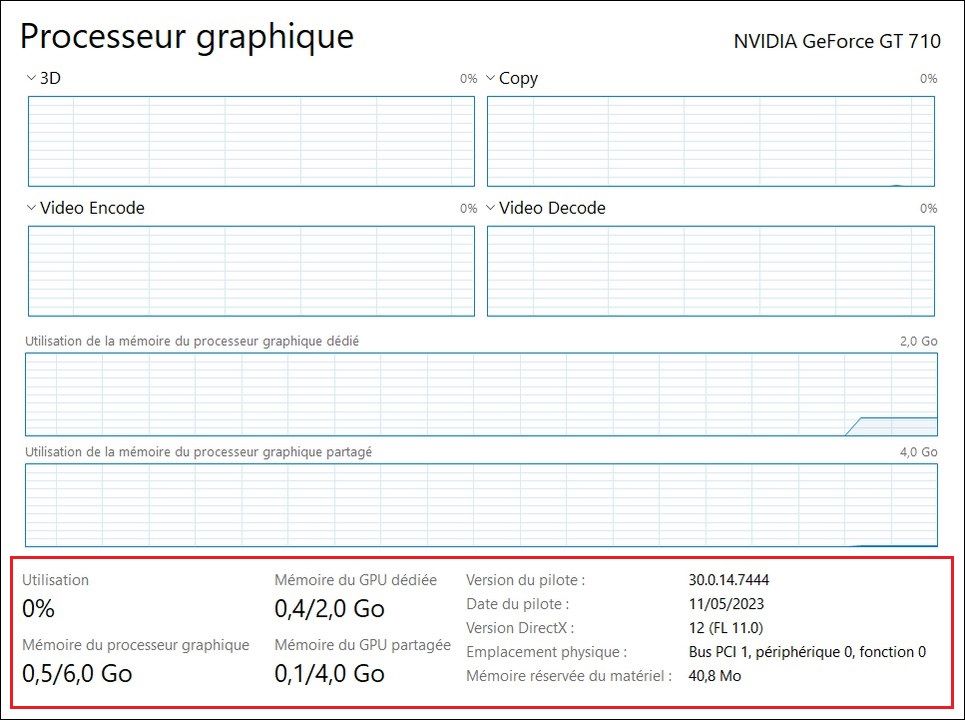
Vous pouvez observer l’utilisation en pourcentage, la mémoire vidéo consommée, l’activité d’encodage vidéo et la température en temps réel. Deux repères à garder en tête : en usage normal, la température doit rester sous les 50 °C, et sous les 85 °C en jeu ou sous charge intense. Au-delà, plusieurs causes sont à explorer : ventilation encrassée, pâte thermique à renouveler, ou boîtier mal ventilé.
4. Diagnostiquer le GPU avec l’outil DirectX (dxdiag)
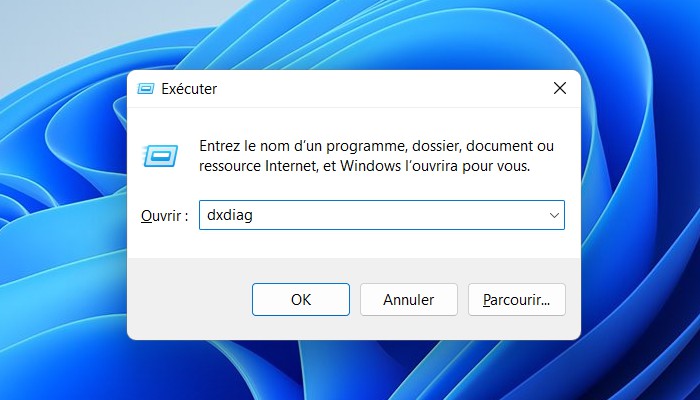
L’outil de diagnostic DirectX analyse les composants d’affichage et signale les anomalies détectées. Il est accessible en deux touches, sans installation. Pour lancer le diagnostic DirectX :
- Appuyez sur la touche Win + R, tapez dxdiag et appuyez sur Entrée.
- Cliquez sur l’onglet Affichage.
- Consultez la section Notes en bas de la fenêtre.
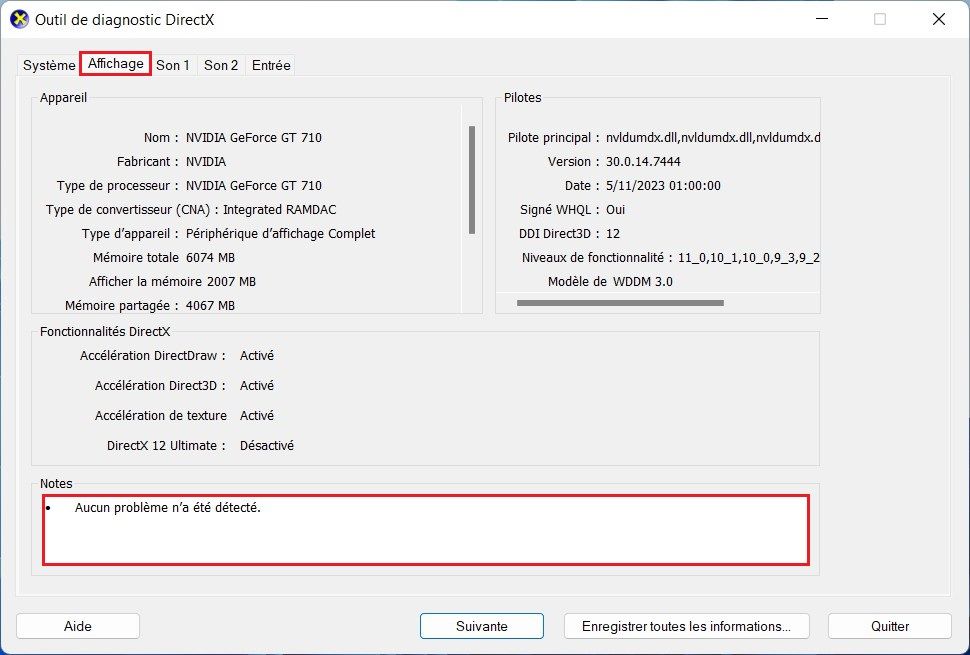
Si DirectX détecte une anomalie sur le GPU, il la décrit ici avec suffisamment de détails pour orienter la résolution. Si tout est normal, la section affiche simplement « Aucun problème n’a été détecté ».
5. Aller plus loin avec les outils tiers
Les quatre méthodes précédentes couvrent l’essentiel pour un diagnostic courant. Si vous avez besoin d’informations plus détaillées, comme l’historique thermique, les fréquences par cœur, les tensions ou des alertes personnalisées, trois outils font référence dans la communauté.
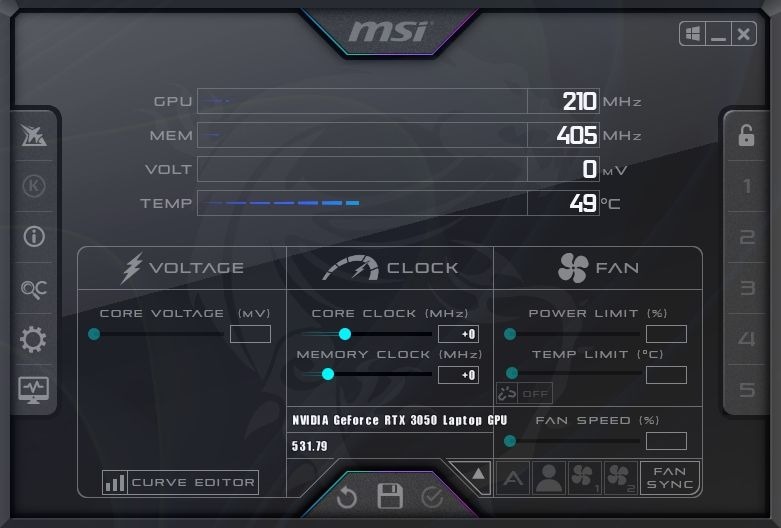
GPU-Z fournit des informations techniques ultra-détaillées sur la carte : mémoire, largeur du bus, révision du silicium et version du BIOS vidéo. HWiNFO surveille l’ensemble des capteurs du système avec un historique complet et des alertes configurables. MSI Afterburner permet la surveillance en temps réel avec un overlay en jeu et le contrôle manuel de la courbe de ventilation, utile pour maintenir des températures acceptables sur les GPU qui chauffe trop.
Que faire si un problème est détecté ?
Si les méthodes ci-dessus ont révélé une anomalie, le pilote graphique est souvent le premier élément à inspecter. Un pilote corrompu ou mal installé peut provoquer des artefacts, des crashs ou des performances dégradées sans que le matériel soit en cause. Un guide explique comment réinitialiser le pilote graphique sous Windows pour repartir sur une base propre, sans réinstaller le système.
Prendre cinq minutes pour vérifier la santé du GPU de temps en temps, c’est souvent ce qui permet d’anticiper un problème avant qu’il ne devienne vraiment gênant.
