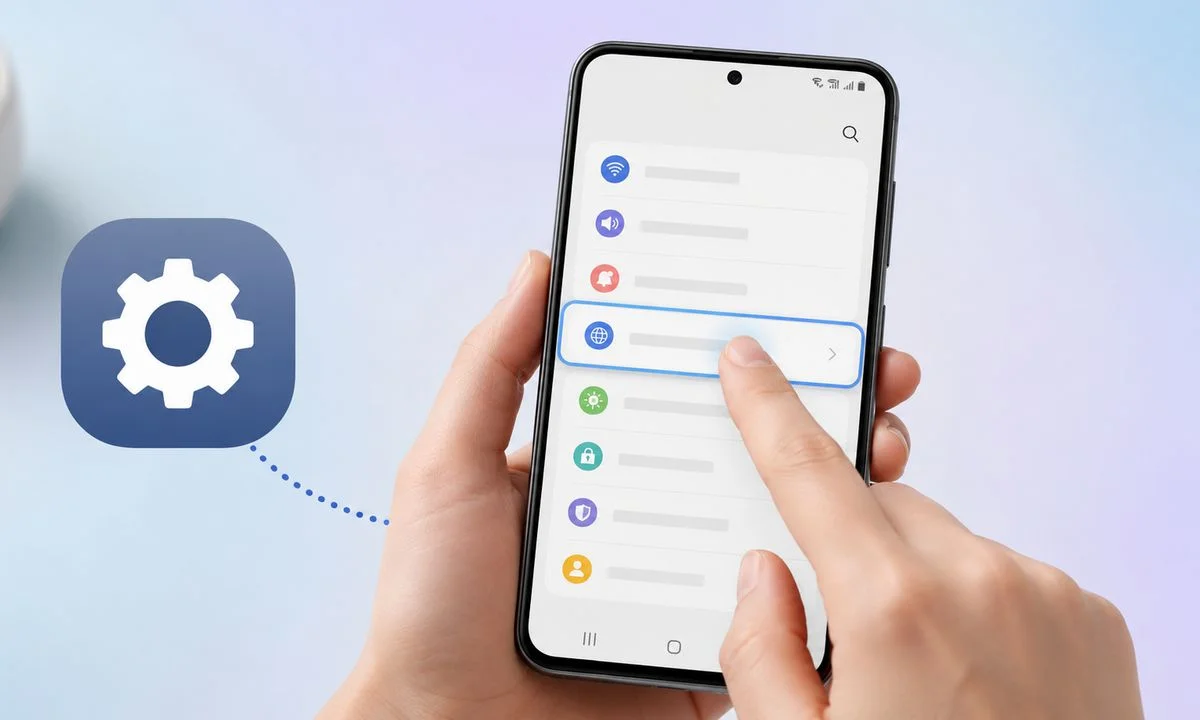
Vous venez d’acheter un Samsung Galaxy importé qui affiche tout en anglais, ou vous voulez simplement utiliser votre téléphone dans votre langue maternelle après des mois à naviguer dans des menus incompréhensibles. Changer la langue sur Samsung Galaxy ne nécessite aucune manipulation technique, et le processus fonctionne de la même manière sur tous les modèles récents, du Galaxy S au Galaxy A. Vous pouvez modifier la langue de l’interface complète ou simplement ajouter une langue au clavier pour taper dans plusieurs langues sans tout basculer. Voici comment faire les deux.
Changer la langue sur Samsung Galaxy
Cette méthode modifie la langue de tous les menus, applications système et notifications. Tous les textes affichés par Samsung passeront dans la langue choisie. Pour changer la langue principale de votre Galaxy :
- Ouvrez l’application Paramètres depuis l’écran d’accueil ou en faisant glisser la barre de notifications vers le bas et en appuyant sur l’icône en forme d’engrenage.
- Faites défiler jusqu’à Gestion globale et appuyez dessus.
- Sélectionnez « Langue et saisie ».
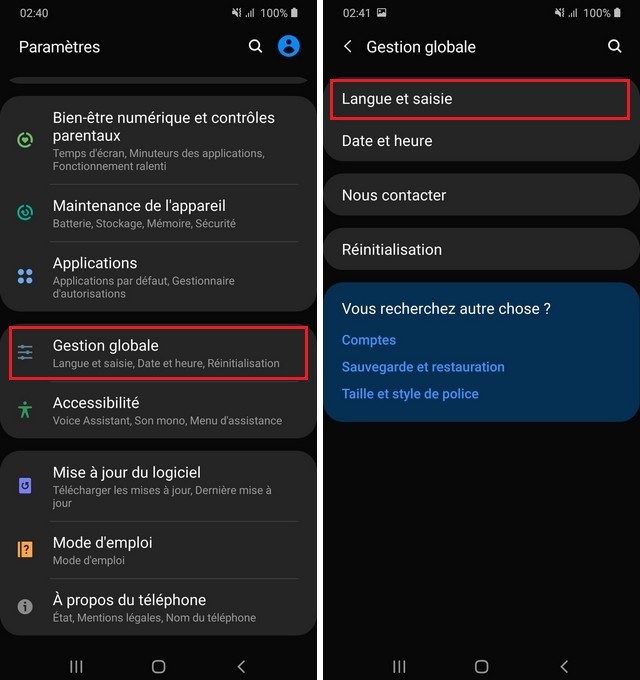
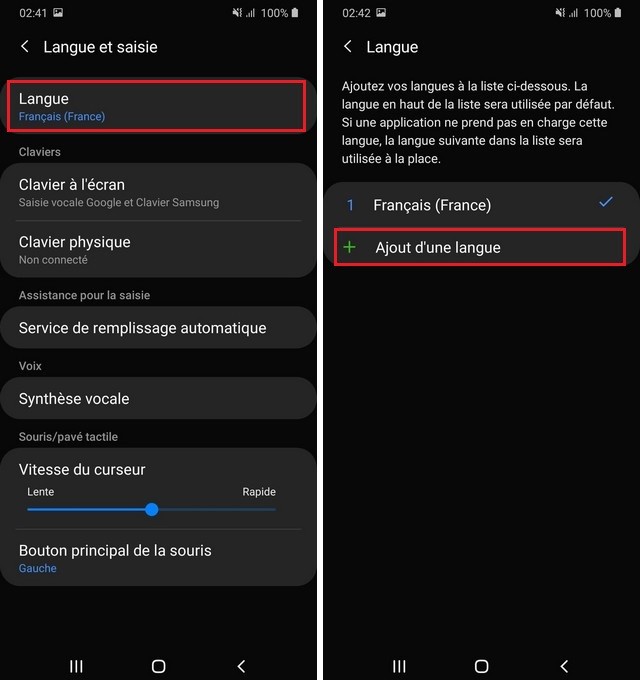
- Appuyez sur Langue.
- Appuyez sur « + Ajouter une langue » pour afficher la liste complète des langues disponibles.
- Sélectionnez la langue de votre choix dans la liste.
- Choisissez si vous voulez définir cette langue par défaut immédiatement ou la conserver comme langue secondaire.
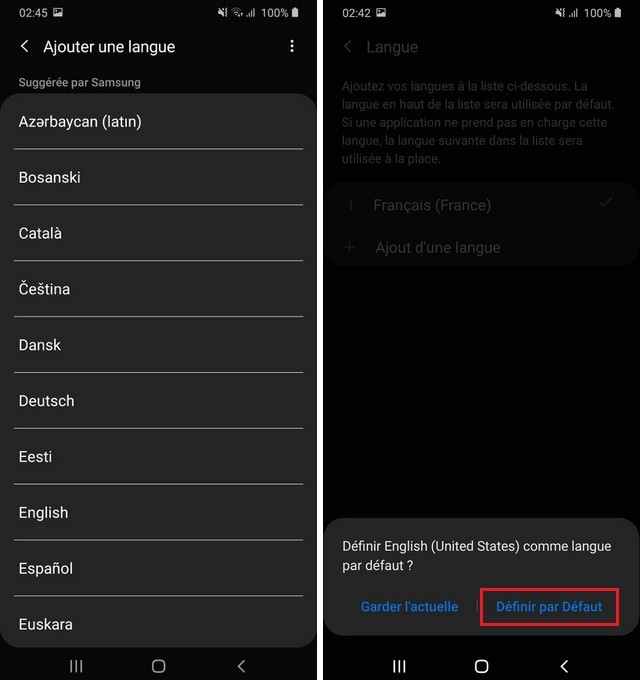
Si vous définissez la nouvelle langue par défaut, l’interface bascule instantanément. Tous les menus, paramètres et applications Samsung s’affichent maintenant dans cette langue. Vous pouvez ajouter plusieurs langues et basculer entre elles en réorganisant la liste dans le menu Langue.
Ajouter une langue au clavier uniquement
Si vous voulez taper en français, en arabe ou dans une autre langue sans changer toute l’interface, vous pouvez simplement ajouter une langue au clavier Samsung. Cette option est pratique pour les personnes bilingues ou qui apprennent une nouvelle langue. Pour ajouter une langue au clavier sans toucher à l’interface :
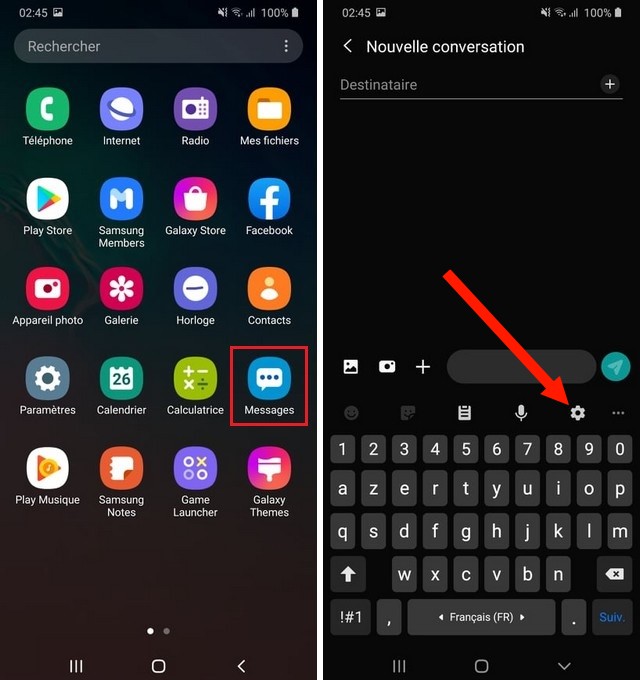
- Ouvrez l’application Messages ou n’importe quelle application où le clavier apparaît.
- Appuyez dans la zone de texte pour faire apparaître le clavier.
- Appuyez sur l’icône en forme d »engrenage visible sur le clavier.
- Sélectionnez Langues et types.
- Appuyez sur Gérer les langues de saisie.
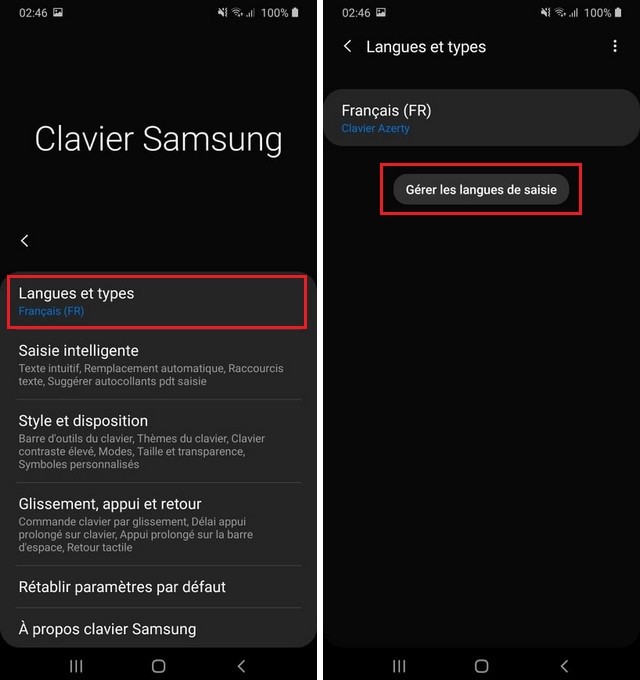
- Cochez la langue que vous souhaitez ajouter.
- Laissez votre langue actuelle cochée si vous voulez basculer entre les deux.
Une fois ajoutée, vous pouvez changer de langue en appuyant sur l’icône de globe ou d’espace prolongé sur le clavier. La langue de l’interface reste inchangée, seul le clavier bascule entre les langues sélectionnées.
Quelle méthode choisir selon vos besoins ?
Si vous voulez utiliser votre téléphone entièrement dans une autre langue, changez la langue de l’interface complète. Si vous écrivez régulièrement dans plusieurs langues mais préférez garder les menus en français, ajoutez simplement la langue au clavier.
Samsung permet aussi de basculer rapidement entre plusieurs langues installées, ce qui est utile si vous partagez votre téléphone avec quelqu’un qui ne parle pas la même langue ou si vous apprenez une nouvelle langue et voulez pratiquer en utilisant l’interface dans cette langue.
Si vous modifiez souvent la langue du clavier et que vous voulez explorer d’autres options de saisie, consultez le guide pour changer de clavier sur Android, qui couvre les claviers tiers comme Gboard, SwiftKey et d’autres alternatives avec plus de fonctionnalités.
Changer la langue sur Samsung Galaxy prend moins d’une minute et fonctionne de la même manière sur tous les modèles récents, quelle que soit la version d’Android installée.
