Elle remplace « duck » par autre chose, transforme un prénom en mot commun, ou corrige une abréviation que vous utilisez intentionnellement. La correction automatique est l’une de ces fonctionnalités qu’on adore quand elle fonctionne bien, et qu’on déteste cordialement dès qu’elle se trompe une fois de trop. Sur les appareils Samsung Galaxy, cette fonction s’appelle le « Texte intuitif », et elle est activée par défaut sur le clavier Samsung. Si vous préférez avoir la main sur ce que vous tapez, désactiver la correction automatique sur Samsung Galaxy se fait en quelques secondes depuis deux endroits différents.
Pourquoi désactiver le texte intuitif sur Samsung ?
Le texte intuitif est la version Samsung de la correction automatique. Il analyse ce que vous tapez et remplace ou suggère des mots en temps réel. Sur le papier, c’est utile. En pratique, il modifie parfois des termes techniques, des noms propres ou des expressions argotiques que vous souhaitez conserver tels quels.
Désactiver cette option ne supprime pas les suggestions de mots qui apparaissent au-dessus du clavier. Elle empêche uniquement le remplacement automatique de ce que vous tapez sans votre accord. Si vous voulez garder les suggestions tout en reprenant le contrôle sur ce qui s’écrit, c’est exactement ce réglage qu’il faut modifier.
Désactiver la correction automatique depuis le clavier directement
C’est la méthode la plus rapide. Pas besoin de naviguer dans les paramètres du téléphone, tout se fait depuis le clavier lui-même. Pour désactiver le texte intuitif directement depuis le clavier Samsung :
- Ouvrez n’importe quelle application avec une zone de texte, par exemple Messages.
- Appuyez sur la zone de texte pour faire apparaître le clavier.
- Appuyez sur l’icône en forme d’engrenage visible sur le clavier.
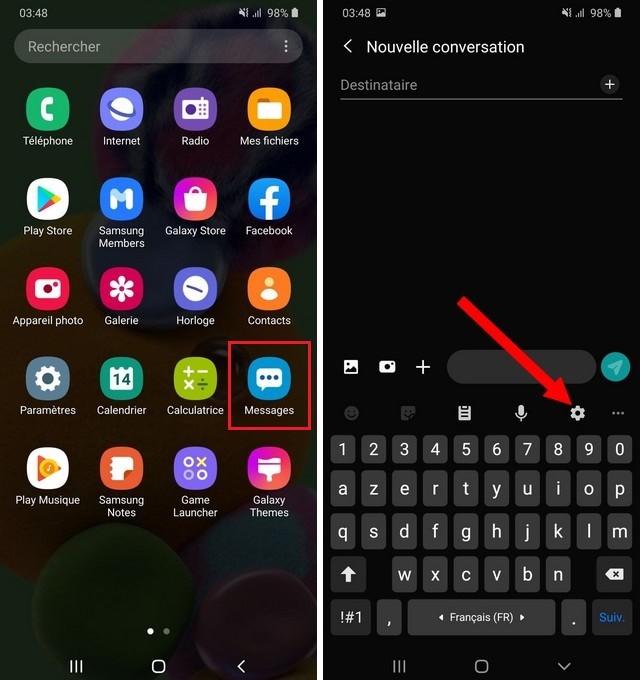
- Sélectionnez « Saisie intelligente ».
- Désactivez l’option Texte intuitif en appuyant sur le bouton bascule.
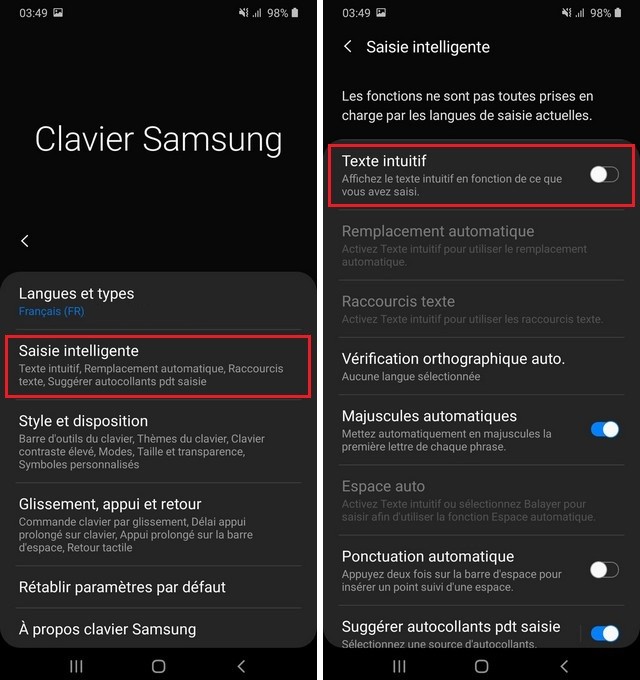
La correction automatique est désactivée immédiatement, sans redémarrage nécessaire.
Désactiver la correction automatique depuis les Paramètres
Si vous préférez passer par les paramètres système, cette méthode donne accès aux mêmes options avec un chemin un peu plus long mais tout aussi simple. Pour désactiver le texte intuitif depuis les Paramètres du Samsung Galaxy :
- Faites glisser vers le haut pour accéder au menu des applications et ouvrez Paramètres.
- Accédez à Gestion globale, puis appuyez sur Langue et saisie.
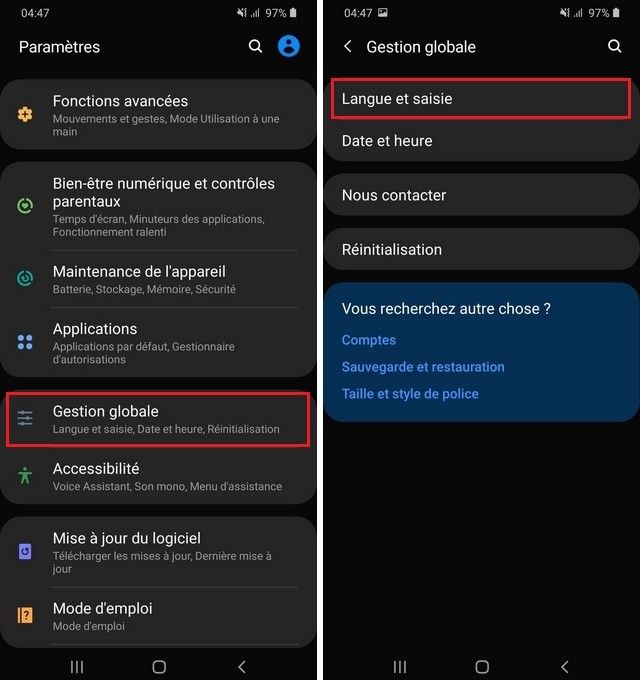
- Appuyez sur Clavier à l’écran.
- Sélectionnez Clavier Samsung (ou le clavier que vous utilisez si ce n’est pas celui par défaut).
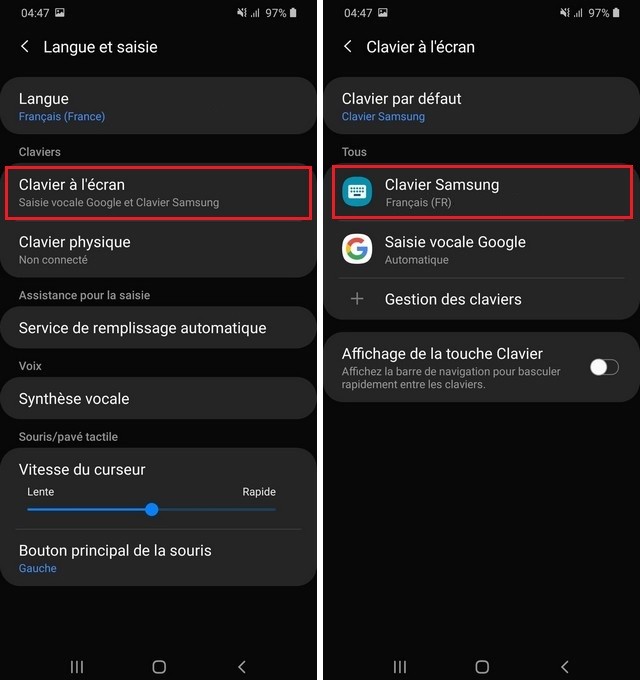
- Appuyez sur Saisie intelligente.
- Repérez l’option Texte intuitif et désactivez-la en appuyant sur le bouton bascule pour le passer en gris.
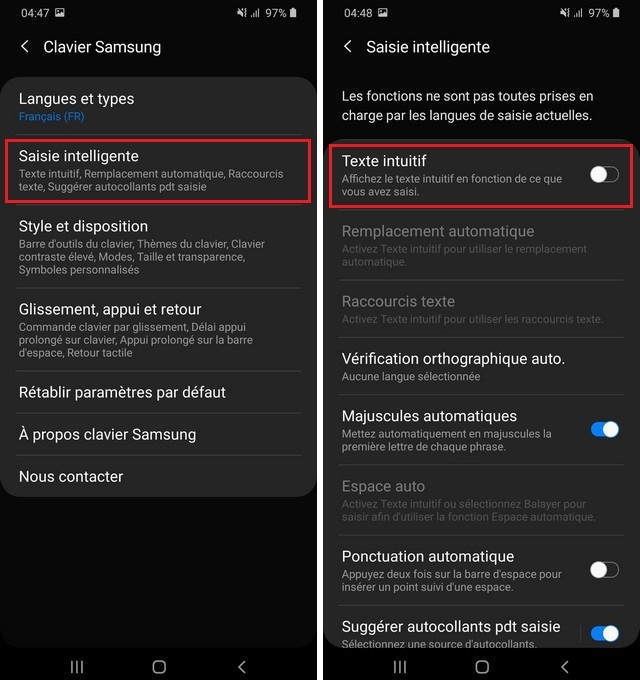
La modification s’applique immédiatement sur tout le système, quelle que soit l’application dans laquelle vous tapez.
Quelle méthode choisir ?
Les deux méthodes mènent au même résultat. La première, depuis l’engrenage du clavier, est plus rapide si le clavier est déjà ouvert. La seconde, depuis les Paramètres, est plus pratique si vous souhaitez ajuster d’autres options de saisie en même temps, comme les langues disponibles ou la correction orthographique.
Si vous utilisez un clavier tiers comme Gboard ou SwiftKey, l’option sera au même endroit dans les paramètres de ce clavier, avec un nom légèrement différent selon l’application.
Si vous souhaitez également modifier la langue utilisée sur votre clavier ou dans l’interface de votre Samsung Galaxy, un guide explique comment changer la langue sur Samsung Galaxy en quelques étapes depuis les mêmes paramètres de gestion globale.
Désactiver la correction automatique sur Samsung Galaxy prend moins d’une minute, et vous retrouvez immédiatement le contrôle total sur ce que vous tapez.