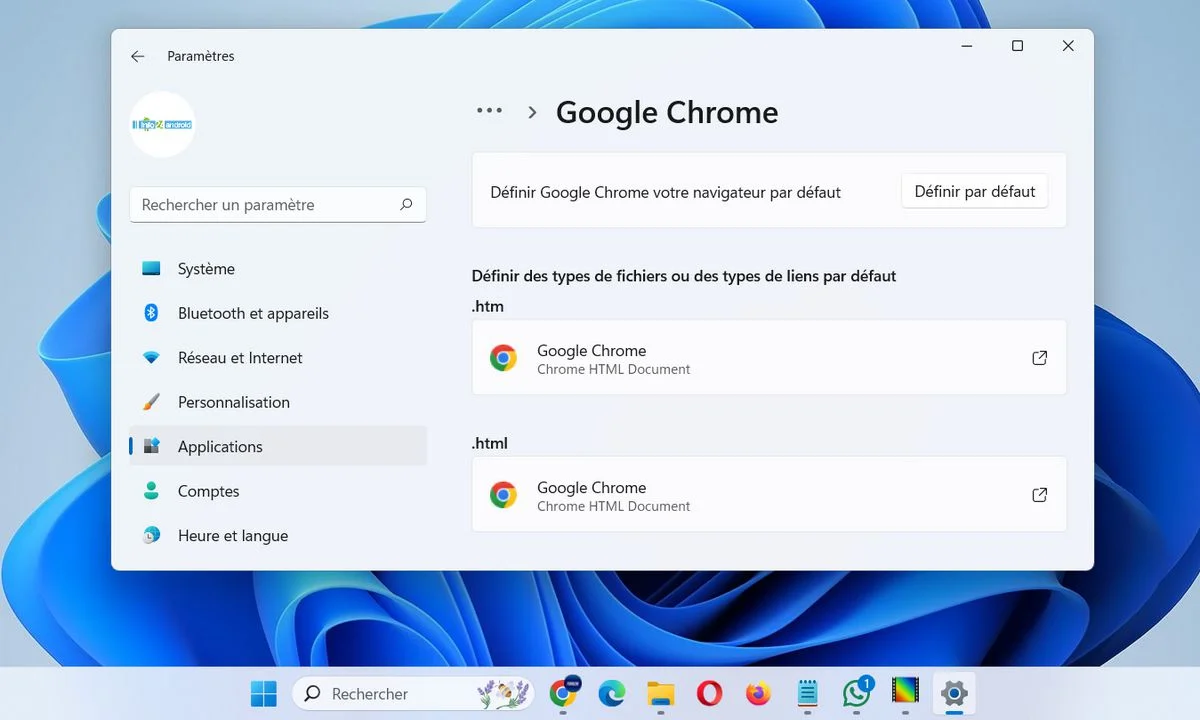
Vous installez Chrome ou Firefox, vous cliquez sur un lien et Edge s’ouvre quand même. C’est le comportement par défaut de Windows 11, et il agace beaucoup d’utilisateurs. Microsoft a longtemps rendu cette modification volontairement complexe, mais depuis une mise à jour, un bouton Définir par défaut simplifie enfin la procédure. En quelques clics, vous pouvez modifier le navigateur Web par défaut pour tous les liens et pages Web, même si quelques types de fichiers comme les PDF restent à configurer manuellement.
Changer le navigateur Web par défaut sous Windows 11
La procédure est rapide et ne nécessite aucun redémarrage. Assurez-vous simplement que le navigateur que vous souhaitez utiliser est déjà installé sur votre PC.
Voici les étapes pour modifier le navigateur Web par défaut sur Windows 11 :
- Ouvrez Paramètres avec Win + I.
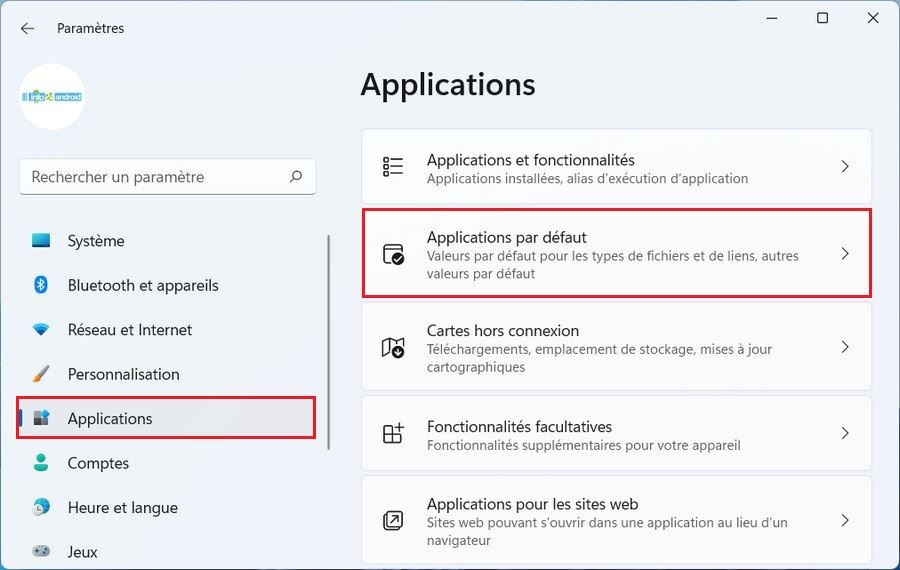
- Cliquez sur Applications dans le menu de gauche
- Sélectionnez Applications par défaut.
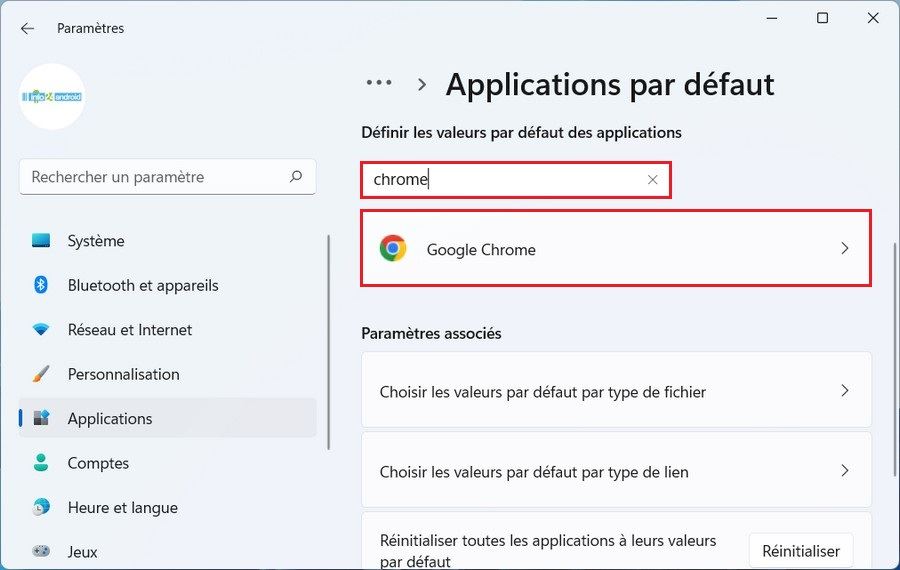
- Dans la barre de recherche sous « Définir les valeurs par défaut des applications », tapez le nom de votre navigateur, par exemple Google Chrome, Firefox ou Brave.
- Cliquez sur le navigateur dans les résultats.
- Cliquez sur le bouton Définir par défaut.
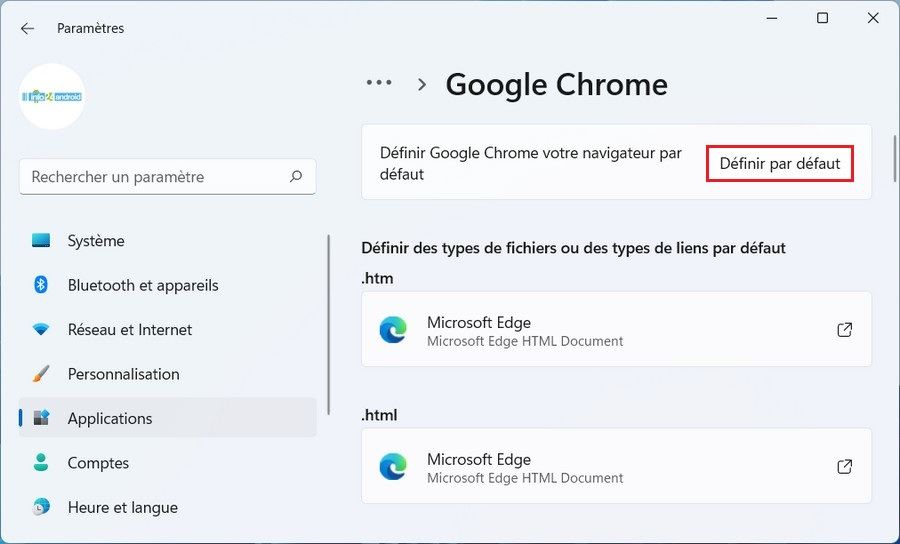
Windows configure automatiquement ce navigateur pour tous les types de liens et de fichiers Web principaux. Le changement est immédiat, testez en cliquant sur un lien pour vérifier que le bon navigateur s’ouvre.
Modifier les types de fichiers restants (optionnel)
Si vous souhaitez que les fichiers PDF, SVG ou les liens FTP s’ouvrent également dans votre nouveau navigateur, il faut les configurer manuellement depuis la même page. Voici comment procéder pour chaque type de fichier ou protocole :
- Restez sur la page Applications par défaut.
- Sous la section du navigateur, repérez les types de fichiers encore associés à Edge (.pdf, .svg, FTP…)
- Cliquez sur chacun d’eux individuellement.
- Sélectionnez votre navigateur dans la liste proposée.
- Cliquez sur OK.
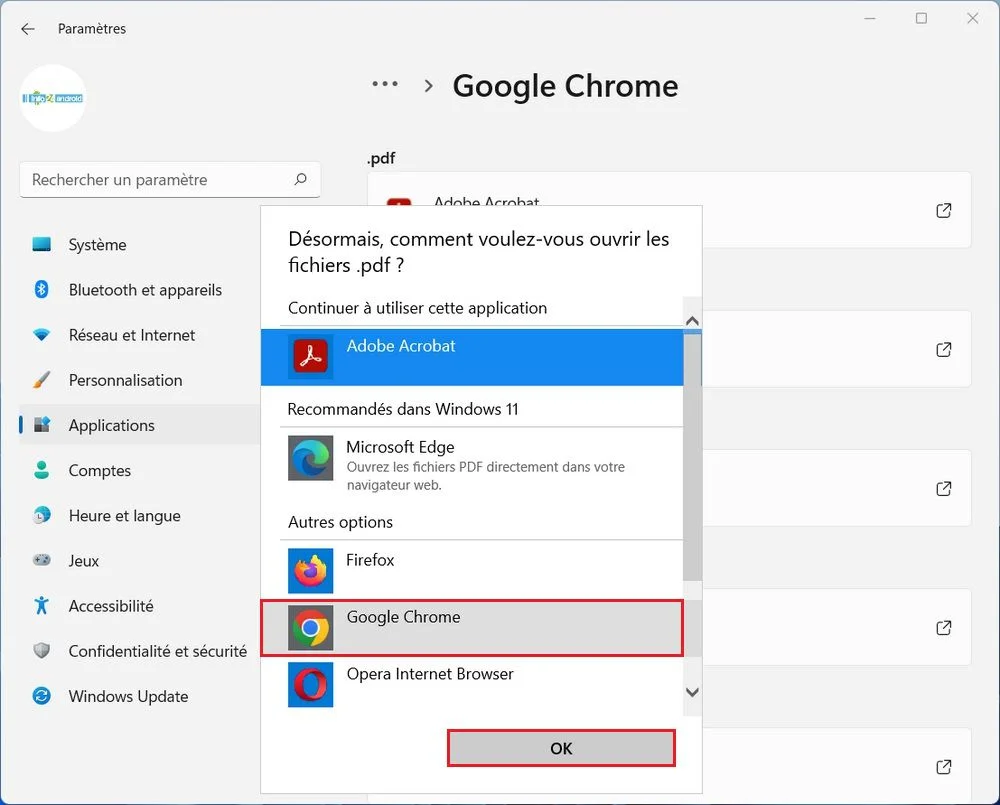
Répétez cette opération pour tous les formats que vous souhaitez basculer.
Pour aller plus loin dans la gestion de vos associations de fichiers et applications, notre guide sur comment modifier les applications par défaut dans Windows 11 couvre toutes les options disponibles, par application, par type de fichier et par protocole.
