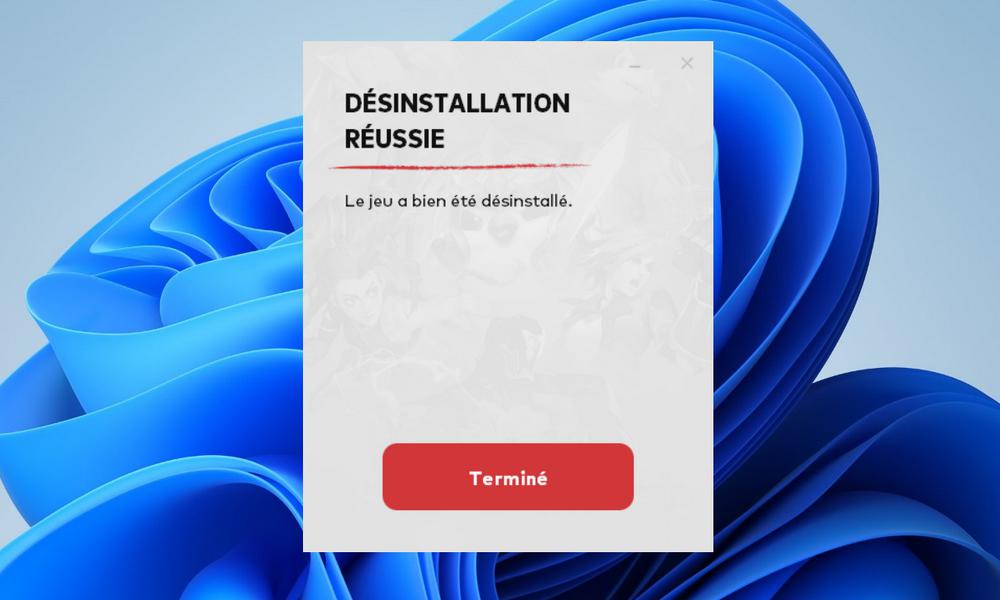
Vous souhaitez désinstaller Valorant mais une erreur empêche la suppression du jeu ? Que ce soit pour faire une pause ou résoudre un problème technique, il arrive que la désinstallation ne fonctionne pas correctement. Dans ce guide simple et détaillé, découvrez comment désinstaller Valorant facilement et supprimer tous ses fichiers.
1. Désactiver Vanguard
Avant de commencer la désinstallation, assurez-vous de désactiver le logiciel Vanguard. Voici les étapes à suivre :
- Cliquez sur la flèche vers le haut dans la barre des tâches pour afficher les icônes cachées. Cliquez avec le bouton droit sur l’icône de Vanguard.
- Ensuite, sélectionnez l’option Quitter Vanguard dans le menu contextuel.
- Une invite s’affichera pour vous demander si vous souhaitez continuer. Cliquez sur Oui pour arrêter le service anti-triche Vanguard sur votre ordinateur portable ou de bureau.
2. Désinstaller Riot Vanguard
Après avoir arrêté Vanguard, vous pouvez passer à l’étape suivante : désinstaller ce service anti-triche. C’est une étape essentielle pour désinstaller Valorant. Pour supprimer l’anti-triche Vanguard, suivez les étapes ci-dessous :
- Appuyez sur la touche Windows + R pour ouvrir l’application des paramètres.
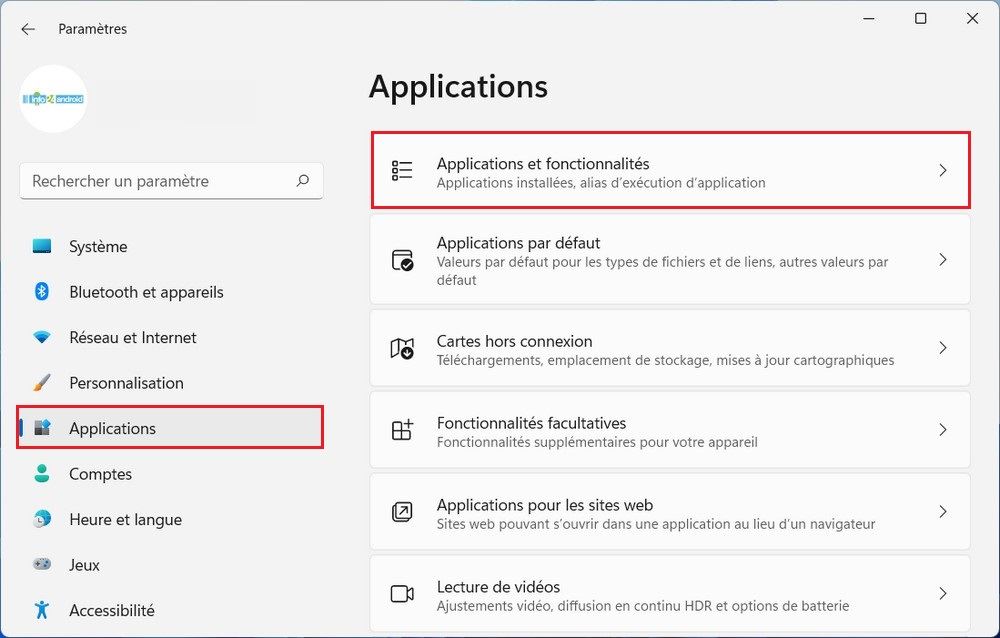
- Cliquez sur Applications puis sur Applications et fonctionnalités.
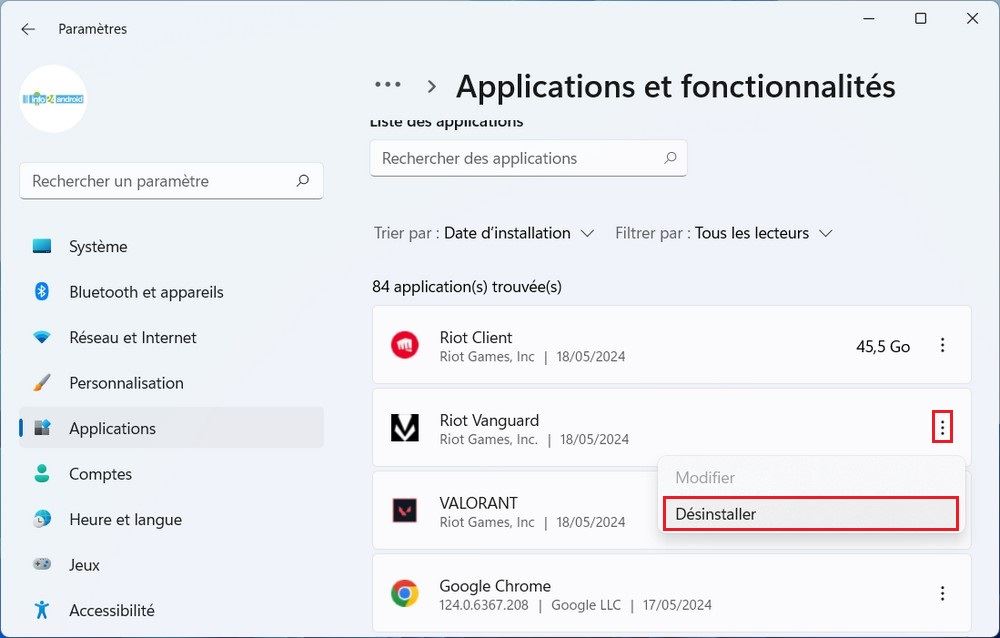
- Maintenant, vous verrez la liste des applications installées sur votre système. Localisez Riot Vanguard dans la liste des applications.
- Ensuite, cliquez sur les trois points, puis choisissez Désinstaller dans le menu qui s’affiche. Après cela, suivez les instructions et l’anti-triche Vanguard sera désinstallé.
3. Désinstaller Valorant
Après avoir désinstallé le service Vanguard, vous pouvez continuer avec la désinstallation de Valorant. Cette étape supprimera les fichiers du jeu de votre PC ou ordinateur portable sous Windows.
- Ouvrez l’application des paramètres.
- Cliquez sur Applications puis sur Applications et fonctionnalités.
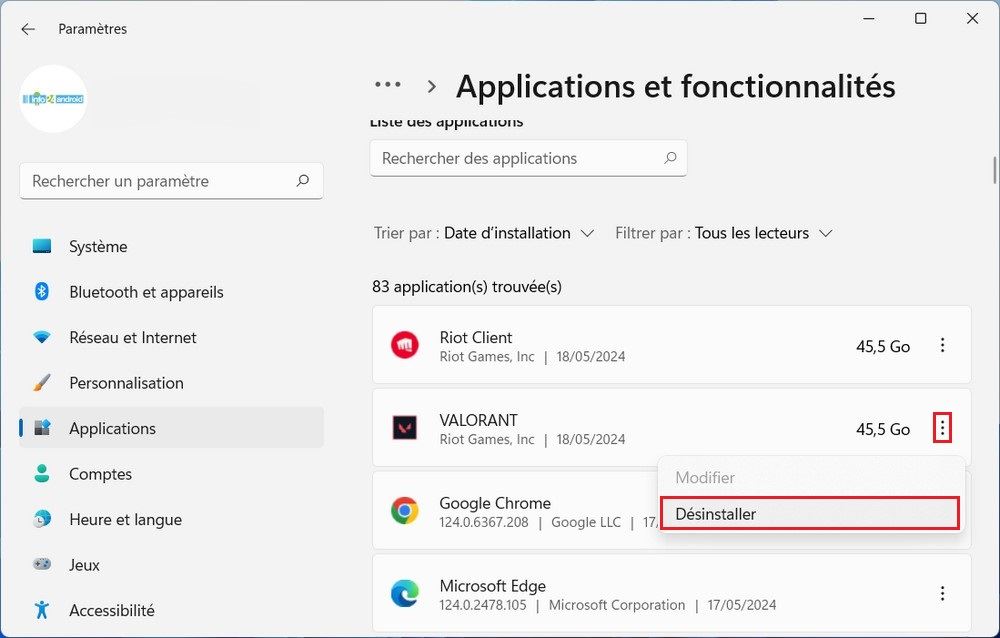
- Une fois que vous êtes sur la liste des applications, recherchez Valorant.
- Maintenant, cliquez sur les trois points, puis choisissez Désinstaller dans le menu qui s’affiche.
4. Supprimer les fichiers restants
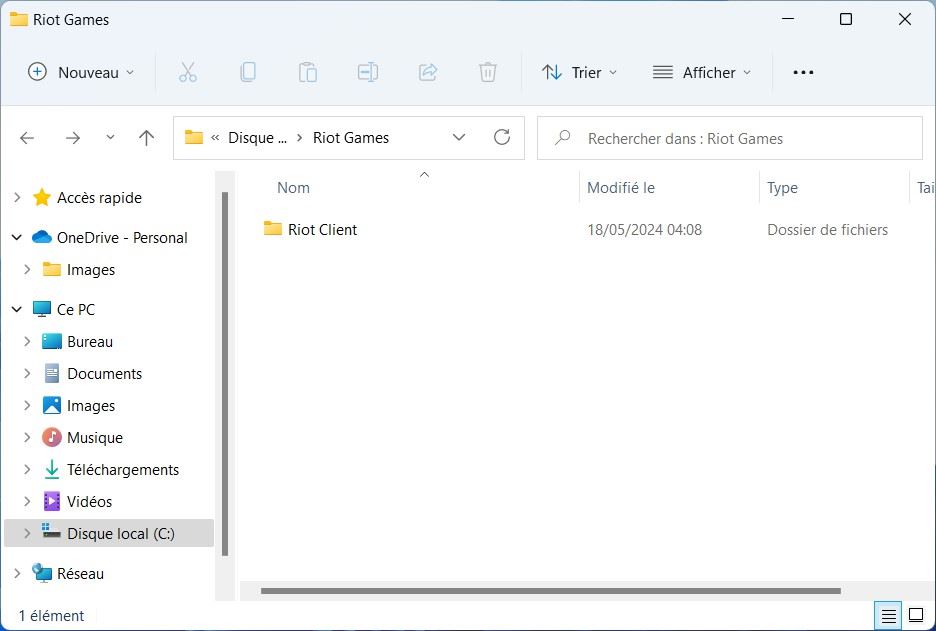
Pour vous assurer que tous les fichiers liés à Valorant et Vanguard sont supprimés, suivez ces étapes :
- Ouvrez l’Explorateur de fichiers.
- Cliquez sur la barre d’adresse en haut et collez cet emplacement. Appuyez sur Entrée.
C:\Riot Games
- Cela ouvrira le répertoire Riot Games. Maintenant, supprimez tous les dossiers restants.
A lire aussi : Comment augmenter ses FPS en jeux sur PC ?
En suivant ce guide, vous aurez désinstallé complètement Valorant et Vanguard de votre système.
