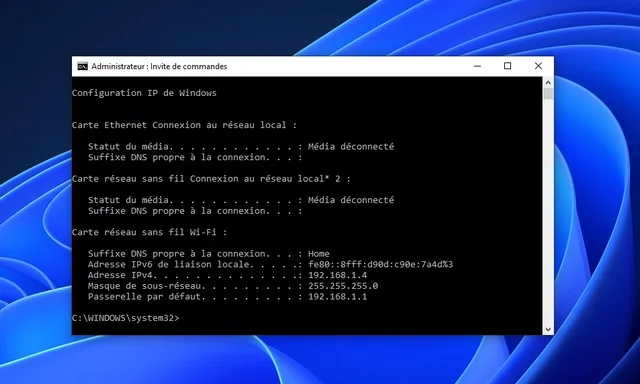
Sous Windows 11, vous pouvez trouver facilement l’adresse IP de votre ordinateur ou de votre connexion Internet à l’aide de l’application Paramètres, de l’invite de commande, de PowerShell, ou même de votre navigateur. Connaître votre adresse IP locale est utile pour partager des fichiers, résoudre des problèmes réseau ou se connecter à d’autres appareils, tandis que l’adresse IP externe peut aider à configurer l’accès Internet et résoudre certains problèmes. Dans ce guide, découvrez toutes les méthodes pour trouver votre adresse IP locale et externe sur Windows 11.
Comment trouver votre adresse IP avec l’invite de commande (CMD)
Pour trouver l’adresse IP sur Windows 11 avec CMD, procédez comme suit :
- 1. Ouvrez le menu Démarrer.
- 2. Recherchez Invite de commandes et cliquez sur l’application.
- 3. Tapez la commande suivante pour afficher votre adresse IP et appuyez sur Entrée.
ipconfig
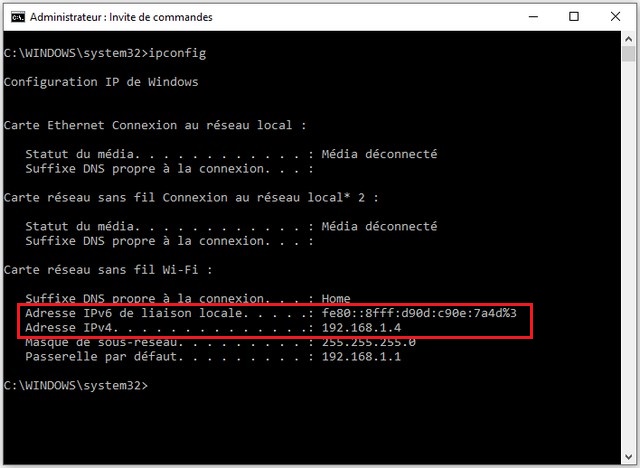
- 4. Vérifiez vos adresses IPv4 et IPv6, si disponibles.
Une fois les étapes terminées, la configuration TCP/IP s’affichera sous le nom de l’adaptateur actif, tel que Ethernet ou Wi-Fi. La valeur Passerelle par défaut correspond à l’adresse IP de votre routeur.
Comment trouver votre adresse IP avec PowerShell sous Windows 11
Pour trouver facilement votre adresse IP sous Windows 11, utilisez PowerShell en suivant ces étapes :
- 1. Ouvrez le menu Démarrer.
- 2. Recherchez PowerShell et ouvrez l’application.
- 3. Tapez la commande suivante pour afficher votre adresse IP et appuyez sur Entrée :
Get-NetIPConfiguration -detailed
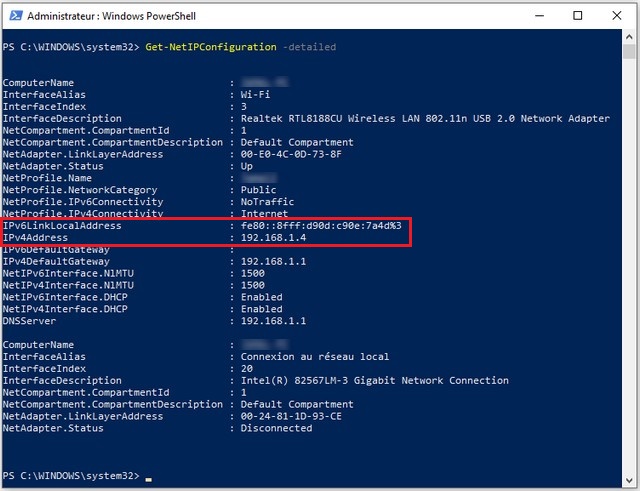
- 4. Vérifiez les adresses IPv4Address et IPv6LinkLocalAddress, si disponibles.
Une fois les étapes terminées, les paramètres réseau s’affichent pour chaque adaptateur actif. La valeur IPv4DefaultGateway correspond à l’adresse IP de votre routeur local.
Comment trouver votre adresse IP via l’application Paramètres
Pour vérifier l’adresse IP de votre ordinateur sous Windows 11, vous pouvez utiliser l’application Paramètres en suivant ces étapes :
- 1. Ouvrez Paramètres.
- 2. Cliquez sur Réseau et Internet.
- 3. Sélectionnez Ethernet ou Wi-Fi selon votre connexion.
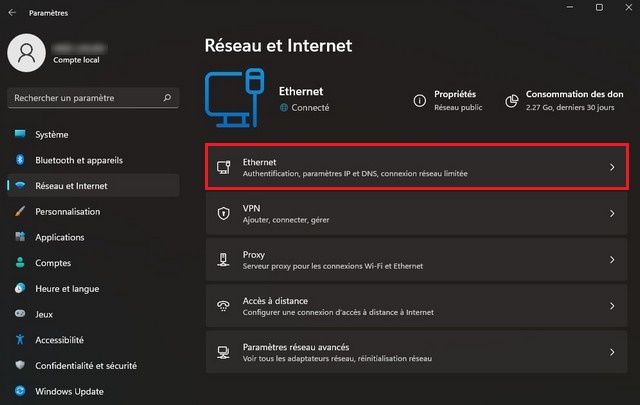
- 4. Sélectionnez le paramètre des propriétés sans fil (le cas échéant).
- 5. Descendez en bas de la page pour vérifier votre adresse IP locale (IPv4 et IPv6).
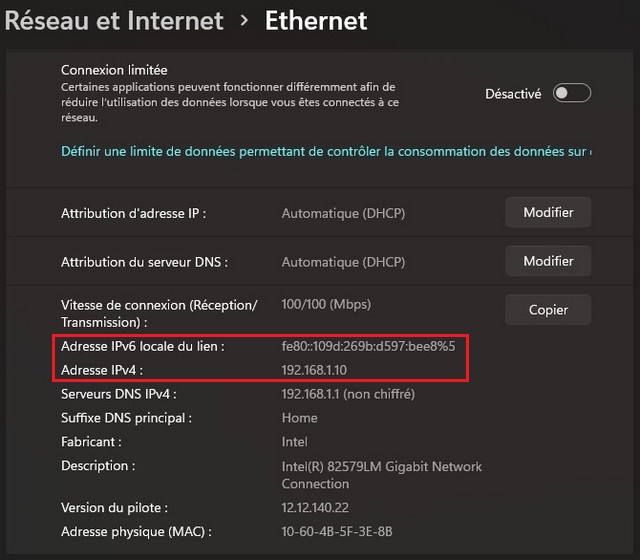
Une fois les étapes terminées, vous connaîtrez l’adresse IP locale de votre ordinateur (versions 4 et 6). Cependant, les propriétés de l’adaptateur n’affichent pas les adresses de passerelle par défaut, de serveur DNS ou DHCP.
Comment afficher la configuration IP complète
Pour consulter toutes les informations de votre réseau et connaître la configuration IP complète sous Windows 11, suivez ces étapes :
- 1. Ouvrez Paramètres.
- 2. Cliquez sur Réseau et Internet.
- 3. Cliquez sur l’onglet Paramètres réseau avancés.
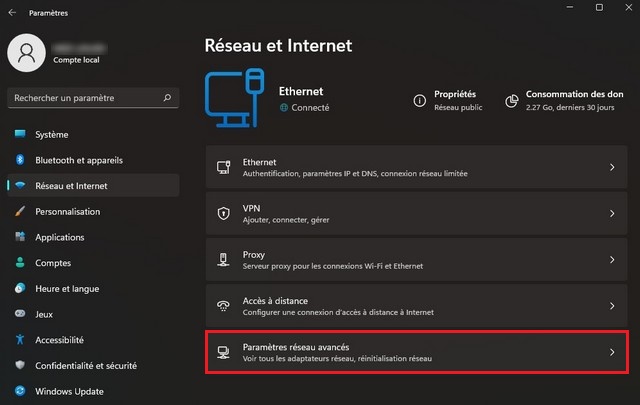
- 4. Dans cette section, cliquez sur Propriétés du matériel et de la connexion.
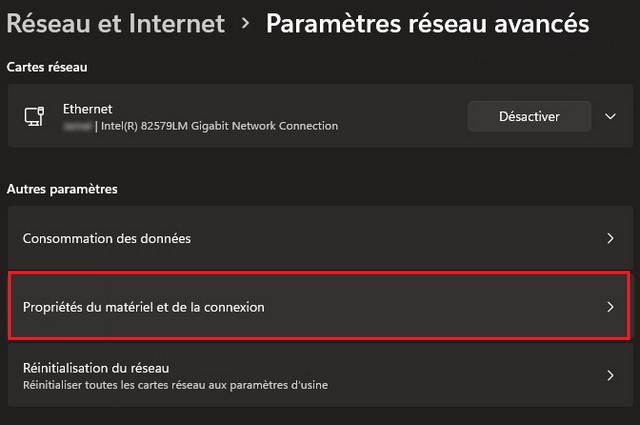
- 5. Vérifiez les adresses IP de votre ordinateur (IPv4 et IPv6).
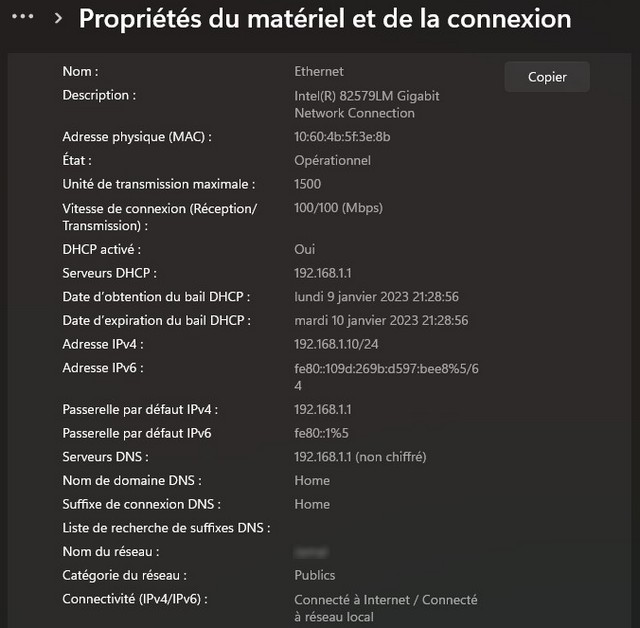
L’application Paramètres affichera toutes les configurations réseau complètes pour vos adaptateurs Wi-Fi et Ethernet. La valeur passerelle par défaut IPv4 correspond à l’adresse IP de votre routeur local.
Comment trouver votre adresse IP Internet sur Windows 11
L’adresse IP WAN, ou externe, diffère de l’adresse IP LAN, ou locale. L’adresse locale est assignée par le routeur pour connecter votre ordinateur aux autres appareils du réseau, tandis que l’adresse externe est fournie par votre fournisseur d’accès Internet pour assurer la connexion à Internet depuis votre emplacement.
Outre la recherche « Quelle est mon IP » sur Google ou Bing, vous pouvez connaître votre adresse IP publique à l’aide d’un navigateur Web ou de l’invite de commandes.
Vérifier l’adresse IP à partir d’un navigateur Web
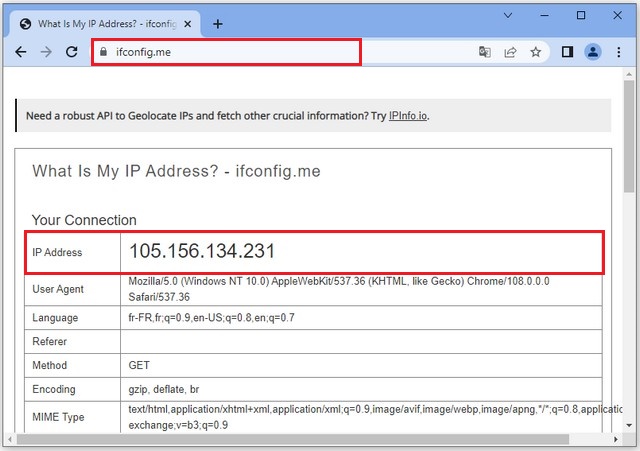
Pour trouver votre adresse IP Internet sur Windows 11 avec un navigateur :
- 1. Ouvrez Edge, Chrome ou Firefox.
- 2. Tapez la commande suivante dans la barre d’adresse et appuyez sur Entrée :
ifconfig.me
- 3. Dans la section « Votre connexion », notez votre adresse IP externe.
Vérifier l’adresse IP à partir de l’invite de commandes
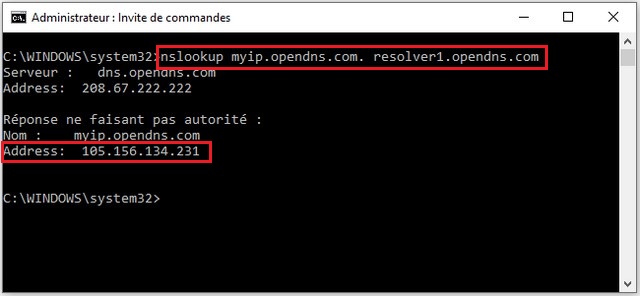
Pour trouver votre adresse IP publique avec CMD :
- 1. Ouvrez Démarrer.
- 2. Recherchez Invite de commandes et ouvrez l’application.
- 3. Tapez la commande suivante et appuyez sur Entrée :
nslookup myip.opendns.com. resolver1.opendns.com
- 4. Votre adresse IP externe s’affiche dans la section « Réponse ne faisant pas autorité ».
Ces méthodes vous permettent de connaître rapidement votre adresse IP publique fournie par votre fournisseur d’accès Internet.
Si vous avez des questions ou des suggestions, faites-le nous savoir dans les commentaires. Consulter également ce guide si vous souhaitez apprendre à trouver son adresse IP sous Windows 10.
