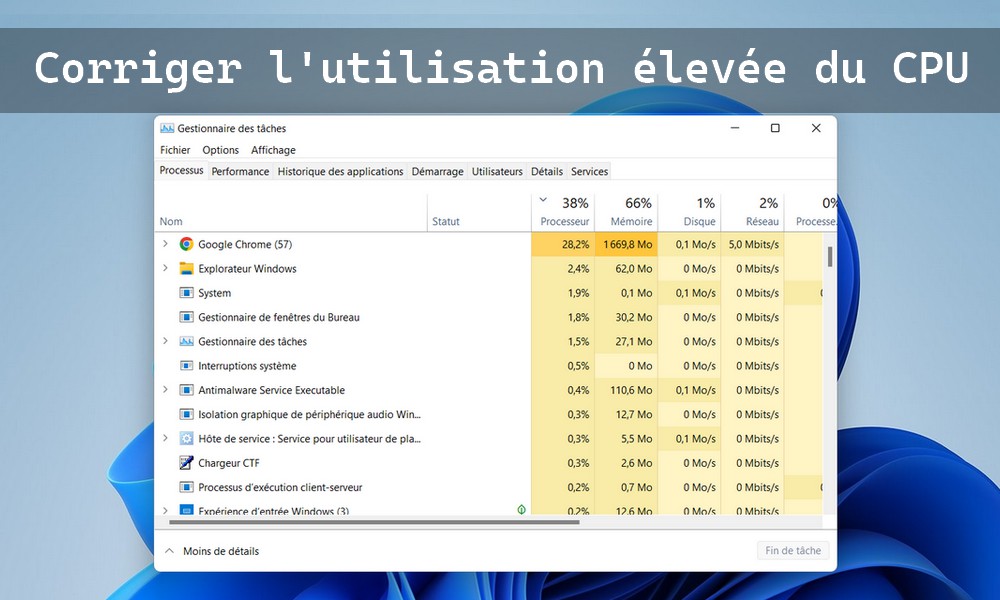
Le ventilateur s’emballe, le PC chauffe, et le curseur répond avec un temps de retard visible. Pourtant, vous n’avez rien de particulier d’ouvert. Une utilisation élevée du processeur au repos est l’un des problèmes les plus fréquents sous Windows 11, et il passe souvent inaperçu jusqu’à ce que les performances deviennent franchement pénibles. La cause la plus courante est simple : des services ou des applications tournent en arrière-plan et consomment des ressources sans que vous le sachiez. Voici six méthodes pour identifier le problème et réparer une utilisation élevée du CPU sur Windows 11, sans réinstaller le système.
1. Redémarrer l’ordinateur
Ça paraît évident, mais c’est souvent la première chose à tester avant d’aller plus loin. Un redémarrage complet vide la mémoire vive, coupe les processus qui se sont accumulés depuis le dernier démarrage, et remet les services dans un état propre. Pour redémarrer correctement :
- Cliquez sur le bouton Démarrer.
- Sélectionnez Alimentation, puis Redémarrer.
Si l’utilisation du CPU revient rapidement à un niveau élevé après le redémarrage, passez aux méthodes suivantes pour identifier la source du problème.
2. Vérifier les mises à jour Windows et les pilotes
Un bug dans une version de Windows ou un pilote mal optimisé peut faire monter le processeur sans raison apparente. Microsoft publie régulièrement des correctifs qui règlent ce type de problème. Pour vérifier et installer les mises à jour disponibles :
- Appuyez sur Win + I pour ouvrir les Paramètres.
- Accédez à Windows Update puis cliquez sur Rechercher des mises à jour.
- Installez toutes les mises à jour disponibles.
- Redémarrez si le système le demande.
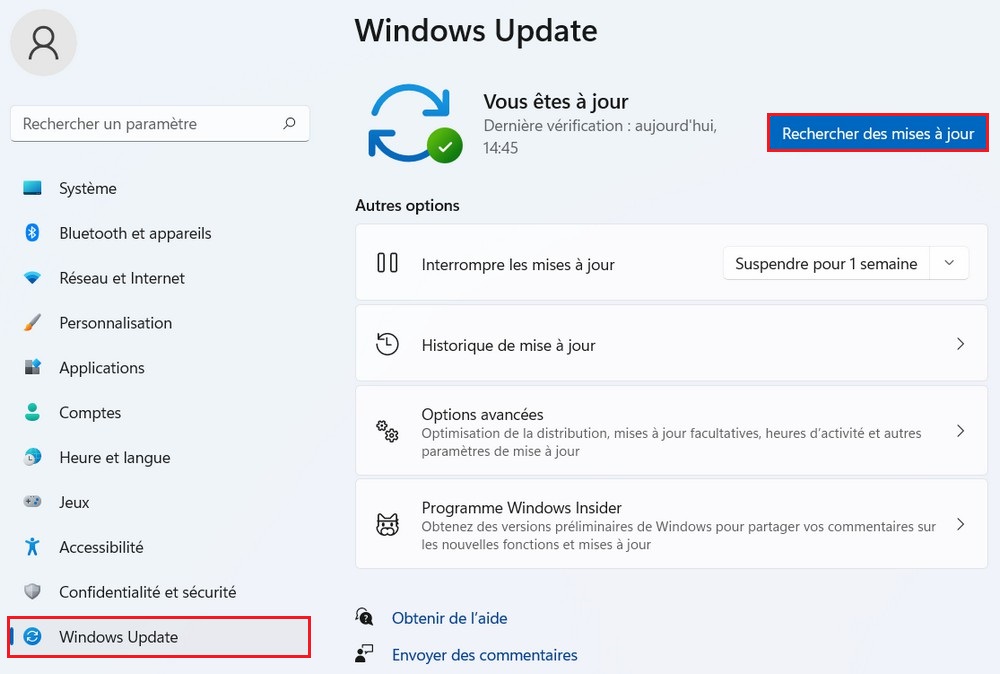
Pensez aussi à mettre à jour les pilotes de la carte graphique et du chipset, car des pilotes obsolètes peuvent provoquer des pics d’utilisation CPU inexpliqués.
3. Identifier les processus gourmands via le Gestionnaire des tâches
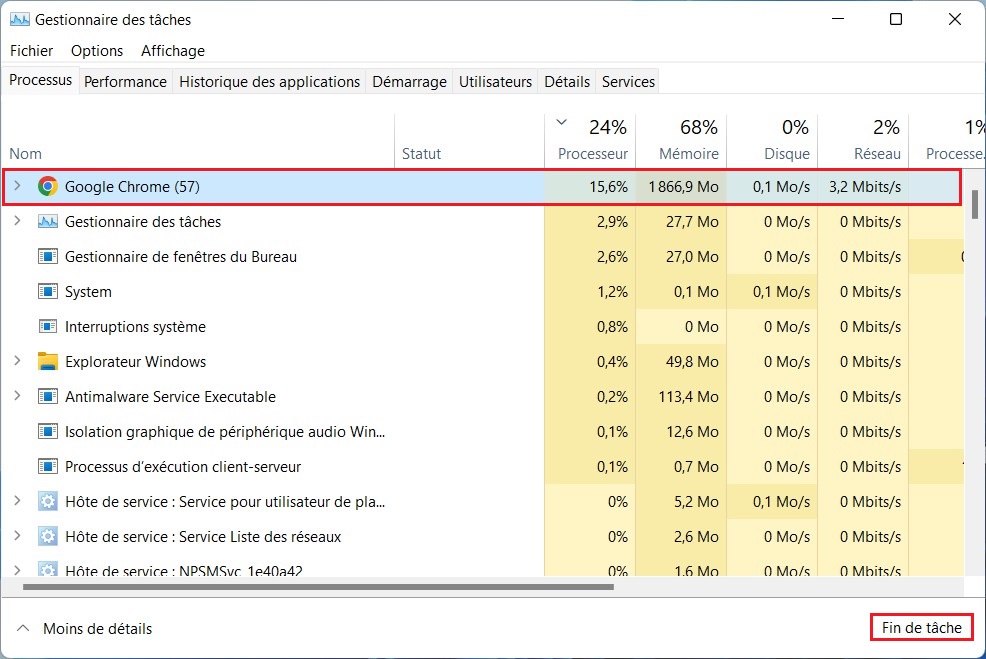
Le Gestionnaire des tâches de Windows 11 permet de voir en temps réel quels processus consomment le plus de ressources. C’est l’outil à ouvrir en priorité quand le CPU monte sans raison visible. Pour identifier et arrêter un processus gourmand :
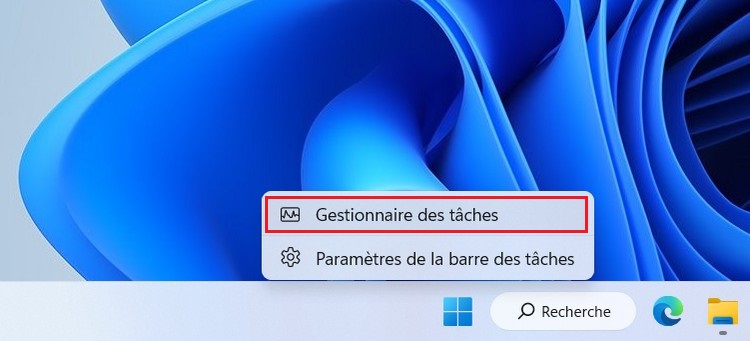
- Faites un clic droit sur la barre des tâches et sélectionnez « Gestionnaire des tâches ».
- Cliquez sur l’onglet Processus.
- Cliquez sur la colonne Processeur pour trier les processus du plus gourmand au moins gourmand.
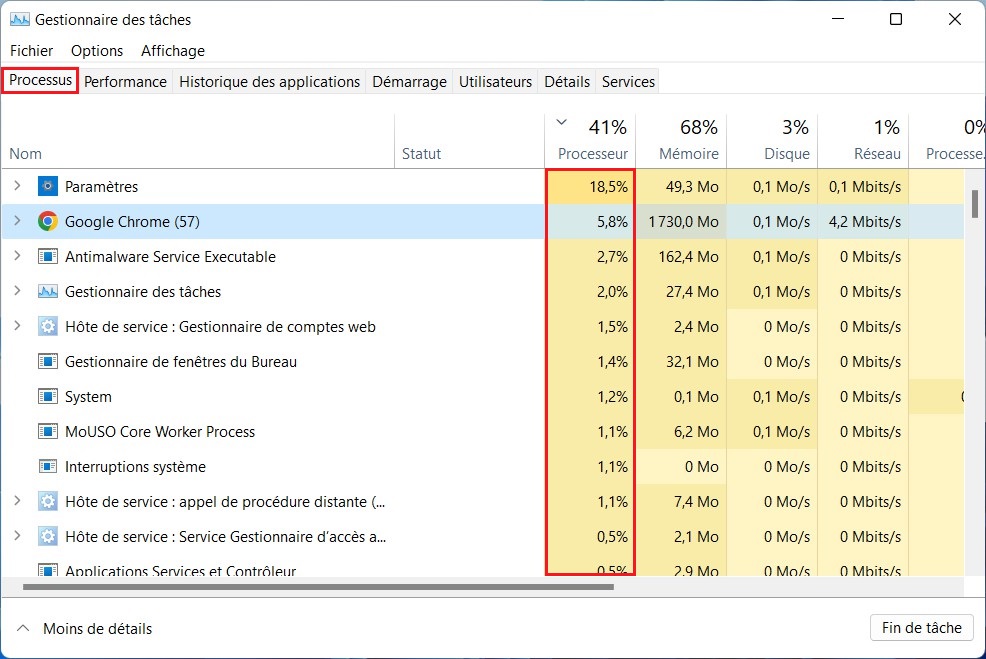
- Repérez les processus en tête de liste qui consomment anormalement.
- Sélectionnez le processus concerné et cliquez sur Fin de tâche.
⚠️ Attention : ne terminez que les processus que vous reconnaissez. Certains appartiennent au système Windows et leur interruption peut provoquer des instabilités.
4. Désactiver les applications en arrière-plan
Certaines applications continuent de fonctionner en tâche de fond même quand vous ne les utilisez pas, ce qui pèse inutilement sur le processeur. Désactiver cette autorisation pour les applications non essentielles peut faire une vraie différence. Pour limiter les applications en arrière-plan :
- Appuyez sur la touche Win + I pour ouvrir l’application Paramètres.
- Cliquez sur Applications dans le menu de gauche.
- Sélectionnez Applications et fonctionnalités.
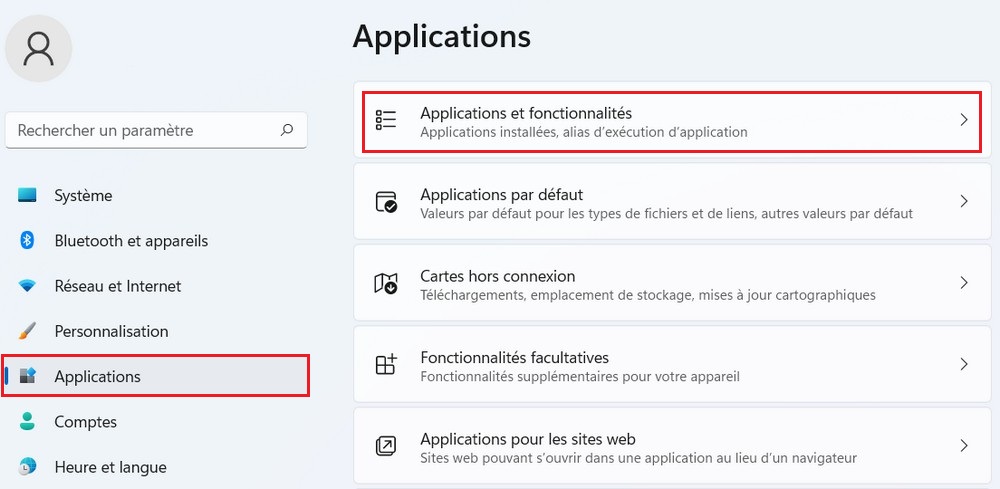
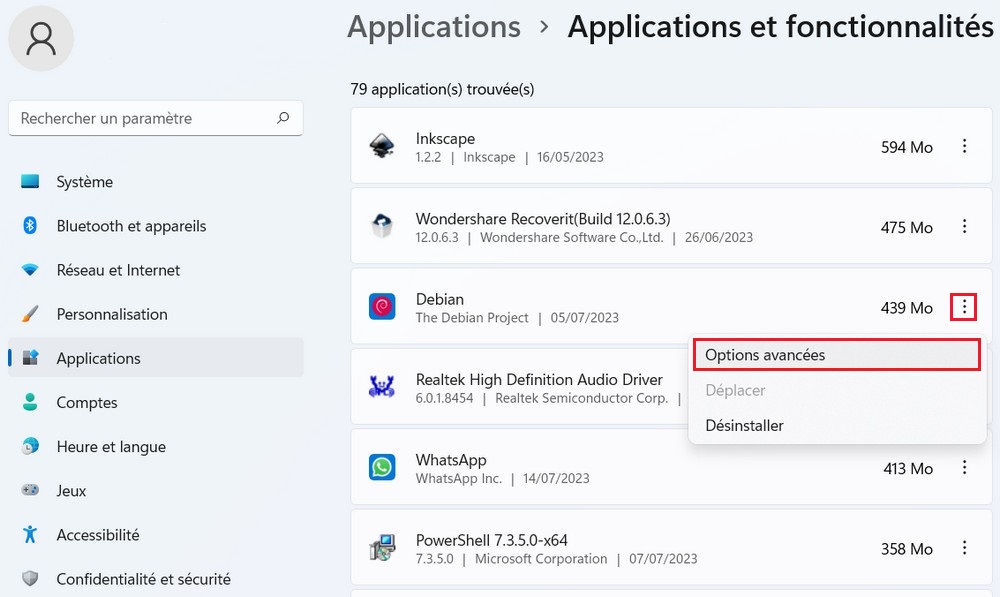
- Repérez l’application à modifier et cliquez sur les trois points à côté.
- Sélectionnez « Options avancées ».
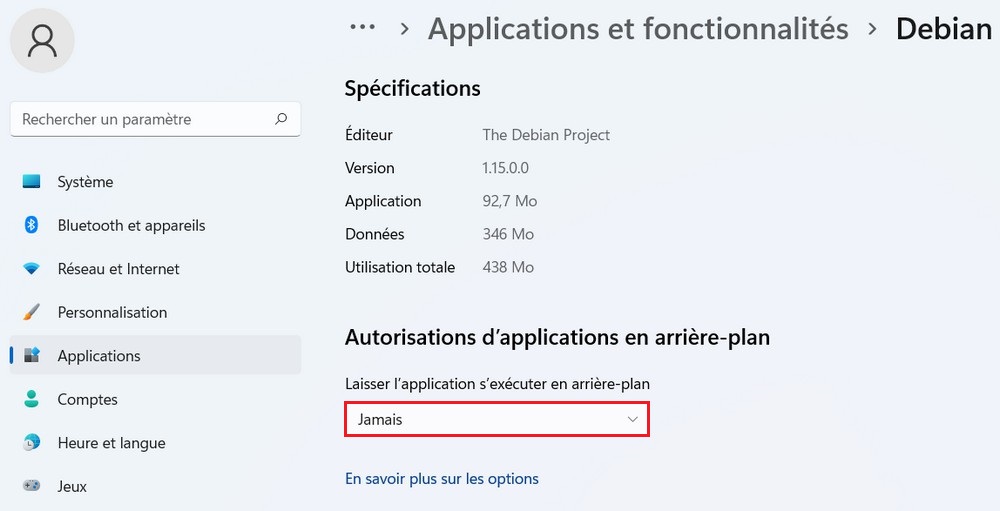
- Sous « Autorisations des applications en arrière-plan », choisissez « Jamais ».
- Répétez l’opération pour chaque application inutile.
5. Désactiver le service SysMain (Superfetch)
SysMain, anciennement appelé Superfetch, précharge en mémoire les applications que vous utilisez souvent pour les lancer plus rapidement. Sur les machines avec beaucoup de RAM, c’est utile. Sur les configurations avec peu de mémoire vive, ce service peut au contraire monopoliser le CPU et ralentir l’ensemble du système. Pour désactiver SysMain :
Si vous constatez ce problème, vous pouvez le désactiver en suivant ces étapes :
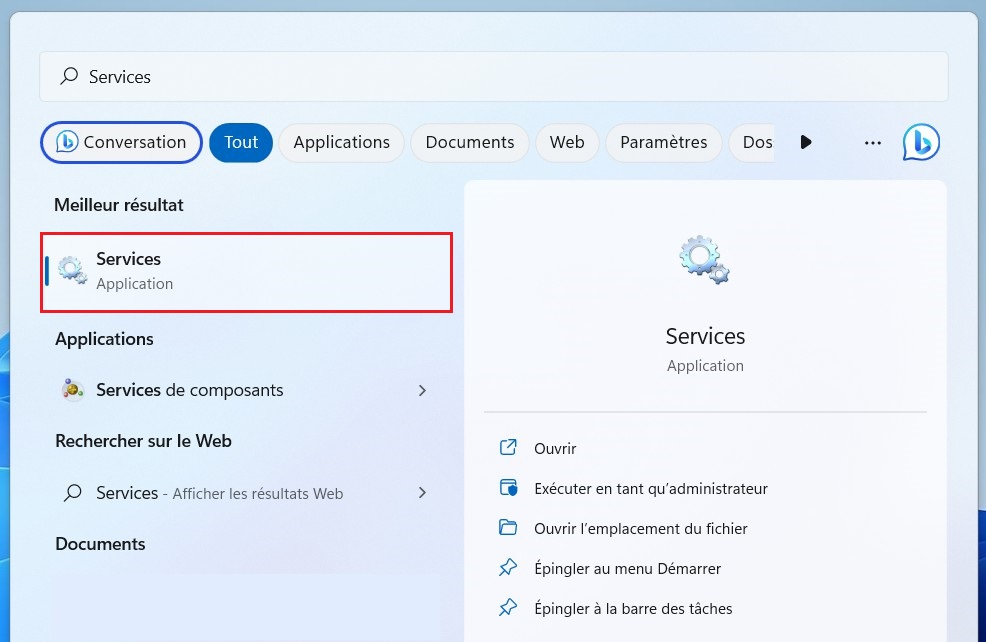
- Cliquez sur Démarrer et tapez Services.
- Ouvrez l’application Services.
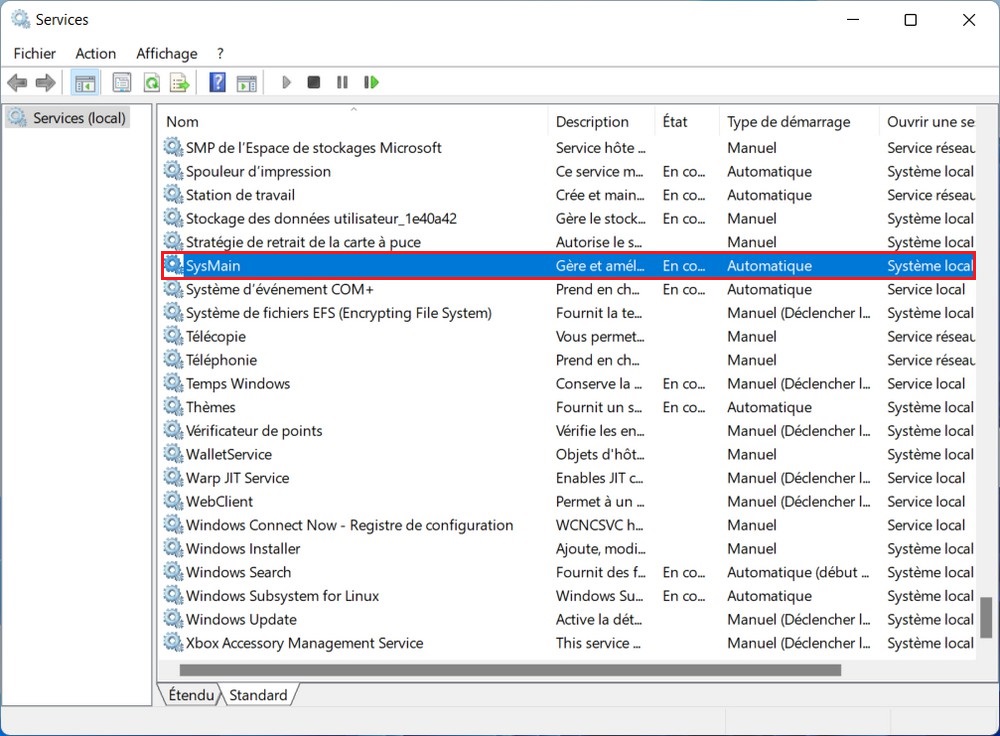
- Repérez SysMain dans la liste et double-cliquez dessus.
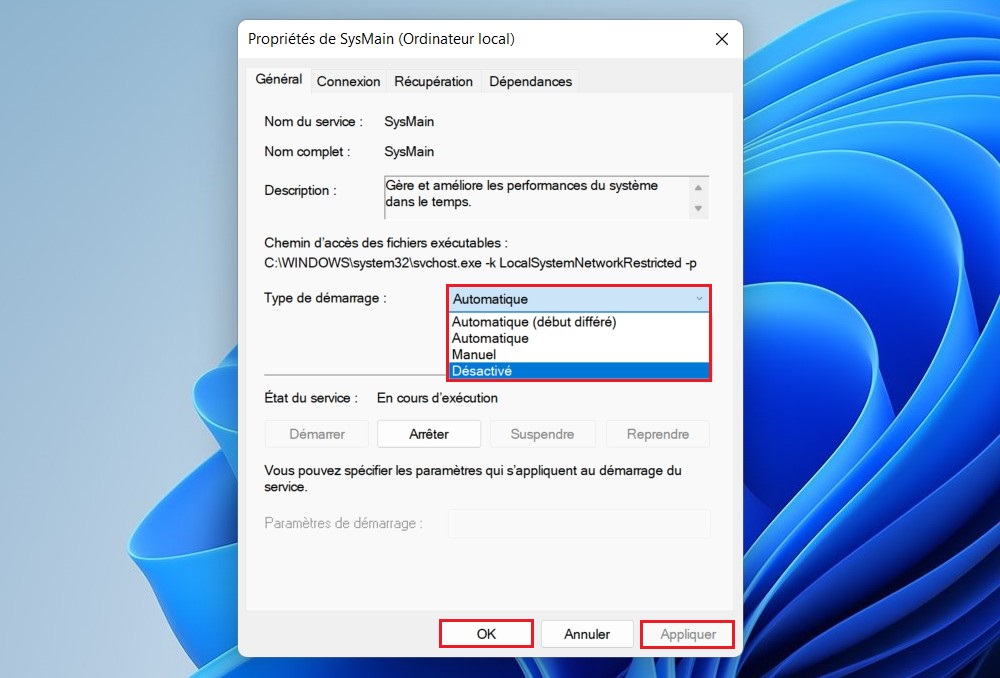
- Dans le champ « Type de démarrage », sélectionnez « Désactivé ».
- Cliquez sur Appliquer, puis sur OK.
- Redémarrez l’ordinateur.
Si les performances s’améliorent après cette manipulation, laissez le service désactivé. Si vous ne constatez aucune différence, vous pouvez le réactiver de la même façon en remettant le type de démarrage sur Automatique.
6. Scanner le système contre les logiciels malveillants
Un malware qui tourne silencieusement en arrière-plan peut faire grimper le CPU de façon continue et anormale, sans se manifester autrement. Si aucune des méthodes précédentes n’a résolu le problème, une analyse complète s’impose. Pour lancer une analyse depuis Windows Security :
- Ouvrez Sécurité Windows depuis la barre des tâches ou le menu Démarrer.
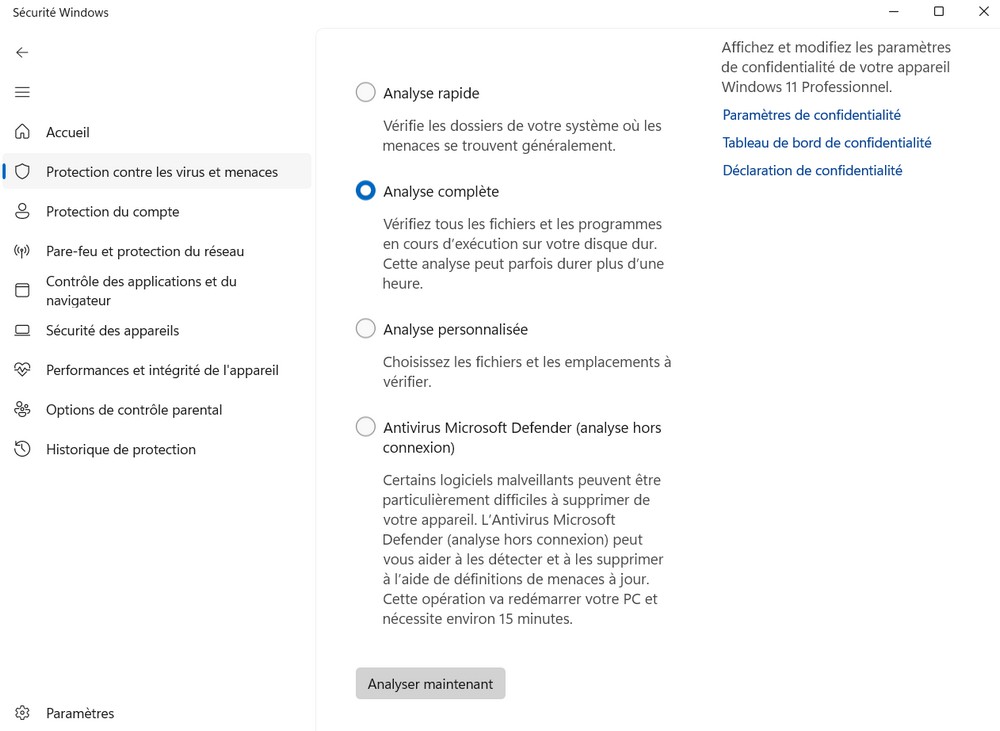
- Accédez à Protection contre les virus et menaces.
- Cliquez sur Options d’analyse, puis sélectionnez Analyse complète.
- Lancez l’analyse et attendez le résultat.
En complément, Malwarebytes en version gratuite peut détecter des menaces que Windows Defender aurait manquées, notamment les adwares et les PUP qui consomment des ressources en fond.
Pour aller plus loin dans le diagnostic, un guide explique comment vérifier l’utilisation du processeur dans Windows 11 en temps réel pour surveiller les pics de charge et identifier les applications responsables avant qu’elles ne deviennent un problème.
Une utilisation élevée du CPU au repos n’est jamais normale, et dans la grande majorité des cas, l’une de ces six méthodes suffit à identifier et corriger la cause sans toucher à l’installation de Windows.