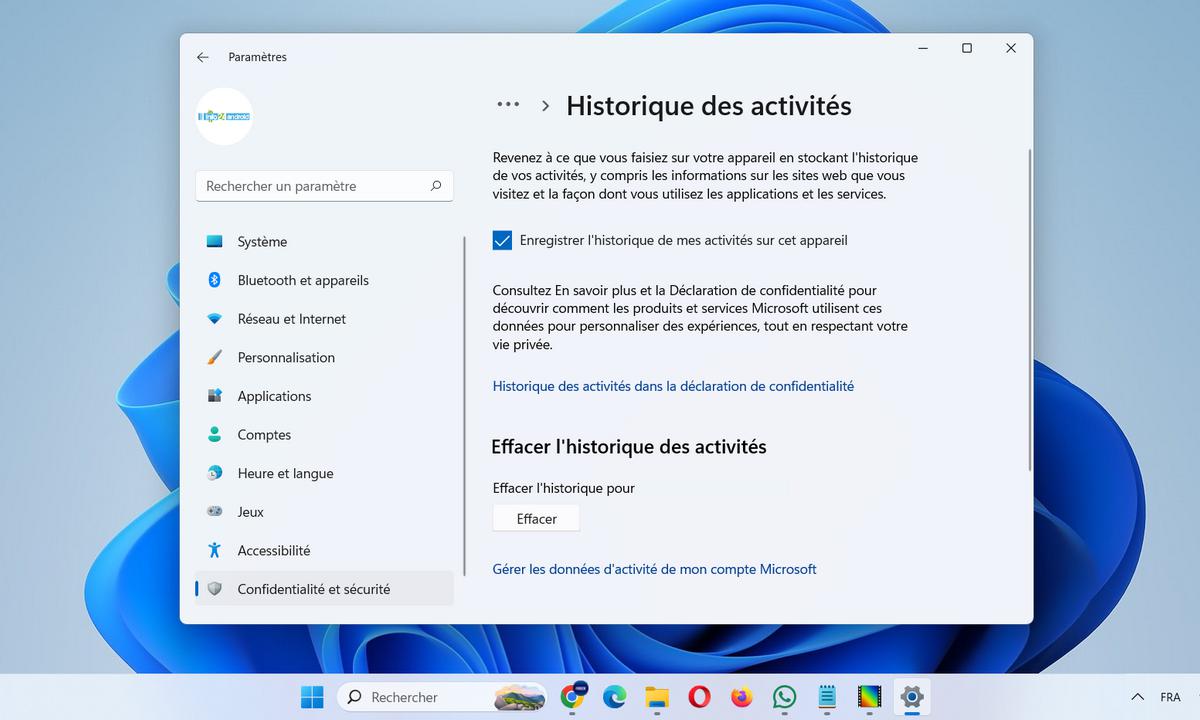
Chaque application ouverte, chaque fichier consulté, chaque site visité, Windows 11 en garde une trace silencieuse, quelque part dans les paramètres de confidentialité. Cette fonctionnalité s’appelle l’historique d’activité, et beaucoup d’utilisateurs ignorent même son existence. Si vous cherchez à supprimer l’historique d’activité dans Windows 11, ou simplement à empêcher Windows de continuer à collecter ces données, deux actions sont disponibles : effacer ce qui a déjà été enregistré, et désactiver la collecte pour l’avenir.
Réponse rapide :
Ouvrez Paramètres, allez dans Confidentialité et sécurité, cliquez sur Historique des activités, puis cliquez sur Effacer pour supprimer les données existantes. Pour désactiver la collecte, décochez Enregistrer l’historique de mes activités sur cet appareil.
À quoi sert l’historique d’activité et pourquoi le supprimer ?
L’historique d’activité a été introduit avec Windows 10 pour alimenter la fonctionnalité Timeline, qui permettait de reprendre une tâche là où on l’avait laissée. Timeline a disparu avec Windows 11, mais la collecte de données, elle, a continué. Windows utilise ces informations pour améliorer ses produits, personnaliser les suggestions et résoudre certains problèmes système.
Si cette collecte ne vous dérange pas, vous n’avez rien à faire. En revanche, si vous préférez garder vos habitudes d’utilisation pour vous, ou si vous partagez le PC avec d’autres personnes, effacer l’historique d’activité est une démarche légitime et entièrement réversible.
Étape 1 – Effacer l’historique d’activité existant
Cette action supprime toutes les données d’activité déjà enregistrées sur votre appareil. Elle ne désactive pas la collecte future, c’est l’objet de l’étape suivante.
Voici comment effacer l’historique d’activité dans Windows 11 :
- Ouvrez les Paramètres en utilisant le raccourci clavier Win + I.
- Cliquez sur Confidentialité et sécurité dans le menu de gauche.
- Sélectionnez Historique des activités.
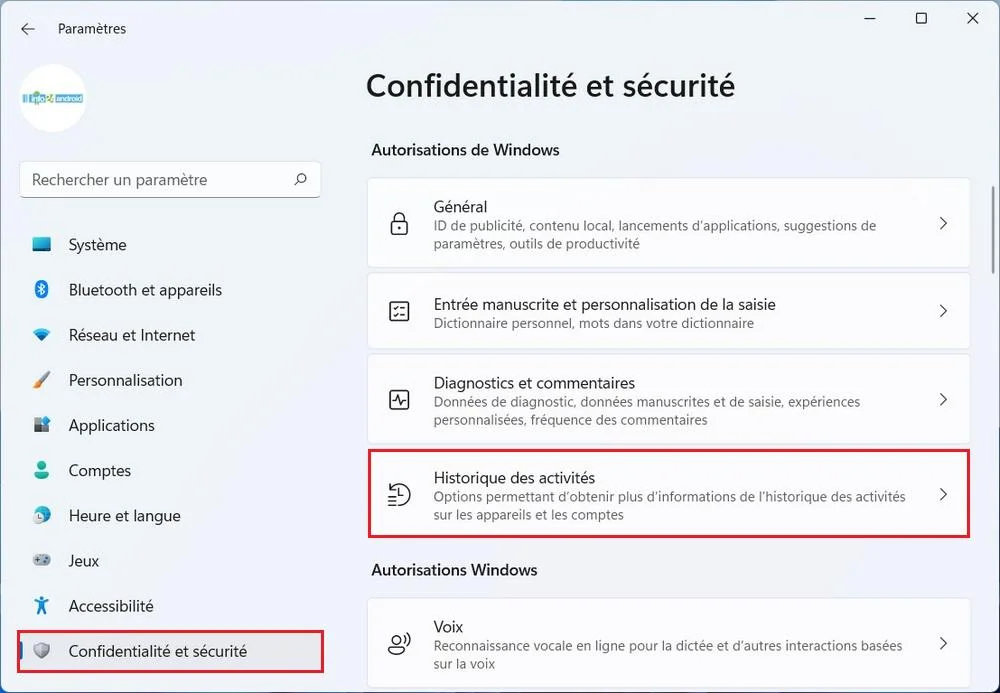
- Faites défiler jusqu’à la section Effacer l’historique des activités.
- Cliquez sur le bouton Effacer.
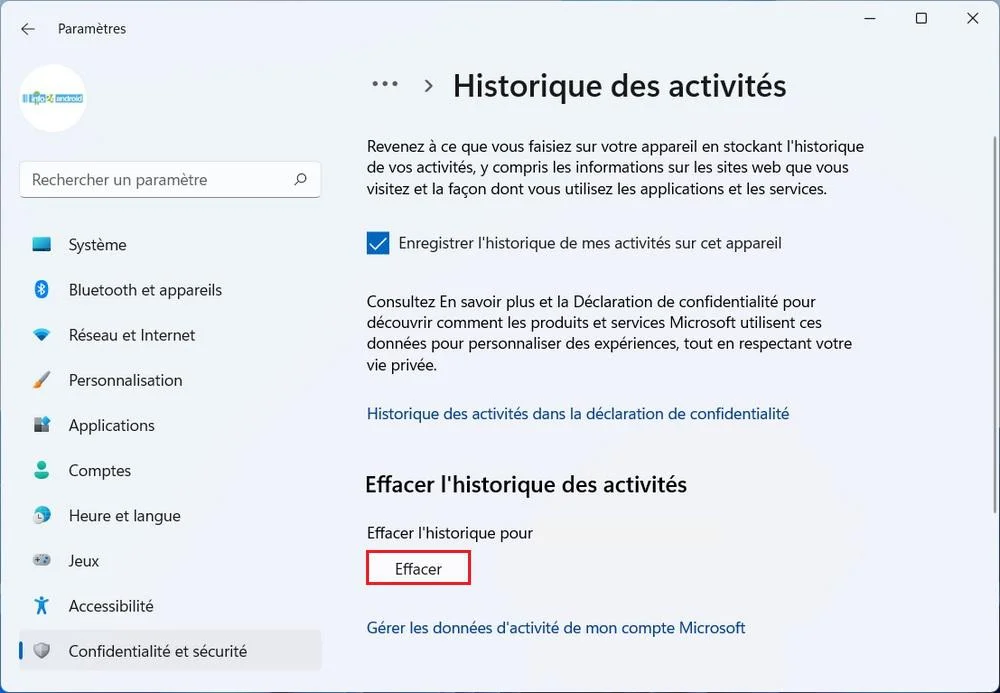
La suppression est immédiate. Les données d’activité stockées sur l’appareil sont effacées, mais Windows reprendra la collecte dès la prochaine utilisation si la fonctionnalité est toujours activée.
Étape 2 – Désactiver la collecte de l’historique d’activité
Pour empêcher Windows de continuer à enregistrer vos activités, il faut désactiver l’option correspondante dans les mêmes paramètres. Cette action est indépendante de la suppression, les deux peuvent être effectuées séparément ou ensemble.
Voici comment désactiver l’historique des activités sur Windows 11 :
- Ouvrez Paramètres puis Confidentialité et sécurité.
- Cliquez sur Historique des activités.
- Décochez l’option « Enregistrer l’historique de mes activités sur cet appareil ».
- Cliquez sur le bouton Effacer pour supprimer simultanément les données déjà collectées.
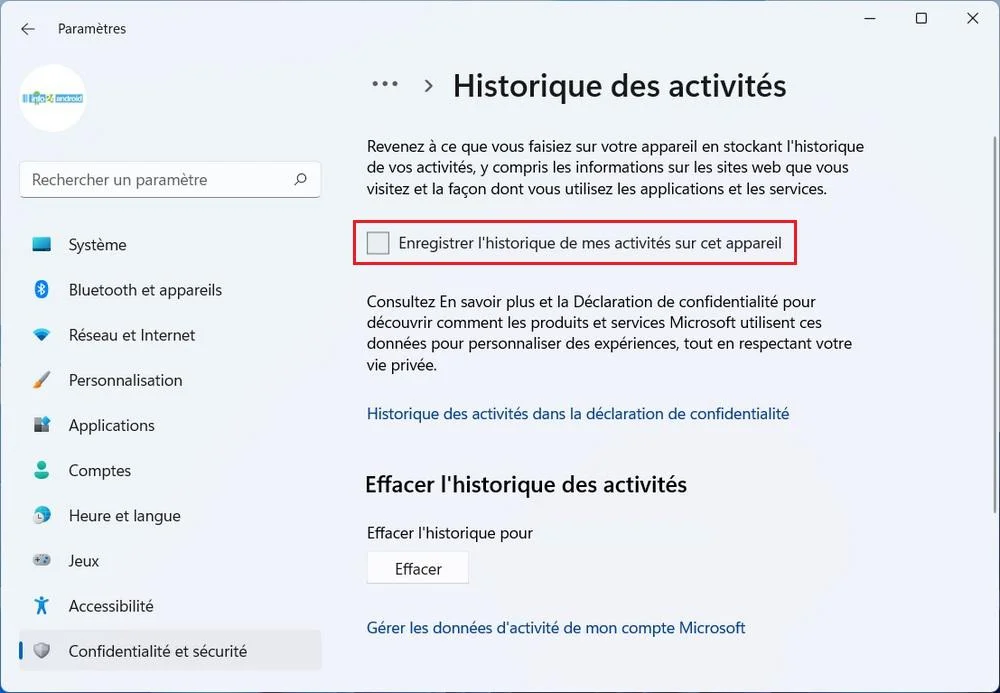
Une fois cette option décochée, Windows cesse d’enregistrer vos activités sur cet appareil. Si vous souhaitez réactiver la fonctionnalité plus tard, il suffit de cocher à nouveau la même option.
Pour aller plus loin dans la gestion de votre confidentialité sous Windows, notre guide sur comment effacer l’historique de protection de Windows Defender vous explique comment supprimer les journaux d’analyse antivirus stockés sur votre PC.
