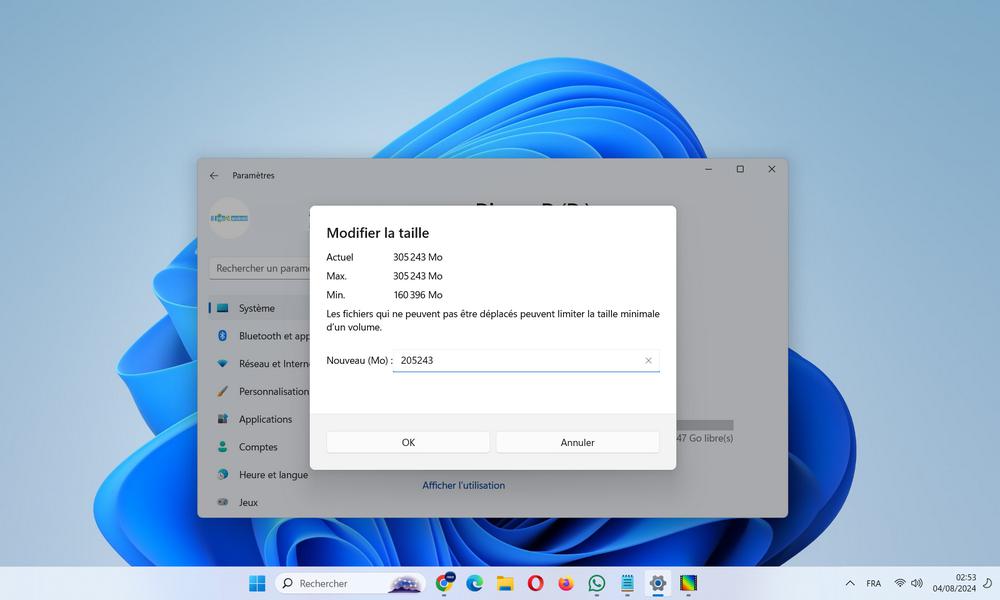
Le lecteur C affiche un espace libre insuffisant alors que d’autres partitions sont presque vides. Ou vous venez d’ajouter un disque dur et vous souhaitez réorganiser l’espace avant de l’utiliser. Modifier la taille d’une partition sous Windows 11 se fait sans reformater et sans perdre de données, trois outils natifs permettent de le faire, du plus simple au plus précis.
Réponse rapide :
Ouvrez Paramètres, allez dans Système puis Stockage puis Paramètres de stockage avancés puis Disques et volumes, sélectionnez la partition, cliquez sur Propriétés puis Modifier la taille, ajustez la valeur et confirmez avec OK.
Ce qu’il faut savoir avant de redimensionner une partition
- Réduire une partition libère de l’espace non alloué, vous ne pouvez pas réduire en dessous de l’espace déjà occupé par les données
- Étendre une partition nécessite de l’espace non alloué adjacent sur le même disque
- Ces opérations sont possibles sur la partition système (C:) et sur les lecteurs externes
- Aucun redémarrage n’est nécessaire dans la majorité des cas
1. Via les Paramètres Windows 11 (Disques et volumes)
C’est la méthode la plus accessible depuis l’interface moderne de Windows 11. Elle permet de redimensionner n’importe quelle partition en quelques clics sans passer par des outils avancés.
Voici les étapes pour modifier la taille d’une partition sous Windows 11 depuis les Paramètres :
- Ouvrez Paramètres avec `Win + I`.
- Cliquez sur Système dans le menu de gauche.
- Sélectionnez Stockage.
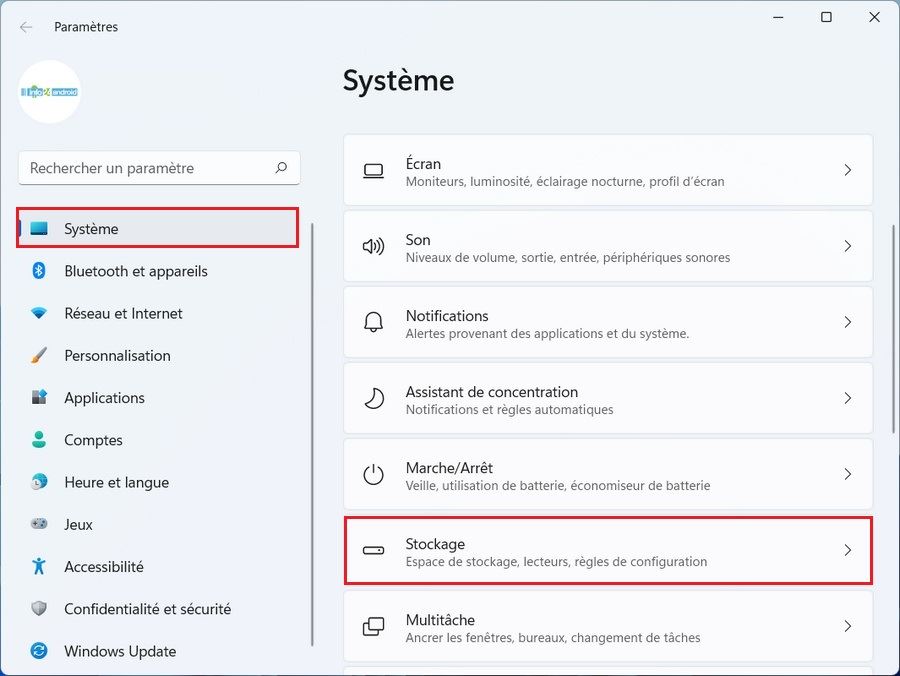
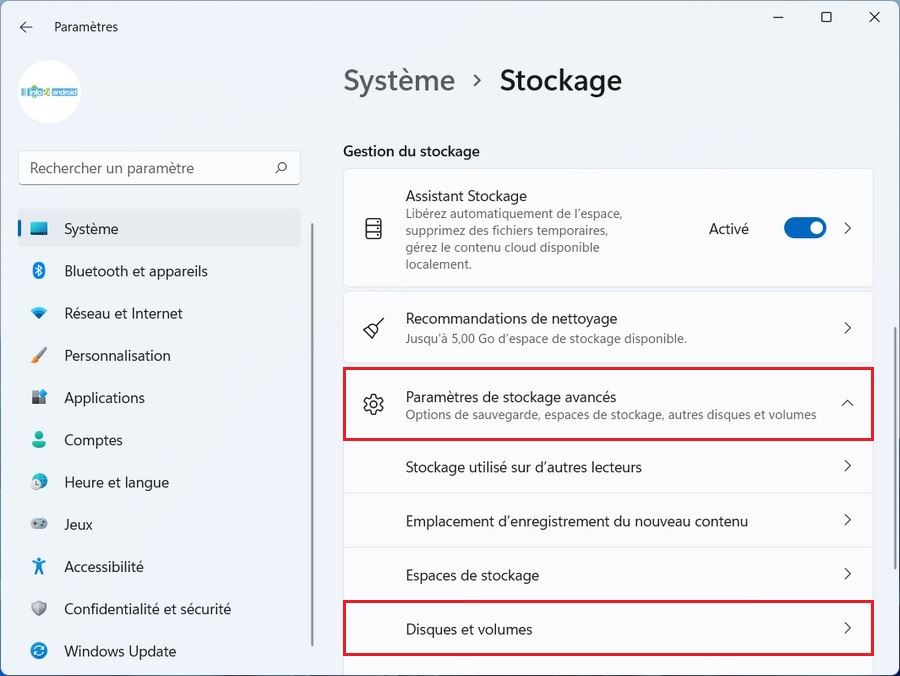
- Faites défiler vers le bas jusqu’à la section « Gestion du stockage ».
- Cliquez sur Paramètres de stockage avancés puis sur Disques et volumes.
- Sélectionnez le disque contenant la partition à modifier.
- Cliquez sur la partition concernée puis sur Propriétés.
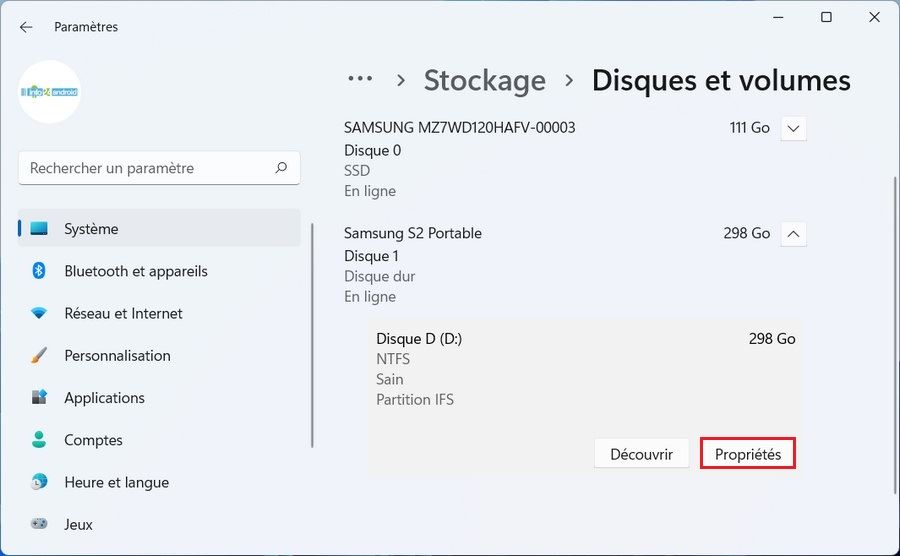
- Dans la section « Taille », cliquez sur Modifier la taille.
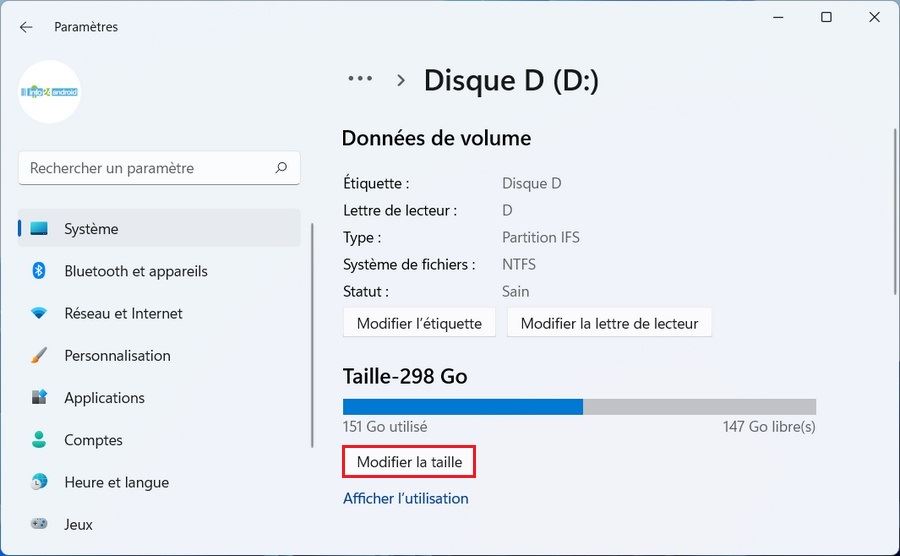
- Entrez la nouvelle taille souhaitée en mégaoctets.
- Cliquez sur OK pour appliquer.
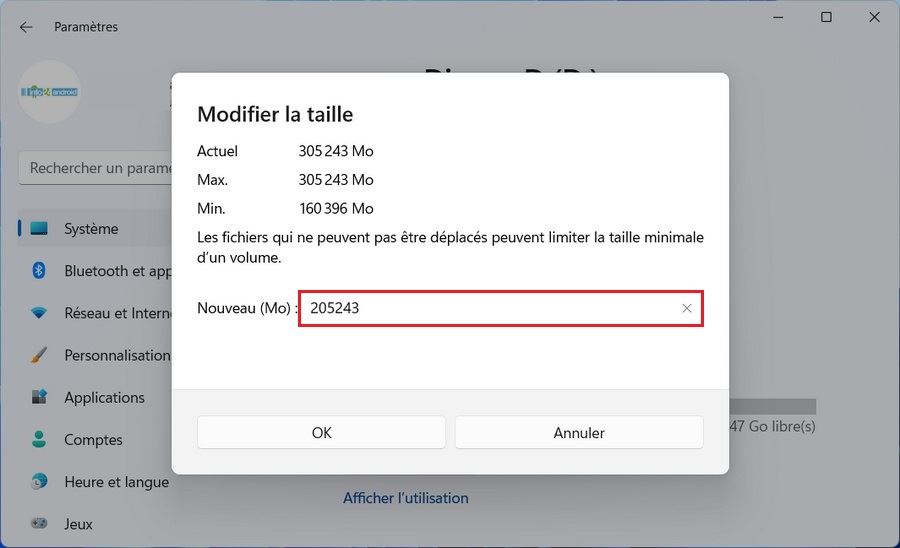
Deux repères pour la valeur à saisir : entrez une valeur « inférieure à Max » pour réduire la partition, ou entrez la valeur « Max » pour l’étendre à la taille maximale disponible. La modification s’applique immédiatement sans redémarrage.
2. Via la Gestion des disques
La Gestion des disques offre une vue graphique de toutes les partitions sur chaque disque, ce qui facilite la compréhension de la disposition avant toute modification. Elle est particulièrement utile pour réduire une partition et visualiser l’espace non alloué qui en résulte.
Voici comment réduire une partition depuis la Gestion des disques :
- Ouvrez le menu Démarrer et tapez « Créer et formater des partitions de disque dur ».
- Lancez l’application depuis les résultats.
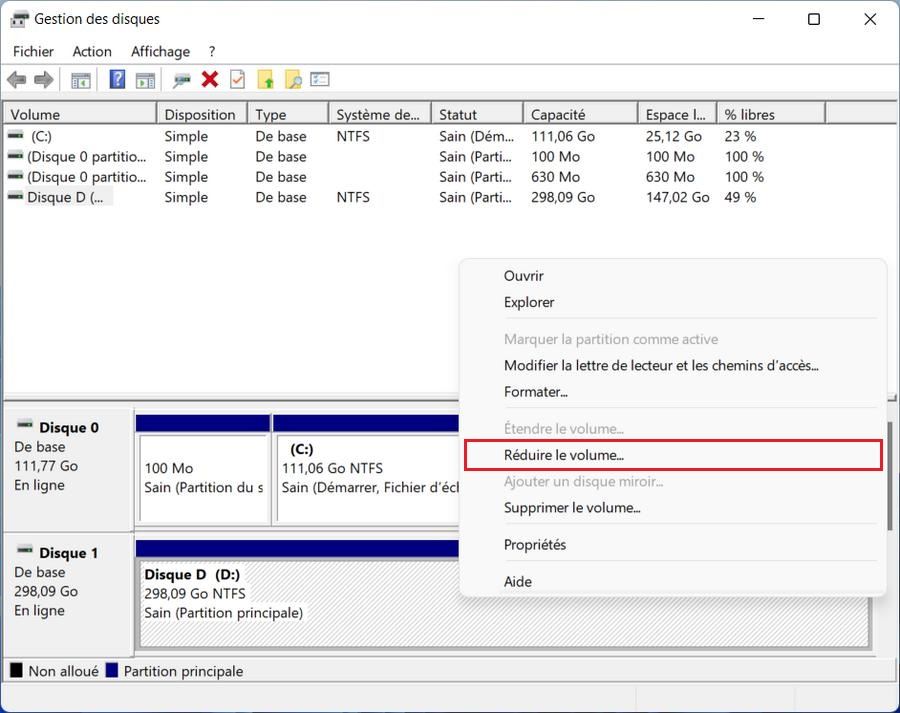
- Faites un clic droit sur la partition que vous souhaitez réduire.
- Sélectionnez « Réduire le volume ».
- Dans la boîte de dialogue, indiquez la quantité d’espace à libérer en mégaoctets.
- Cliquez sur Réduire.
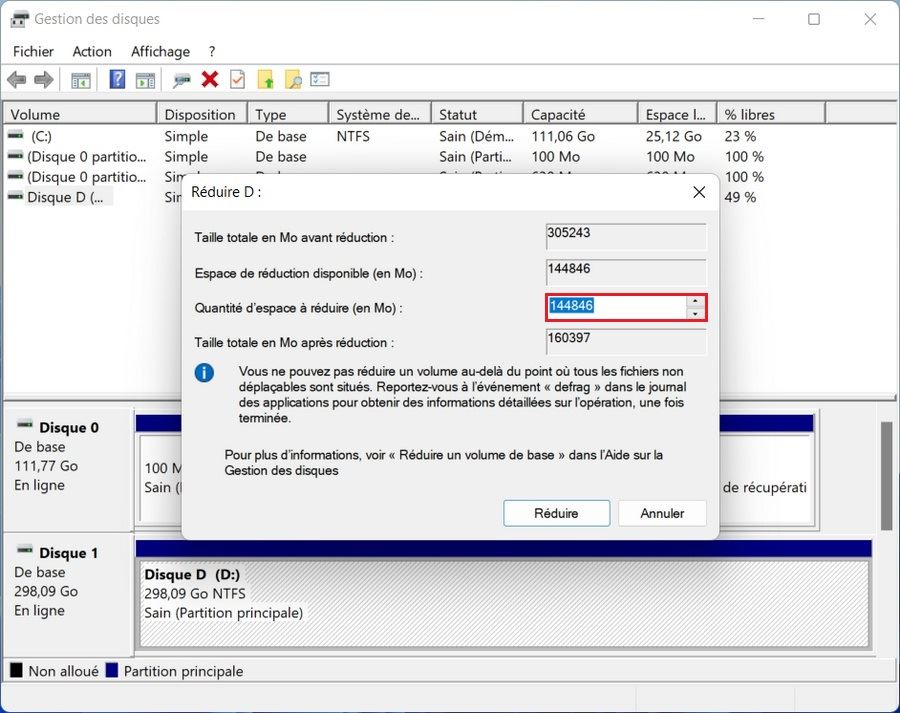
La partition est immédiatement réduite et l’espace libéré apparaît comme « Non alloué » dans la carte des disques. Vous pouvez ensuite l’utiliser pour étendre une partition voisine ou créer une nouvelle partition.
Pour étendre une partition depuis la Gestion des disques, faites un clic droit sur la partition souhaitée et sélectionnez « Étendre le volume », cette option n’est disponible que si de l’espace non alloué est adjacent à la partition sur le même disque.
3. Via l’Invite de commandes (Diskpart)
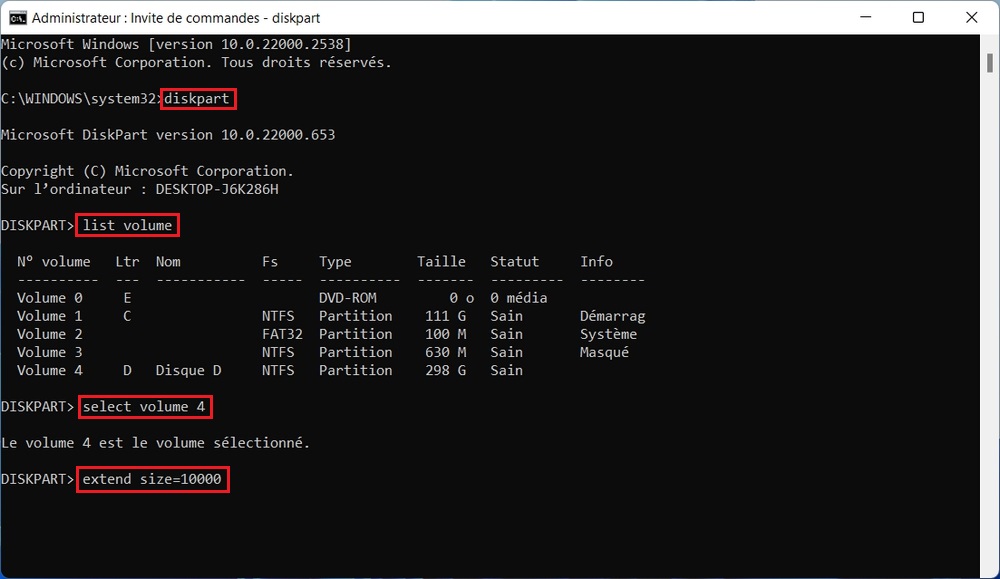
Pour les utilisateurs avancés, l’outil en ligne de commande Diskpart permet de modifier la taille d’une partition rapidement.
-
- Ouvrez le menu Démarrer, tapez « cmd » et lancez-le en tant qu’administrateur.
- Tapez
diskpartet appuyez sur Entrée. - Tapez
list volumepour voir toutes vos partitions. - Tapez
select volume X(remplacez X par le numéro de votre partition). - Tapez
extend size=10000(pour l’étendre de 10 Go) oushrink desired=10000(pour la réduire de 10 Go). - Tapez
exitpour quitter.
Pour aller plus loin dans la gestion de vos disques, nos guides sur comment créer une nouvelle partition sur Windows 11 et comment supprimer une partition couvrent les étapes suivantes selon vos besoins d’organisation.
