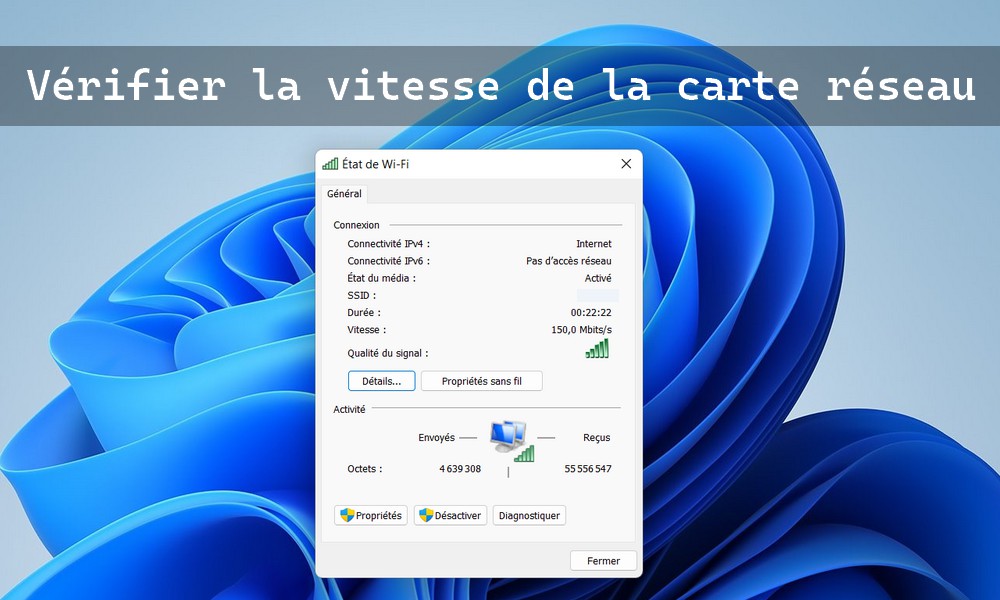
Le débit annoncé par votre opérateur et ce que vous observez réellement ne correspondent pas toujours. Avant de blâmer la box ou le fournisseur, une question mérite d’être posée : à quelle vitesse tourne réellement votre carte réseau ? Parce qu’un adaptateur Wi-Fi négociant une connexion à 54 Mbps au lieu de 300 Mbps, c’est souvent là que le problème commence.
Vérifier la vitesse de sa carte réseau sur Windows 11 ne nécessite aucun logiciel tiers. Windows intègre trois façons d’y accéder, que vous soyez en Wi-Fi ou en Ethernet, les deux sont supportés par chacune des méthodes décrites ci-dessous.
Vitesse de carte réseau vs vitesse Internet – quelle différence ?
Les deux notions sont souvent confondues, mais elles mesurent des choses différentes :
- La vitesse de la carte réseau : c’est la vitesse de liaison entre votre PC et votre routeur ou box. Elle s’exprime en Mbps ou Gbps et dépend du matériel (carte Wi-Fi, câble Ethernet, norme supportée).
- La vitesse Internet : c’est le débit réel entre votre box et les serveurs externes. Elle dépend de votre abonnement et de la charge du réseau.
Si la vitesse de votre carte réseau est inférieure à ce que supporte votre abonnement, c’est un goulot d’étranglement côté matériel. C’est précisément ce que les méthodes suivantes permettent de vérifier.
1. Via les Paramètres Windows 11
C’est l’approche la plus directe et la plus lisible pour vérifier la vitesse de sa carte réseau sur Windows 11, sans quitter l’interface graphique.
Voici les étapes à suivre :
- Ouvrez Paramètres avec Win + I.
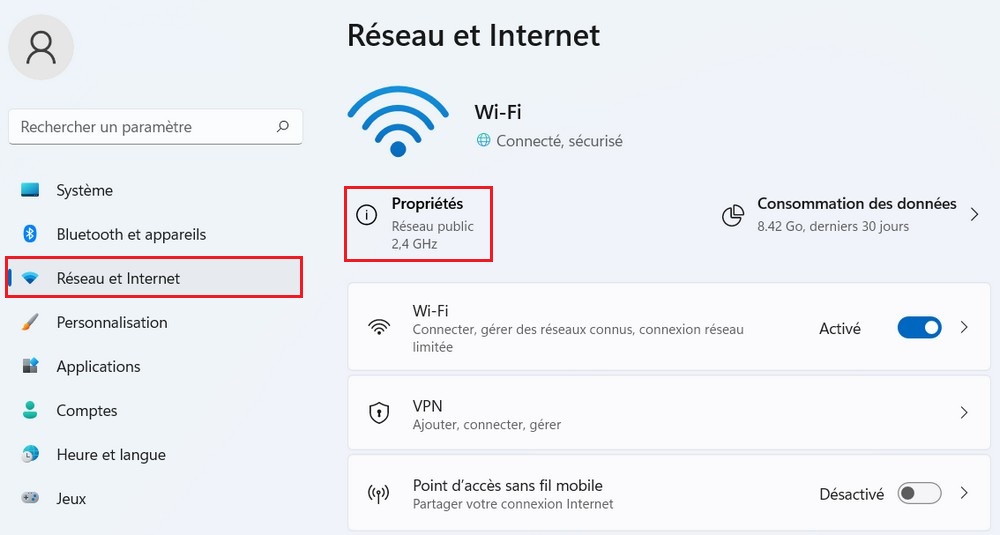
- Cliquez sur Réseau et Internet dans le menu de gauche.
- Dans le volet de droite, cliquez sur Propriétés sous le réseau actuellement connecté.
- Faites défiler jusqu’à la section Vitesse de connexion, deux valeurs sont affichées :
- Réception : débit descendant de la carte réseau.
- Transmission : débit montant.
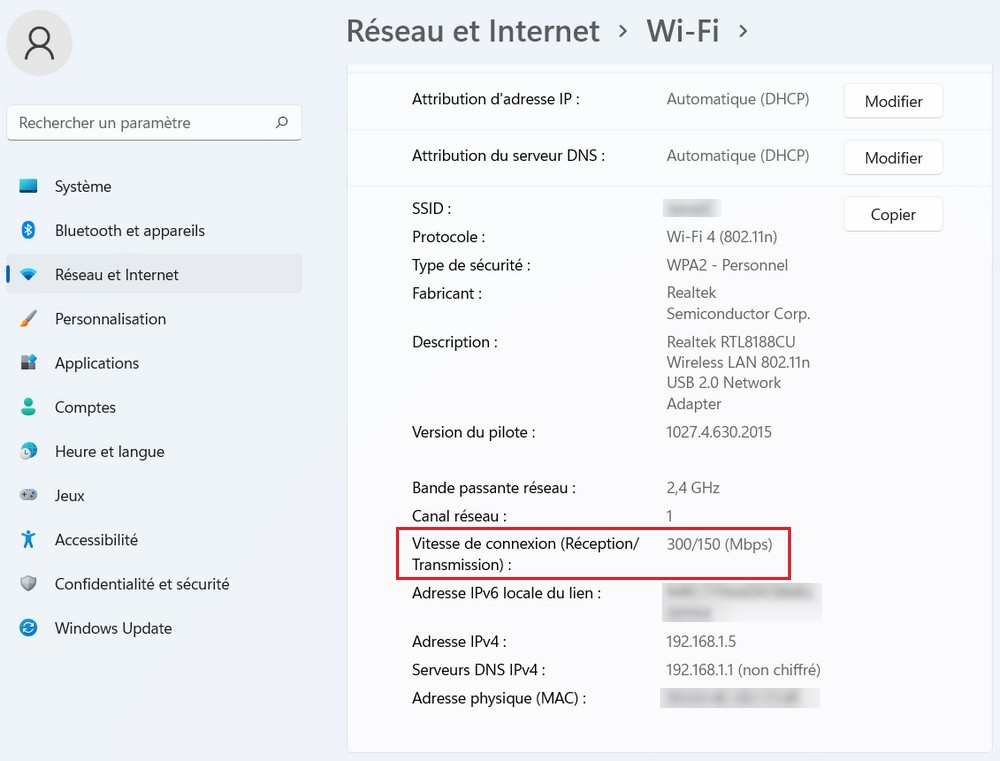
Ces chiffres représentent la vitesse de liaison négociée entre votre PC et le point d’accès, pas le débit Internet réel.
2. Via le Panneau de configuration
Le Panneau de configuration offre un accès détaillé à l’état de chaque adaptateur réseau, Wi-Fi et Ethernet, avec la vitesse de connexion affichée directement dans la fenêtre de statut.
Voici comment y accéder :
- Ouvrez le menu Démarrer → tapez Panneau de configuration → lancez l’application.
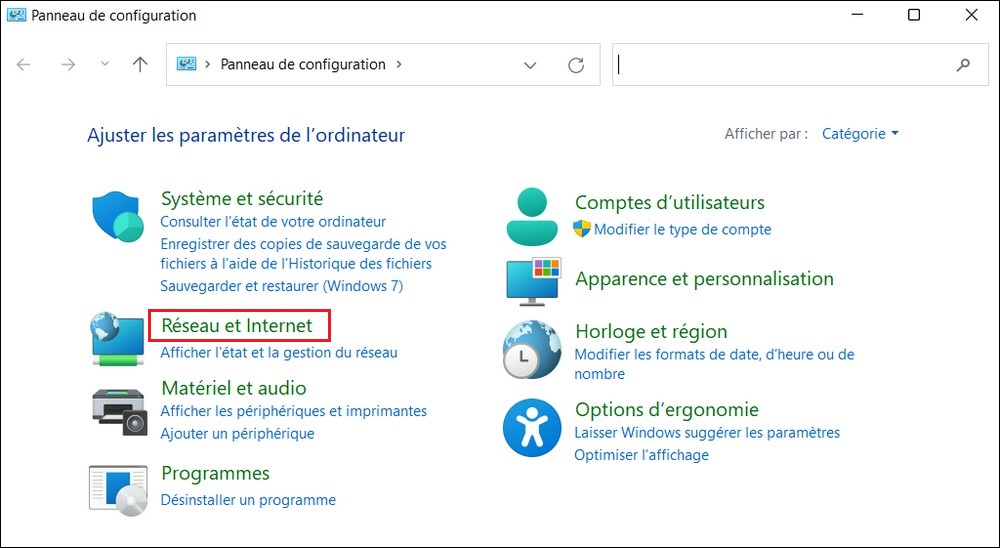
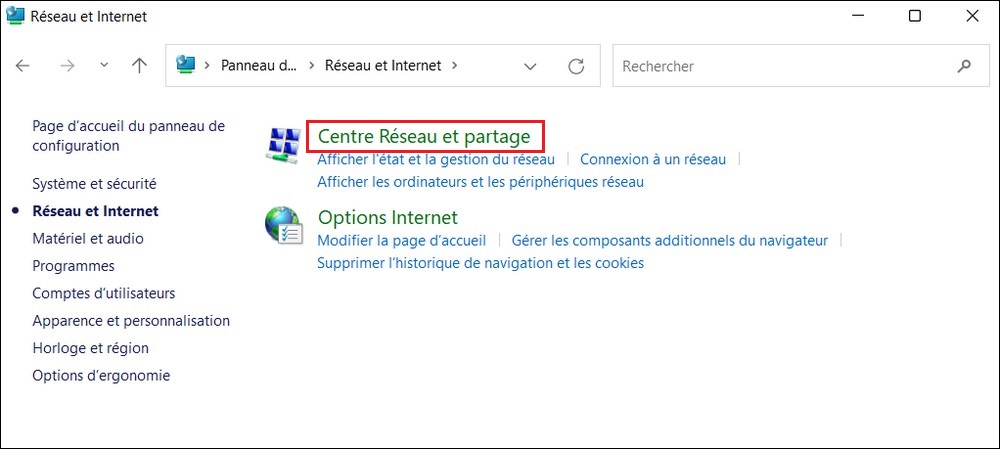
- Cliquez sur Réseau et Internet.
- Cliquez sur Centre Réseau et partage.
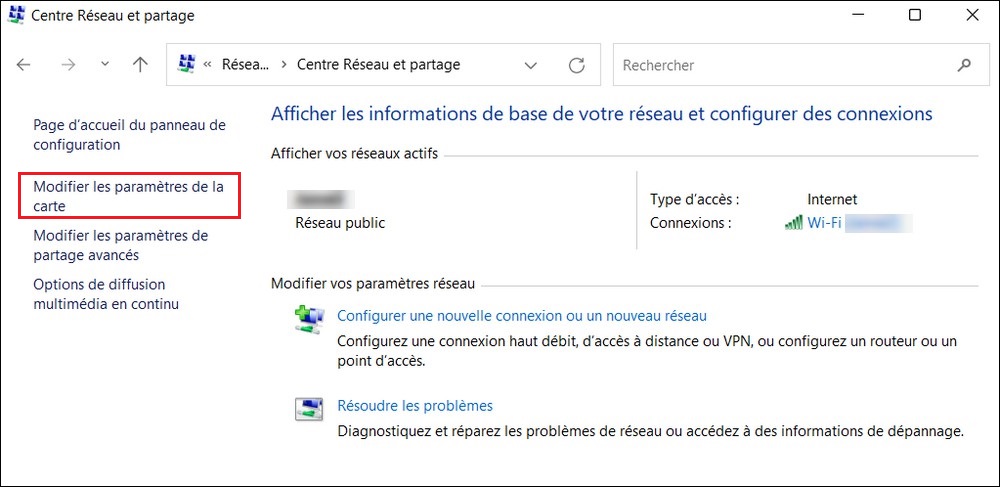
- Dans le volet de gauche, cliquez sur Modifier les paramètres de la carte.
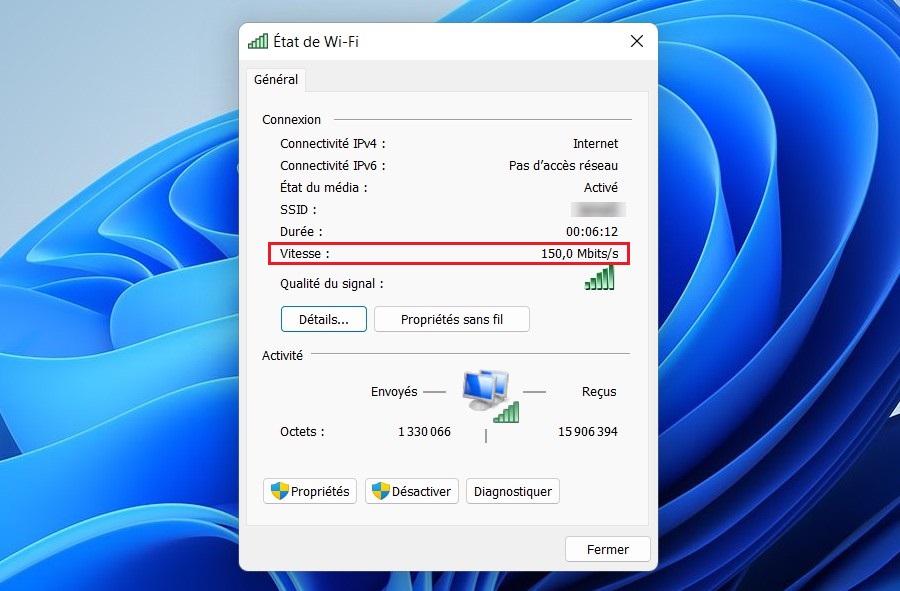
- Double-cliquez sur l’adaptateur concerné, Wi-Fi ou Ethernet.
- La fenêtre de statut s’ouvre, la valeur Vitesse indique le débit de liaison actuel de la carte réseau.
Cette méthode est utile si vous avez plusieurs adaptateurs réseau et souhaitez les comparer individuellement.
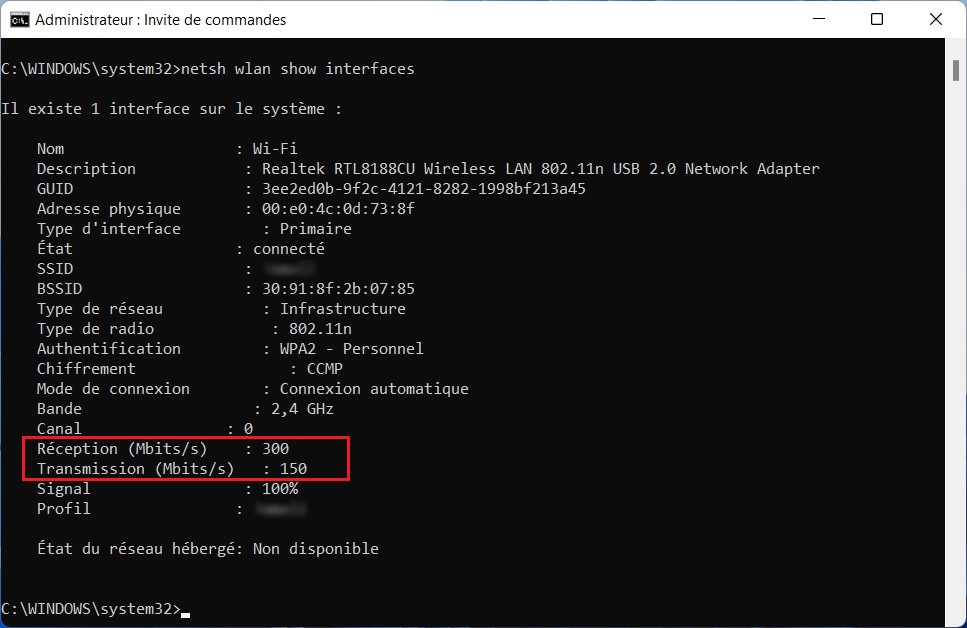
3. Via l’Invite de commandes
Pour les utilisateurs à l’aise avec le terminal, une seule commande retourne les informations détaillées sur l’adaptateur Wi-Fi actif, dont la vitesse de réception et de transmission.
Voici comment procéder :
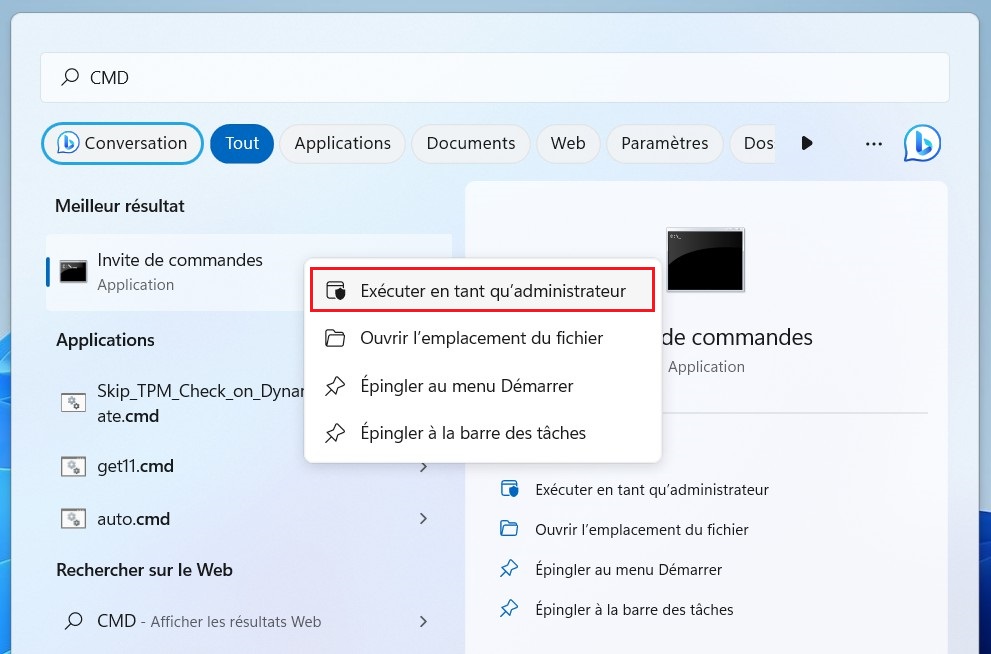
- Ouvrez le menu Démarrer puis tapez cmd.
- Clic droit sur Invite de commandes → Exécuter en tant qu’administrateur.
- Tapez la commande suivante et appuyez sur Entrée :
netsh wlan show interfaces
- Dans les résultats, repérez les lignes Réception et Transmission.
⚠️ Cette commande fonctionne uniquement pour les adaptateurs Wi-Fi. Pour l’Ethernet, utilisez les méthodes 1 ou 2.
La vitesse affichée semble anormalement basse ?
Quelques causes fréquentes à vérifier :
- Éloignement du routeur : le Wi-Fi négocie automatiquement une vitesse plus basse quand le signal est faible.
- Norme Wi-Fi limitante : une carte Wi-Fi 5 (802.11ac) sur un routeur Wi-Fi 6 ne profitera pas des débits maximaux.
- Pilote réseau obsolète : un pilote non à jour peut brider les performances de la carte.
- Canal Wi-Fi saturé : changer de canal dans les paramètres du routeur peut améliorer la stabilité et la vitesse.
Si après vérification la vitesse reste anormalement basse, d’autres pistes méritent d’être explorées. Notre guide sur comment réparer la carte réseau sur Windows 11 couvre les cas de dysfonctionnement matériel et logiciel. Si c’est la configuration réseau dans son ensemble qui pose problème, celui sur comment réinitialiser les paramètres réseau, repart de zéro proprement. Et si vous souhaitez simplement désactiver un adaptateur inutilisé pour éviter les conflits, notre article sur comment désactiver une carte réseau, explique comment le faire en quelques clics.