Vous branchez un casque et le son continue pourtant de sortir des haut-parleurs de votre ordinateur. Ou l’inverse : vous débranchez vos écouteurs et plus rien ne s’entend. Ce petit désagrément, très fréquent sous Windows 11, touche surtout les utilisateurs connectés à plusieurs appareils audio en même temps.
Heureusement, Windows 11 permet de changer rapidement de périphérique audio et de définir celui qui sera utilisé par défaut. Que vous utilisiez des haut-parleurs, un casque filaire, des écouteurs Bluetooth ou une barre de son, il est possible de choisir précisément quel appareil doit recevoir le son en priorité. Voici comment faire, en deux méthodes simples et complémentaires.
1. Via les Paramètres système
C’est la solution la plus complète. Elle permet non seulement de choisir l’appareil, mais aussi d’ajuster son volume et ses propriétés avancées.
Voici la marche à suivre :
- Ouvrez les Paramètres avec le raccourci Windows + I.
- Cliquez sur Système dans le menu de gauche.
- Sélectionnez l’onglet Son.
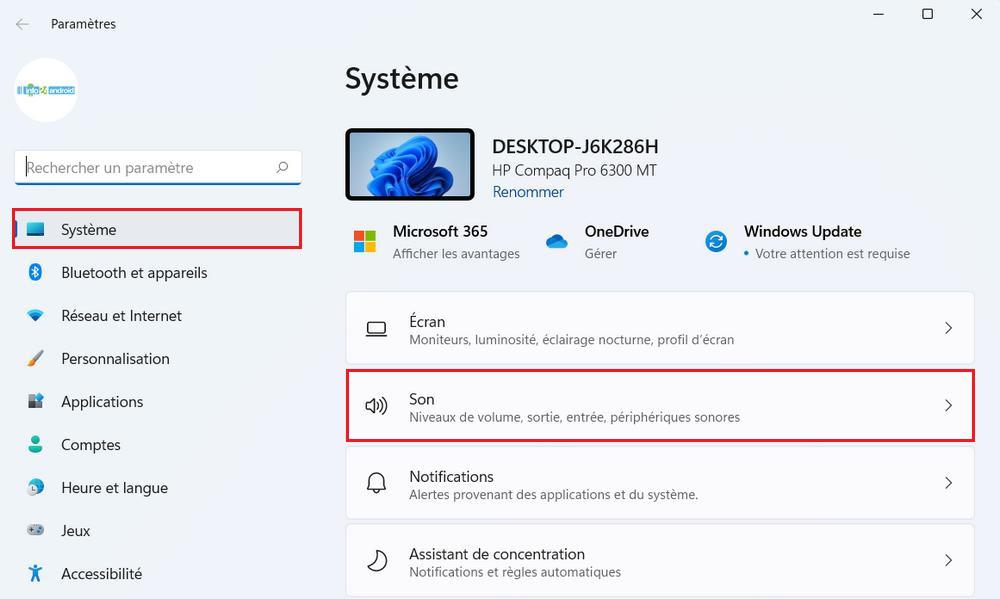
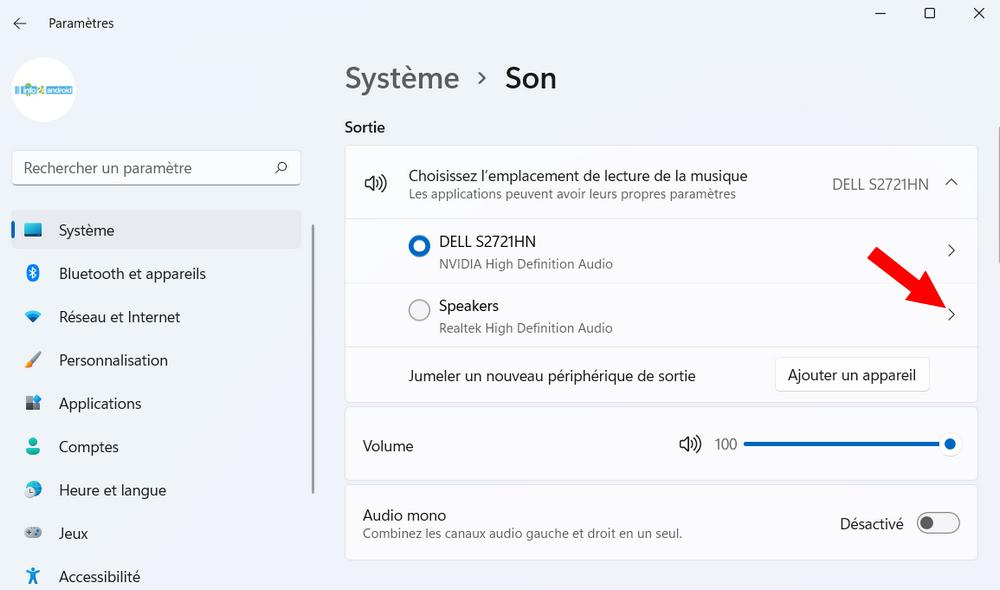
- Dans la section Sortie, repérez l’appareil souhaité et cliquez sur la flèche à droite de son nom pour accéder à ses propriétés.
- Cliquez sur le menu déroulant sous « Définir comme périphérique audio par défaut », puis choisissez « Utiliser comme valeur par défaut pour l’audio ».
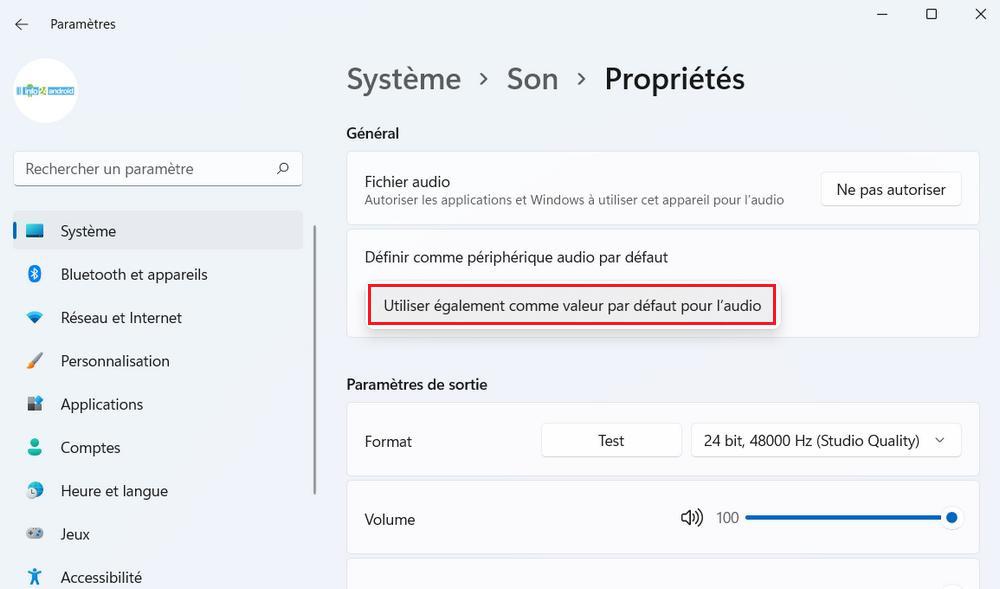
Une fois le réglage enregistré, Windows 11 utilise cet appareil comme sortie audio par défaut pour le système et les applications qui suivent cette configuration.
2. Via la barre des tâches
Pour un changement ponctuel, sans ouvrir les paramètres complets, Windows 11 propose un raccourci directement accessible depuis le bureau.
Suivez ces étapes :
- Cliquez sur l’icône des Paramètres rapides près de l’horloge, ou utilisez le raccourci Windows + A.
- Cliquez sur la petite flèche à côté du curseur de volume pour ouvrir la liste des appareils.
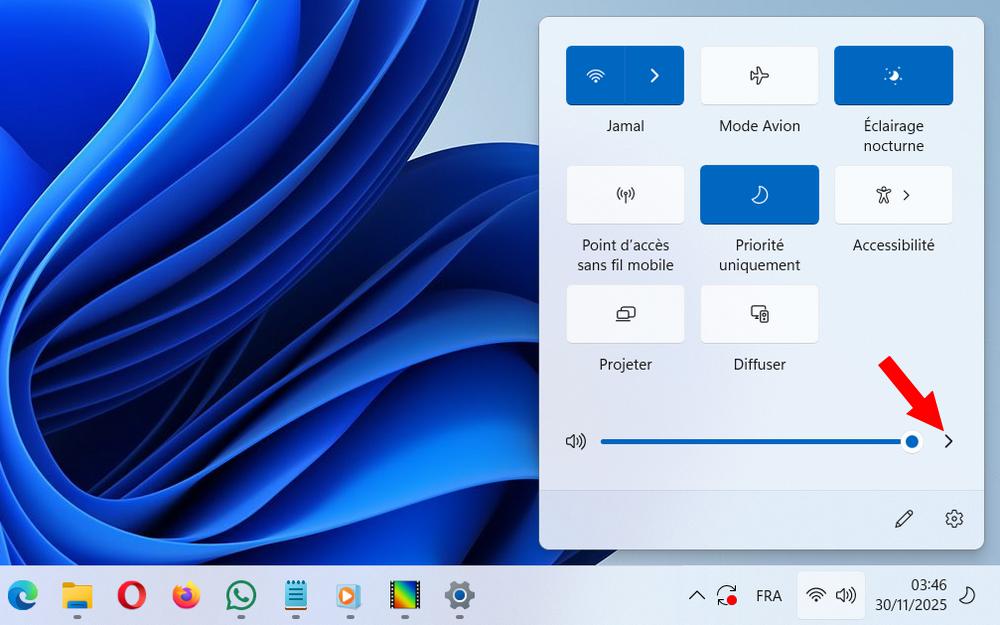
- Sélectionnez le périphérique de sortie que vous souhaitez utiliser.
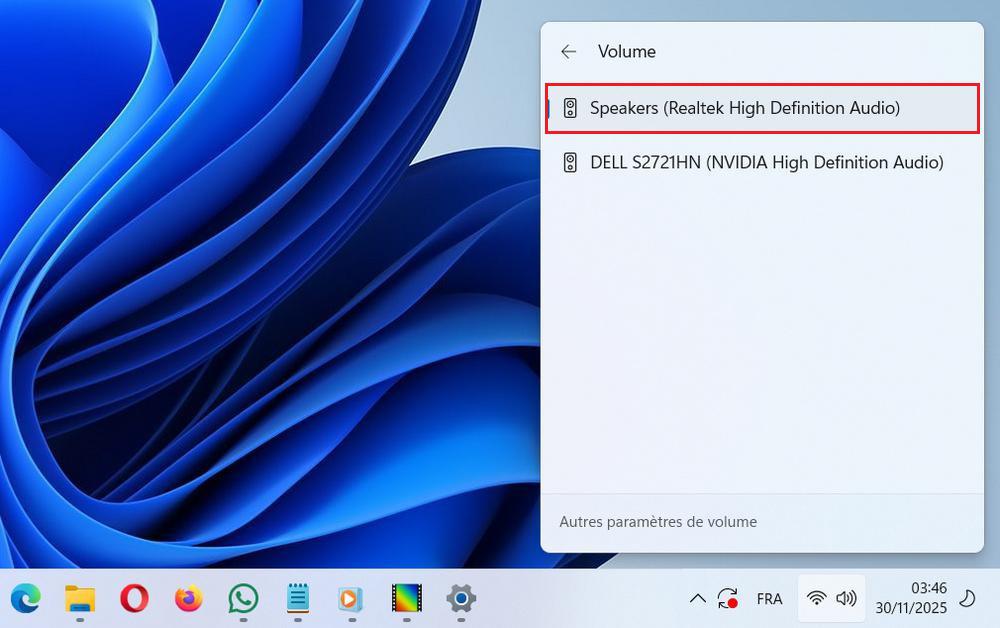
Le changement est immédiat et aucun redémarrage n’est nécessaire. Windows 11 utilise alors l’appareil sélectionné comme sortie audio.
Ajuster le son par application
Windows 11 permet également de personnaliser le volume, et même le périphérique de sortie, application par application. Depuis les paramètres Son, la section « Volume de l’application et préférences des périphériques » liste chaque logiciel actif et propose un menu déroulant pour lui assigner une sortie spécifique.
Cette fonctionnalité s’avère pratique dans plusieurs cas concrets :
- Diriger la musique vers une enceinte tout en gardant les notifications sur les haut-parleurs internes.
- Isoler le son d’un jeu vidéo sur un casque, indépendamment du reste du système.
- Éviter qu’une application de streaming ne bascule automatiquement vers un mauvais appareil.
Ce réglage ne prend que quelques secondes et évite de devoir changer manuellement de sortie audio à chaque utilisation. Pour aller plus loin dans la gestion de votre configuration sonore, vous pouvez aussi consulter notre guide pour réinitialiser les paramètres audio sur Windows 11 en cas de dysfonctionnement persistant.
