Windows 11 embarque un ensemble d’utilitaires natifs permettant de maintenir, diagnostiquer et réparer votre système sans recourir à des outils tiers. Parmi eux, la restauration du système vous offre la possibilité de ramener votre machine à un état antérieur stable, tandis que l’outil de dépannage intégré est capable de résoudre automatiquement bon nombre de problèmes audio. Si votre microphone se montre capricieux ou si vous souhaitez simplement vérifier qu’il fonctionne avant une réunion importante, Windows 11 met à votre disposition deux méthodes rapides et accessibles : les Paramètres système et le Panneau de configuration.
Configurer un microphone filaire
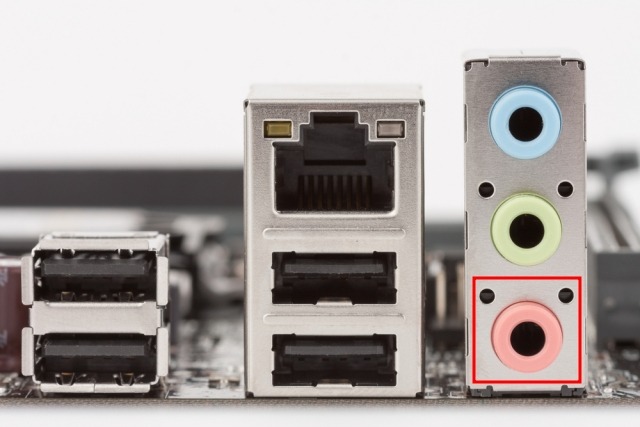
Avant toute chose, il convient d’identifier le bon port de branchement sur votre machine.
- Sur un ordinateur portable, la prise jack 3,5 mm gère généralement à la fois la sortie audio et l’entrée microphone. Branchez-y votre microphone filaire, exactement comme vous le feriez avec un casque. Sur un PC de bureau, recherchez le port de couleur rose, souvent accompagné d’une icône représentant un microphone, situé à l’arrière ou à l’avant du boîtier.
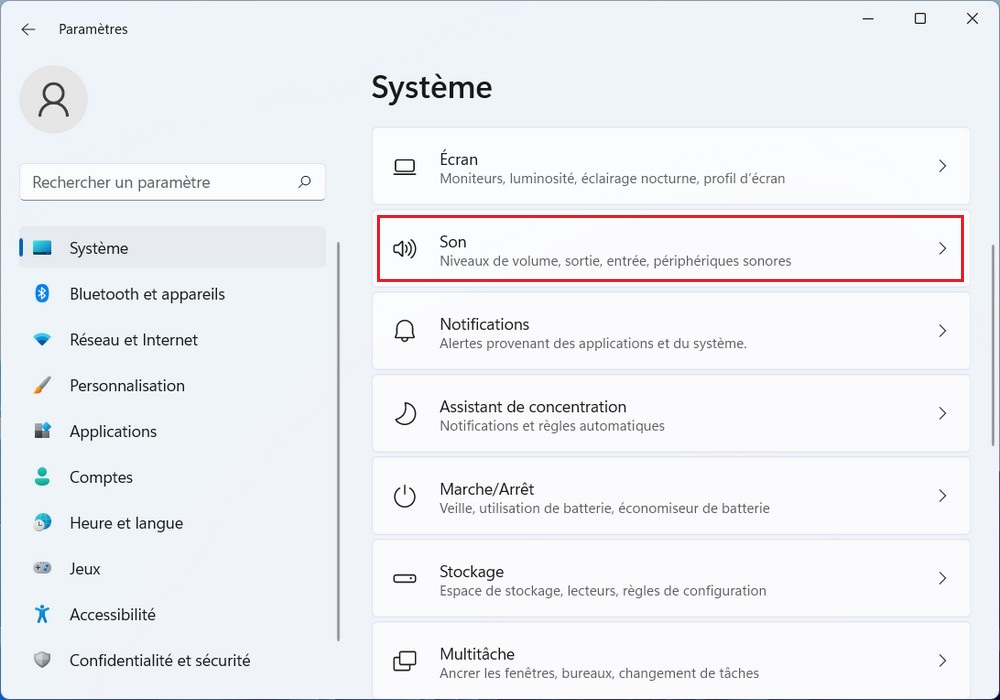
- Une fois le microphone connecté, ouvrez les Paramètres puis naviguez vers Système > Son.
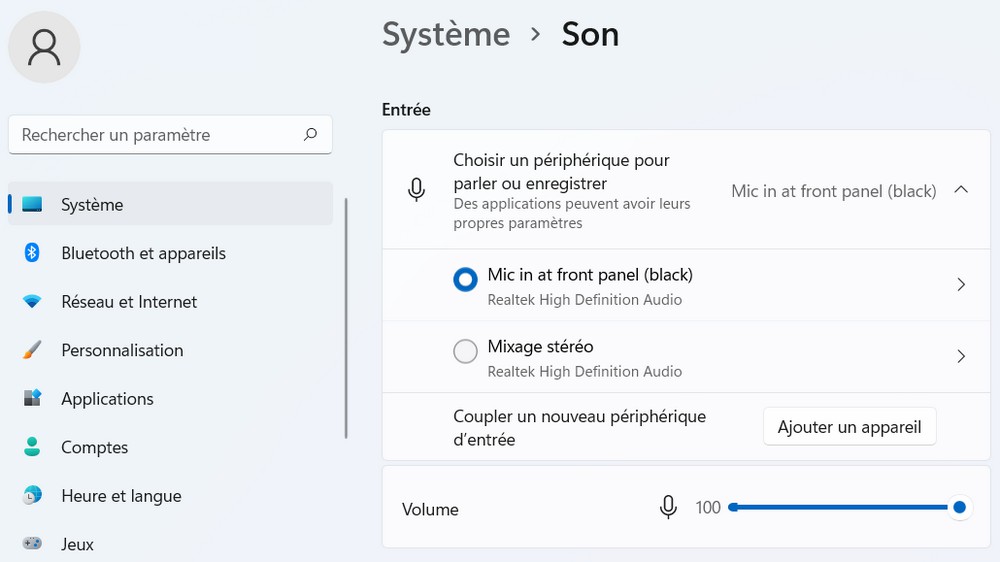
- Dans la section Entrée, sélectionnez le périphérique souhaité dans le menu déroulant. La configuration est terminée.
Tester le microphone depuis les Paramètres
Pour tester votre microphone dans Windows 11, suivez ces étapes :
- Ouvrez les Paramètres de Windows 11.
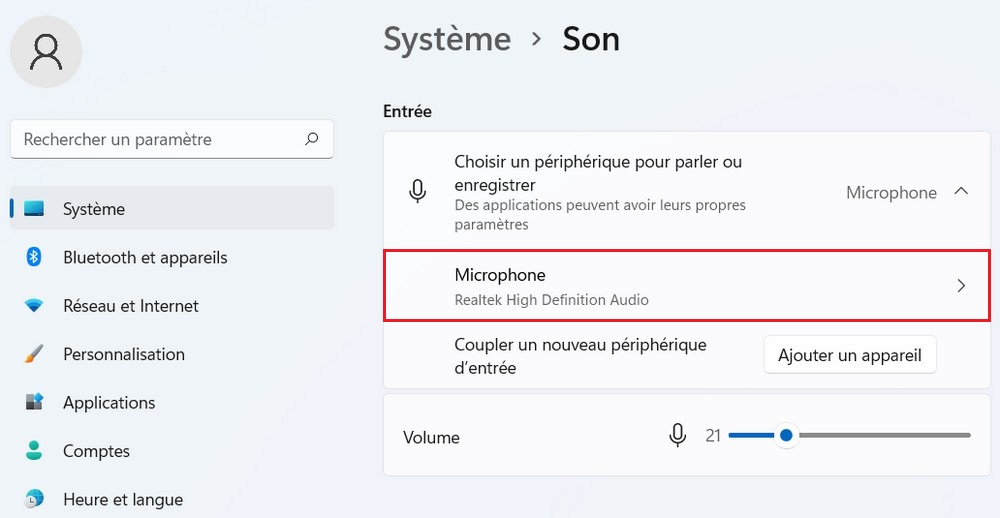
- Accédez à Système > Son.
- Sous la section Entrée, cliquez sur Microphone.
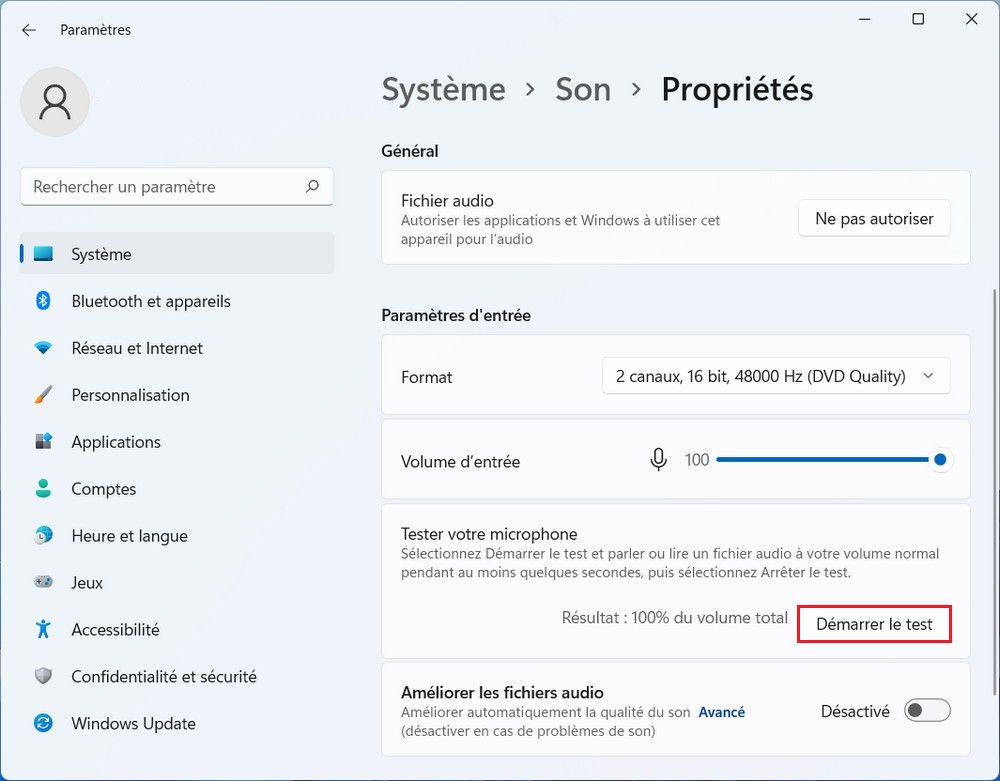
- Dans les Paramètres d’entrée, cliquez sur Démarrer le test.
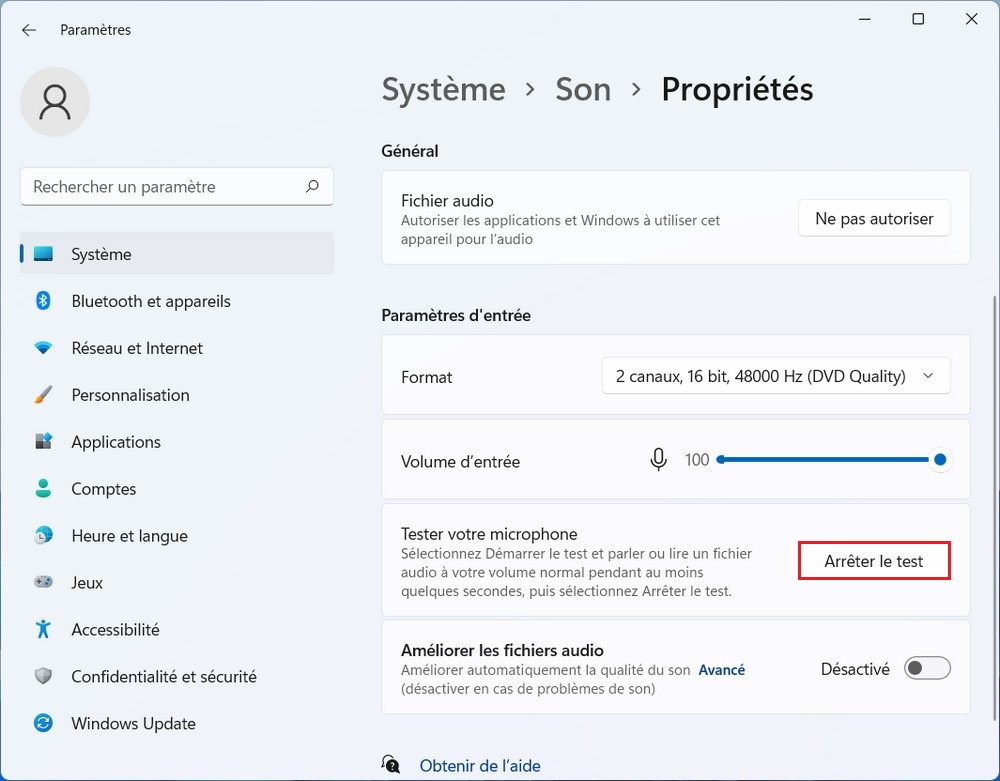
- Parlez normalement : un indicateur de niveau doit réagir à votre voix. Cliquez ensuite sur Arrêter le test.
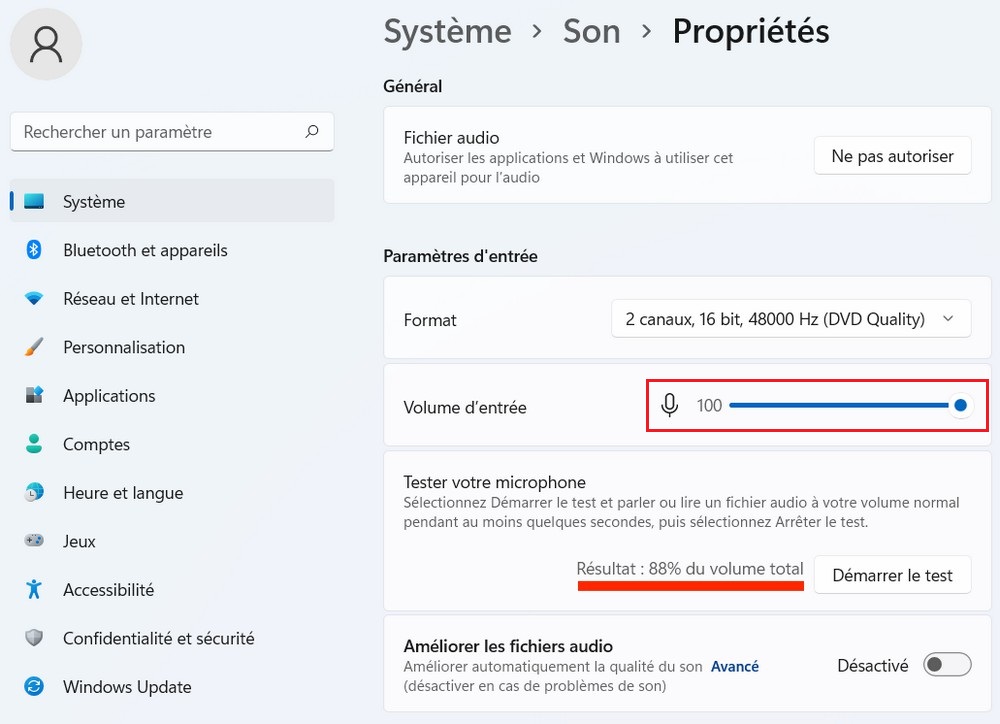
Si le résultat affiché dépasse 50 %, votre microphone est pleinement opérationnel. Dans le cas contraire, relevez le curseur Volume d’entrée au maximum et relancez le test.
Tester le microphone depuis le Panneau de configuration
Pour tester le microphone dans Windows 11 à partir du Panneau de configuration, suivez ces étapes :
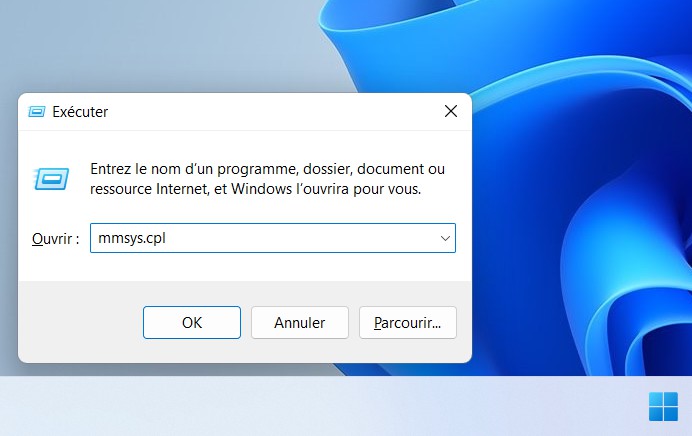
- Appuyez sur Win + R pour ouvrir la boîte de dialogue Exécuter.
- Saisissez mmsys.cpl puis validez avec Entrée, la fenêtre Son s’ouvre directement.
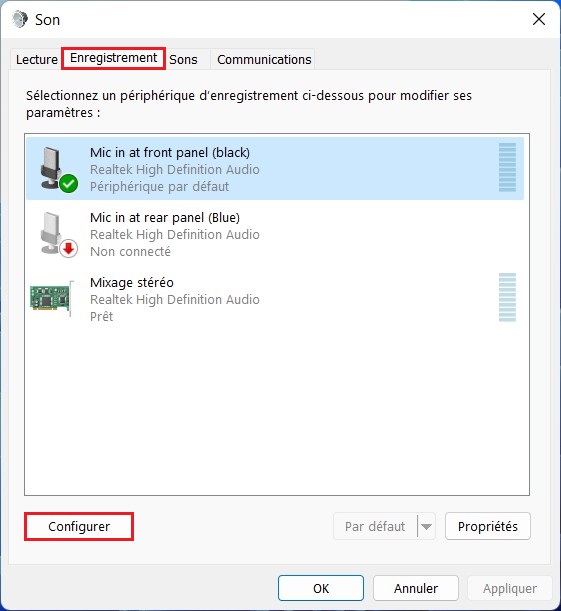
- Rendez-vous dans l’onglet Enregistrement et sélectionnez votre microphone.
- Cliquez sur Configurer (coin inférieur gauche).
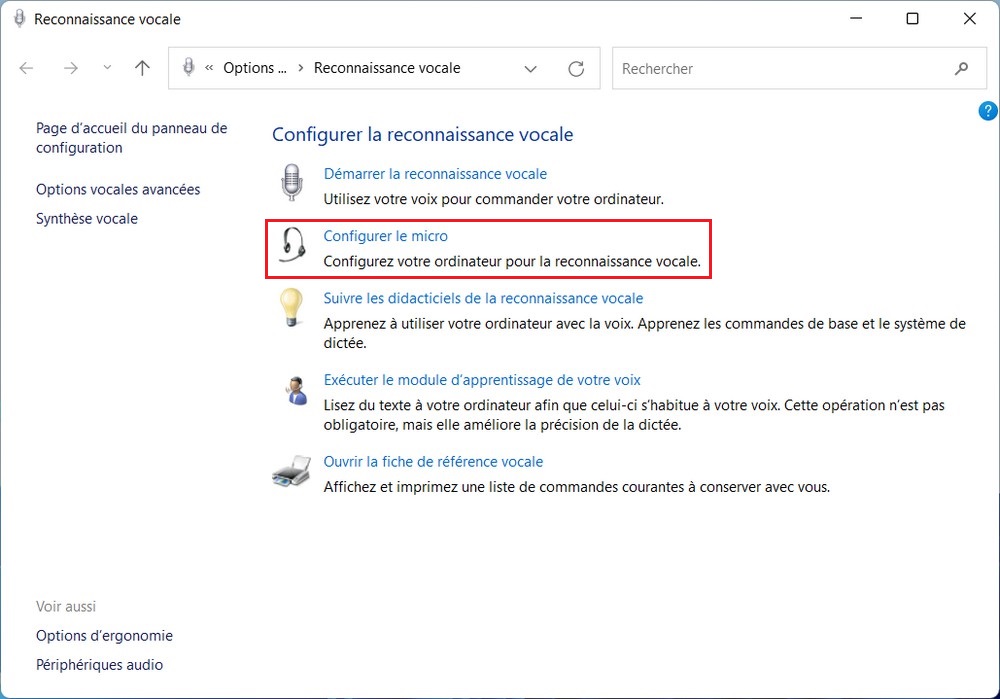
- Cliquez sur Configurer le micro.
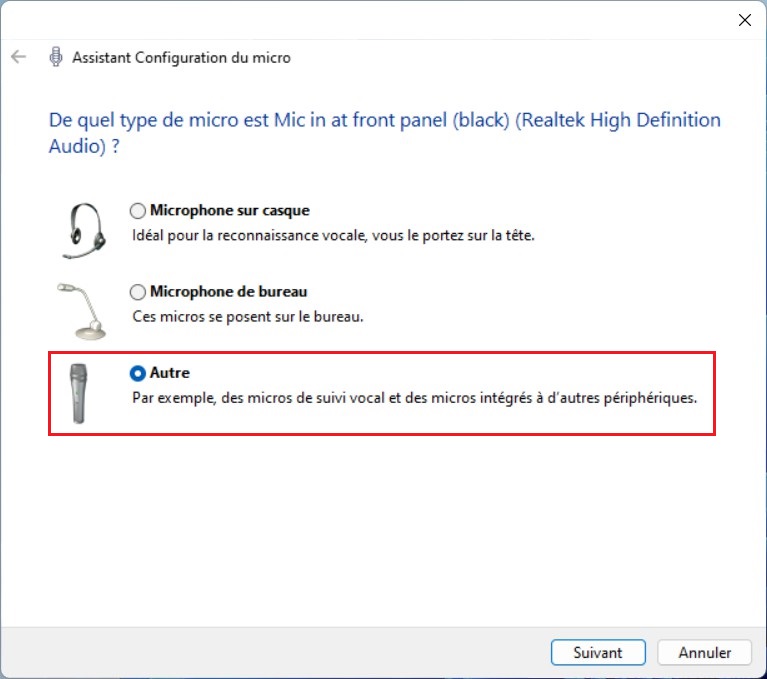
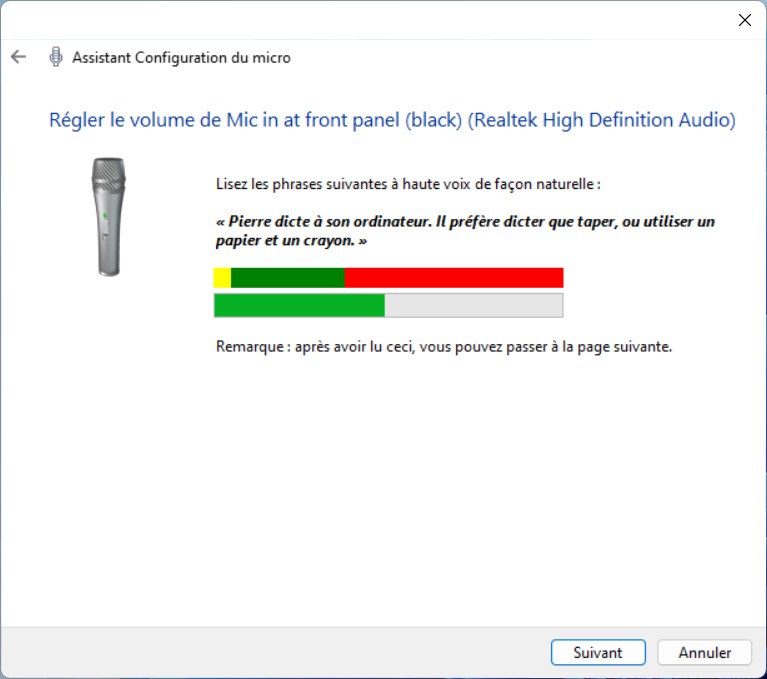
- Choisissez l’option Autre et suivez les étapes de l’assistant.
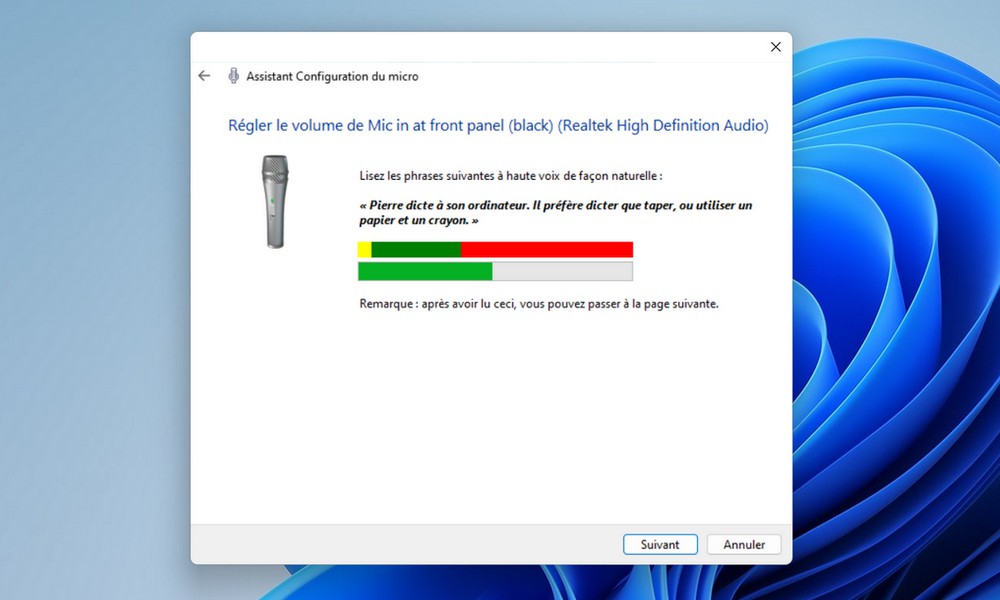
- Lisez la phrase affichée à voix haute : si l’indicateur reste dans la zone verte, le microphone fonctionne correctement.
- Cliquez sur Suivant jusqu’à la confirmation. Un message indiquera que votre microphone est prêt à l’emploi.
Votre microphone est désormais correctement configuré et validé. Vous pouvez l’utiliser sans réserve avec vos logiciels de visioconférence, vos enregistreurs audio ou vos jeux en ligne. Vous pouvez également augmenter le son du micro sans avoir besoin de télécharger une application tierce.