
Votre interlocuteur vous demande sans cesse de répéter. Vos enregistrements vocaux ressortent trop faibles malgré un micro correct. Ou votre voix arrive étouffée dans les réunions en ligne, même quand vous parlez fort. Ce type de problème n’est pas forcément lié au matériel, dans la majorité des cas, c’est simplement une question de réglage de niveau dans Windows.
Augmenter le son du micro sur Windows 11 se fait en deux étapes complémentaires : ajuster le volume d’entrée principal depuis les paramètres audio, puis booster le gain via l’amplificateur de microphone. Les deux sont accessibles sans logiciel tiers.
1. Ajuster le volume d’entrée depuis les Paramètres audio
C’est la façon la plus directe d’augmenter le volume du microphone sur Windows 11, accessible en deux clics depuis la barre des tâches, sans naviguer dans les menus avancés.
Voici les étapes pour régler le niveau d’entrée du microphone :
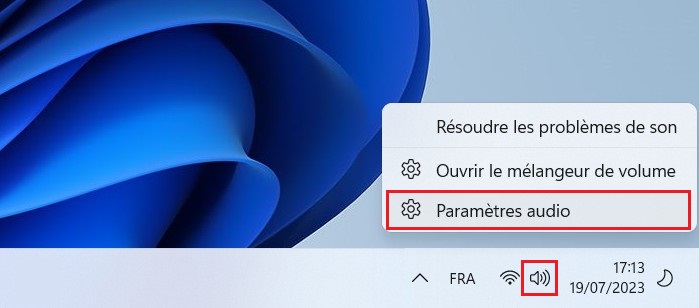
- Cliquez sur l’icône de son dans la barre des tâches (coin inférieur droit).
- Sélectionnez « Paramètres audio » dans le menu qui apparaît.
- Dans la section « Entrée », repérez le curseur de volume sous votre microphone actif.
- Faites glisser le curseur vers la droite pour augmenter le niveau d’entrée.
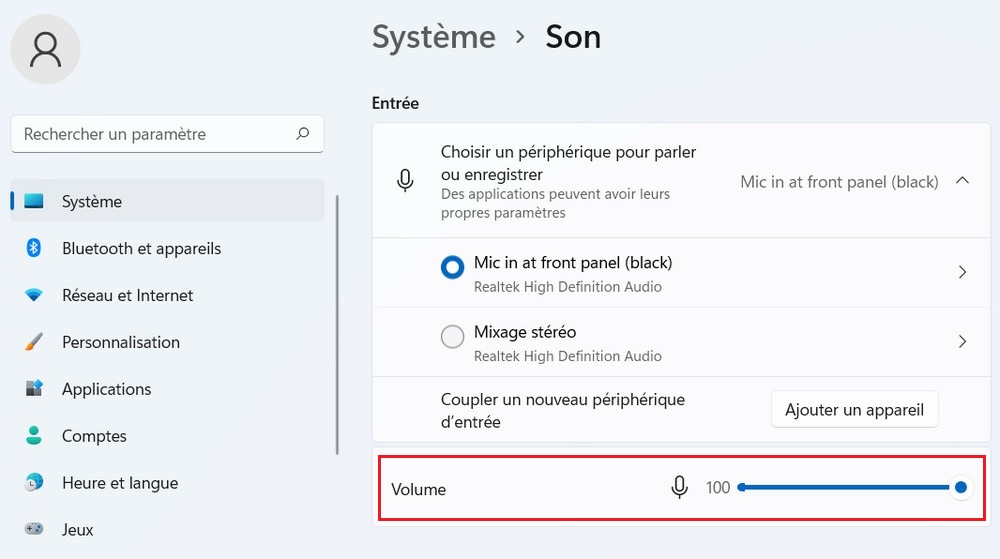
Ce réglage affecte directement la sensibilité du microphone pour toutes les applications, appels, enregistrements, réunions en ligne. Commencez par un niveau autour de 80 % et ajustez à l’écoute.
2. Utiliser l’Amplificateur de microphone
Quand le volume d’entrée est déjà au maximum mais que le son reste insuffisant, l’amplificateur de microphone (Ampli microphone) permet d’aller plus loin en appliquant un gain supplémentaire au signal. Cette option se trouve dans les paramètres audio avancés.
Voici comment accéder à l’amplificateur et augmenter le son du micro sur Windows 11 :
- Faites un clic droit sur l’icône de son dans la barre des tâches.
- Sélectionnez « Paramètres audio ».
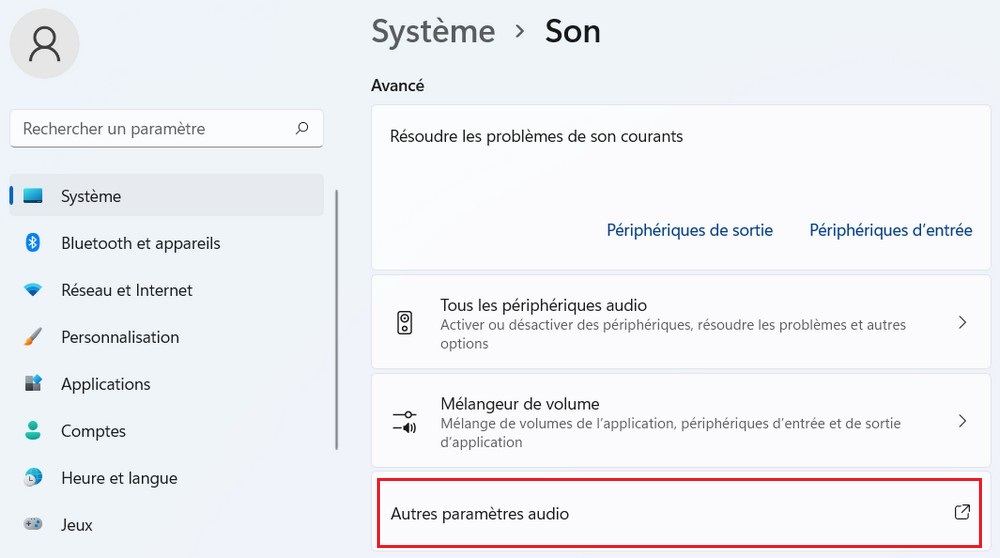
- Faites défiler vers le bas jusqu’à la section « Avancé » et cliquez sur Autres paramètres audio.
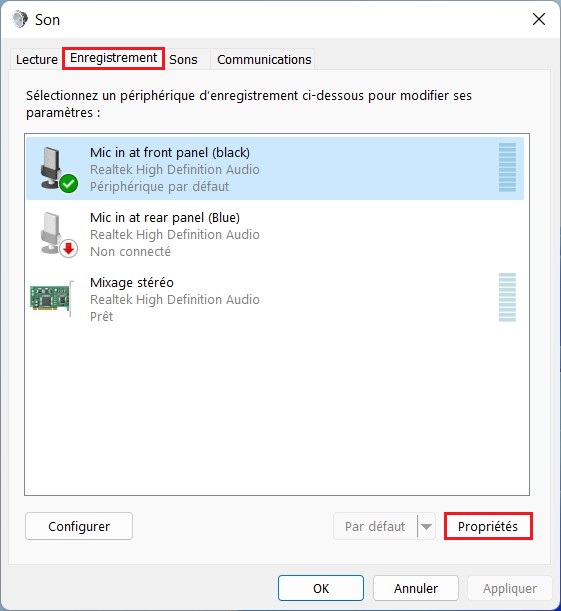
- Dans la fenêtre qui s’ouvre, cliquez sur l’onglet Enregistrement.
- Repérez votre microphone dans la liste, cliquez dessus pour le sélectionner.
- Cliquez sur le bouton Propriétés en bas à droite.
- Dans la fenêtre des propriétés, cliquez sur l’onglet Niveaux.
- Repérez la barre « Ampli microphone », faites glisser le curseur vers la droite pour augmenter le gain.
- Cliquez sur OK pour enregistrer les modifications.
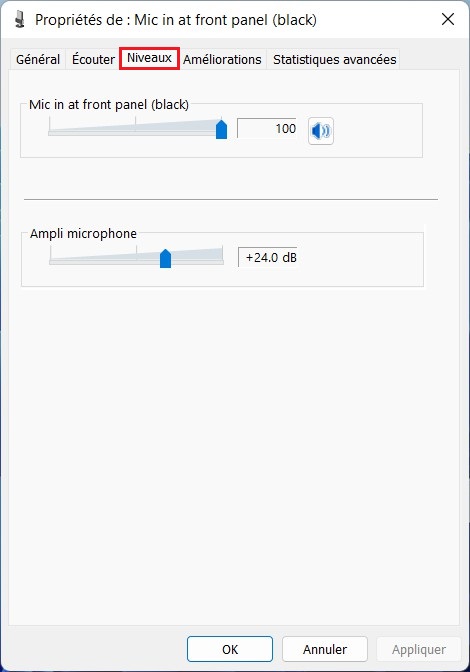
Le gain d’amplification s’exprime en décibels (dB). Un réglage entre +10 et +20 dB est généralement suffisant pour compenser un microphone trop silencieux. Au-delà, le signal peut saturer et introduire du bruit de fond.
Tester le niveau après réglage
Une fois les ajustements effectués, testez le résultat avant votre prochain appel ou enregistrement. La façon la plus simple : retournez dans Paramètres audio, section Entrée, la barre de niveau sous le microphone se anime en temps réel quand vous parlez. Si elle monte bien dans la zone verte sans saturer dans le rouge, le réglage est bon.
Vous pouvez aussi utiliser l’application Magnétophone intégrée à Windows pour faire un test d’enregistrement rapide et écouter le résultat.
Si malgré ces réglages le microphone ne fonctionne toujours pas correctement, notre guide sur comment activer et tester le microphone sous Windows 11 vous explique comment diagnostiquer les problèmes d’accès et de détection.