Personnaliser l’apparence du Terminal Windows est simple, et vous pouvez facilement changer les couleurs dans le Terminal Windows pour rendre chaque profil (Invite de commandes, PowerShell, WSL, etc.) plus agréable et adapté à votre usage. L’application propose plusieurs schémas de couleurs intégrés, mais vous pouvez également créer vos propres combinaisons pour obtenir un environnement vraiment personnalisé.
Il faut cependant distinguer deux notions : le thème et le schéma de couleurs. Le thème correspond au mode clair ou sombre et modifie l’ensemble de l’interface. Le schéma de couleurs, lui, contrôle les teintes du texte, de l’arrière-plan, du curseur, de la sélection et d’autres éléments, et ne s’applique qu’à un profil précis.
Que vous utilisiez l’interface graphique des Paramètres ou que vous préfériez modifier directement le fichier Settings.json via un éditeur comme Visual Studio Code, plusieurs méthodes vous permettent d’ajuster facilement les couleurs du Terminal.
Dans ce guide, nous verrons étape par étape comment changer les couleurs dans le Terminal Windows sous Windows 10 et Windows 11.
Changer les couleurs dans le Terminal Windows à partir des paramètres
Pour changer les couleurs dans le Terminal Windows, suivez les étapes suivantes :
- Ouvrez le Terminal Windows.
- Cliquez sur le bouton menu (flèche vers le bas) et sélectionnez l’option Paramètres.
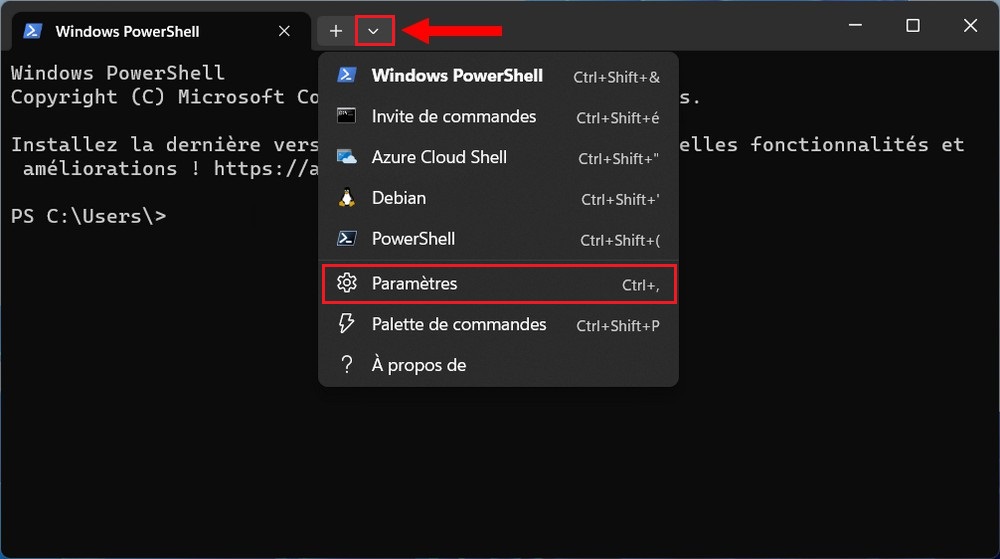
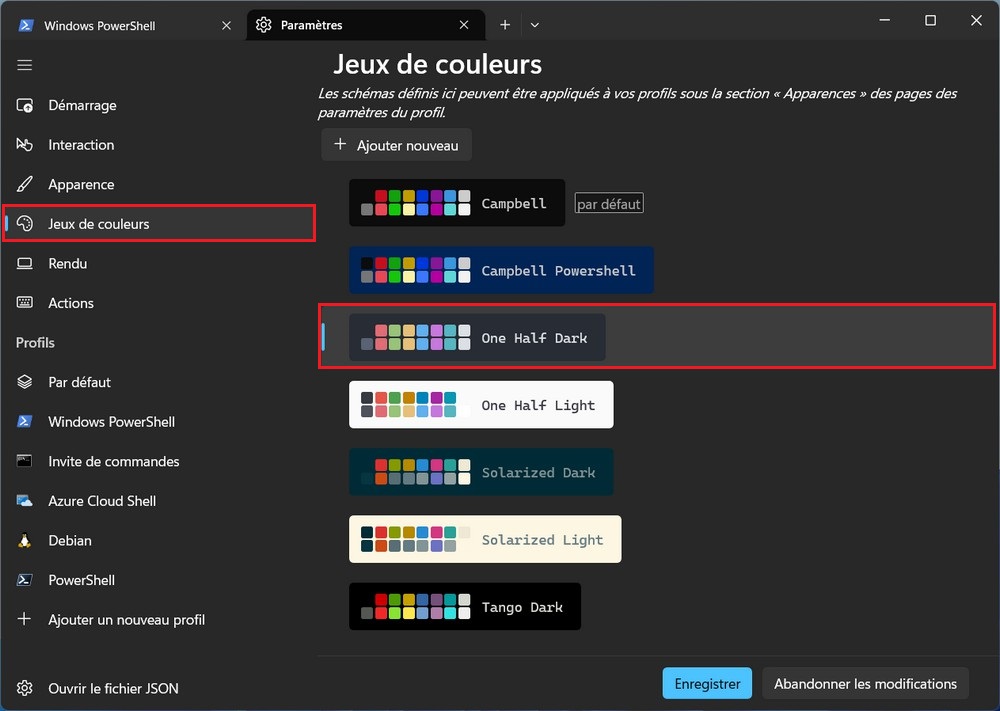
- Cliquez sur Jeux de couleurs.
- Sélectionnez le thème de couleurs pour Windows Terminal.
- Cliquez sur le bouton Définir par défaut.
- Cliquez sur le bouton Enregistrer.
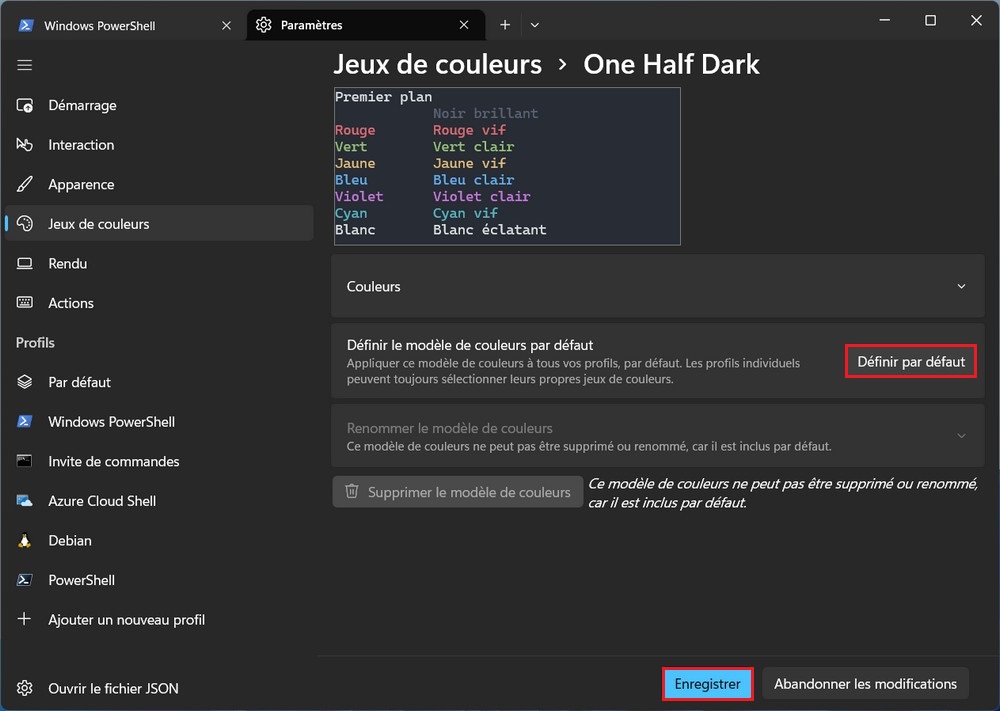
Une fois ces étapes terminées, le schéma de couleurs sélectionné deviendra le nouveau schéma par défaut pour tous les profils qui n’ont pas déjà de schéma défini.
Modifier les couleurs du profil du Terminal Windows
- Ouvrez le Terminal Windows.
- Cliquez sur le bouton menu (flèche vers le bas) et sélectionnez l’option Paramètres.
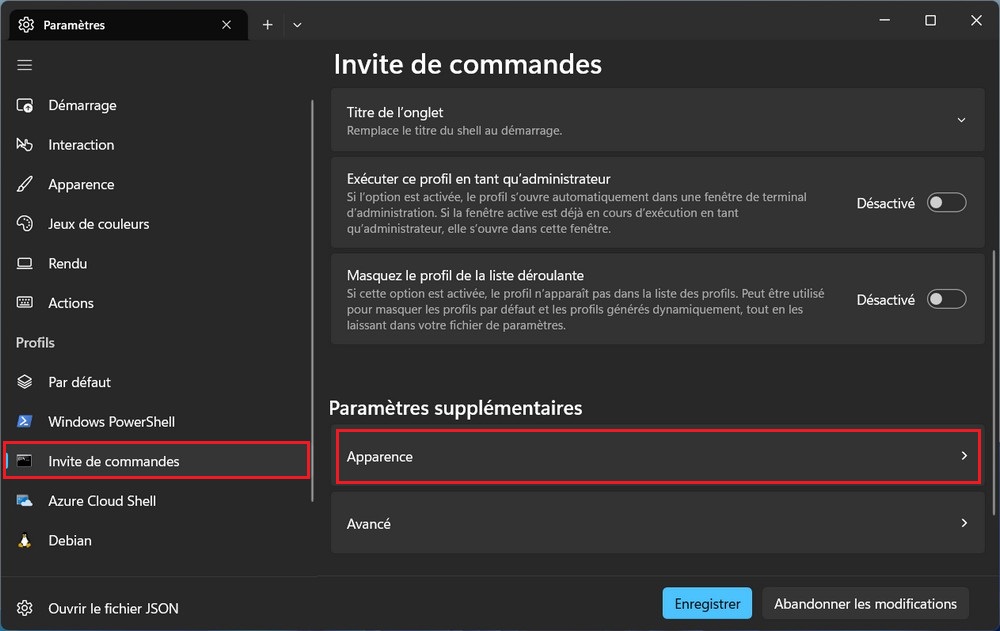
- Cliquez sur le profil – par exemple, Invite de commandes.
- Dans la section « Paramètres supplémentaires », cliquez sur Apparence.
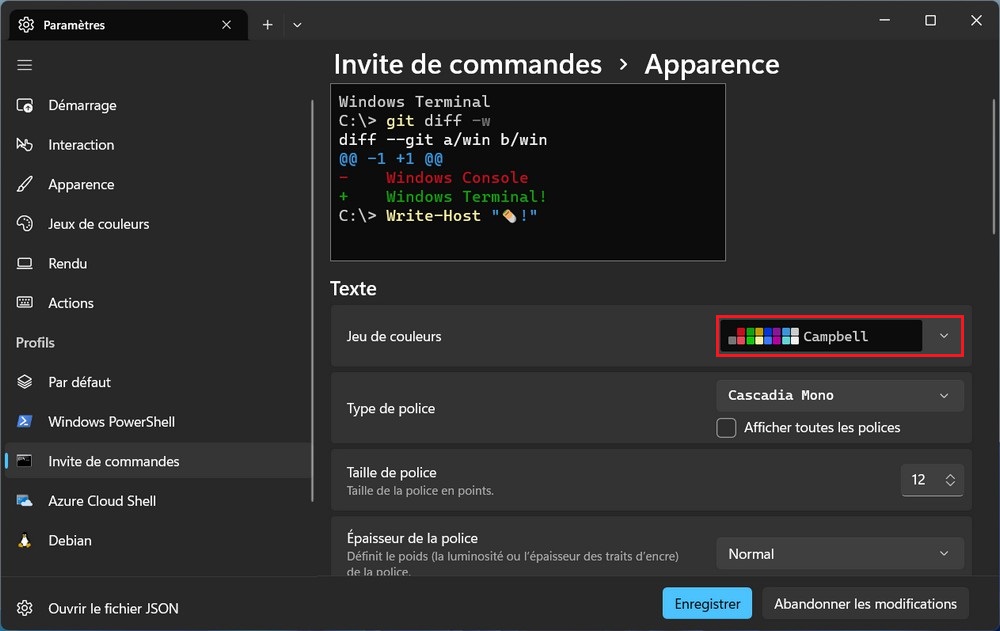
- Utilisez le paramètre Jeu de couleurs et sélectionnez les couleurs pour le profil. Le Terminal Windows propose plusieurs couleurs prédéfinis tels que Campbell, One Half Dark, Solarized Dark, etc.
- Cliquez sur le bouton Enregistrer.
Une fois toutes les étapes terminées, le schéma de couleurs s’appliquera uniquement au profil.
Créer un schéma de couleurs pour le Terminal Windows
Pour créer un schéma de couleurs personnalisé pour le Terminal Windows, suivez ces étapes :
- Ouvrez le Terminal Windows.
- Cliquez sur le bouton menu (flèche vers le bas) et sélectionnez l’option Paramètres.
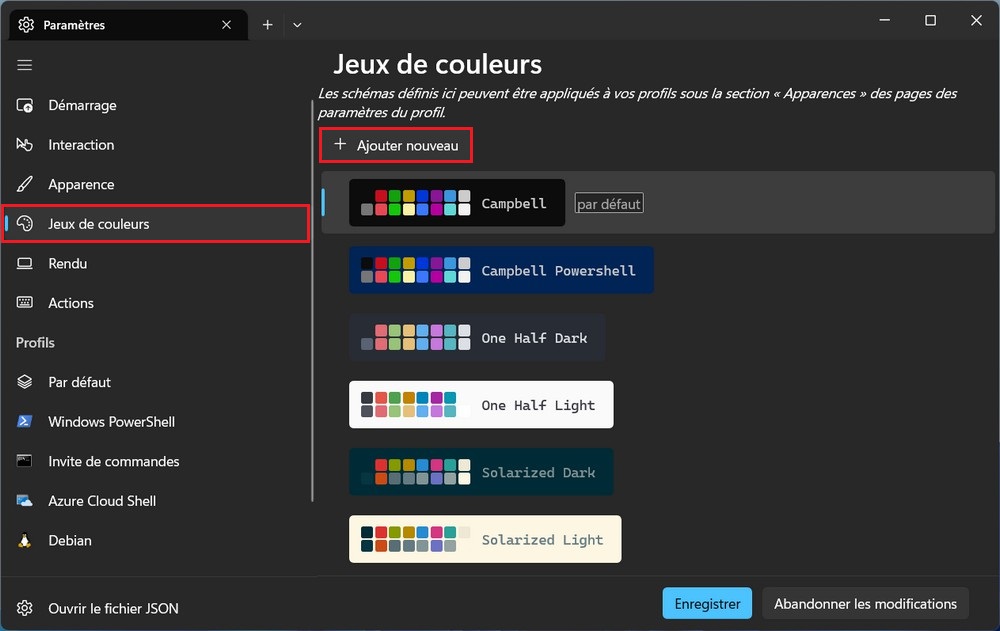
- Cliquez sur Jeux de couleurs.
- Cliquez sur le bouton Ajouter nouveau.
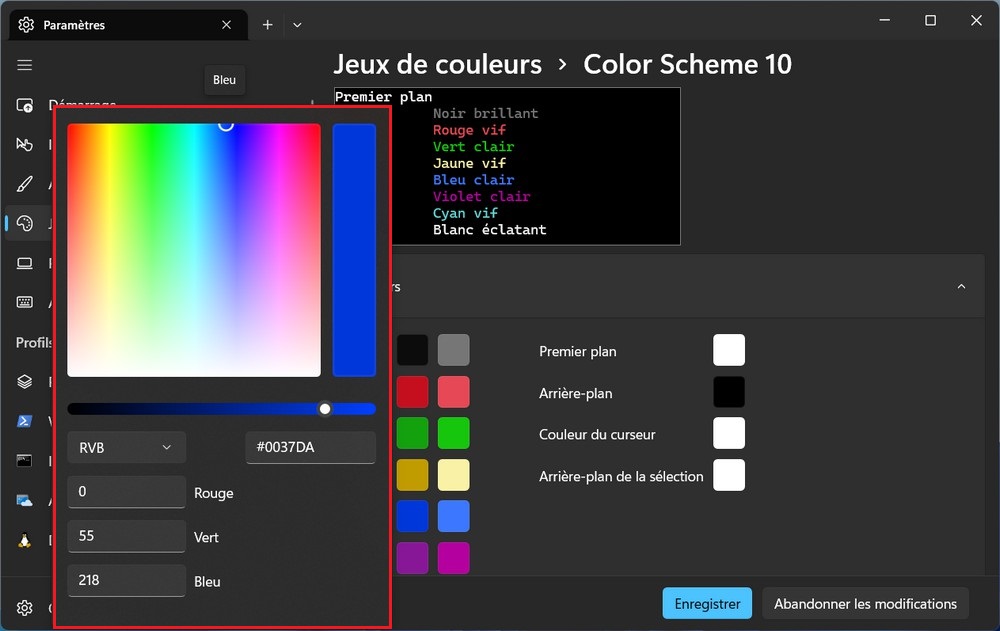
- Dans la section Couleurs, cliquez sur chaque couleur et sélectionnez la couleur hexadécimale souhaitée pour le premier plan, l’arrière-plan, la couleur du curseur, l’arrière-plan de la sélection, etc.
- Cliquez sur le paramètre Renommer le modèle de couleurs.
- Confirmez un nom pour le nouveau modèle et cliquez sur le bouton Accepter le changement de nom.
- Ensuite, cliquez sur le bouton Enregistrer.
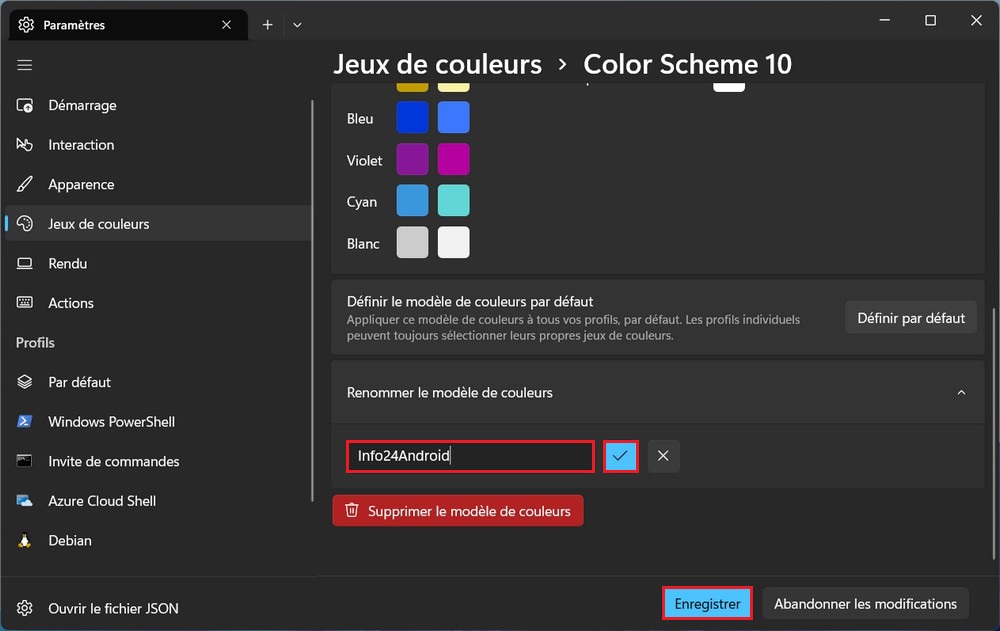
Une fois les étapes terminées, le modèle apparaîtra dans la liste des couleurs disponibles lors de la personnalisation d’un profil spécifique.
Vous pouvez supprimer les couleurs personnalisées que vous créez à l’aide du bouton Supprimer le modèle de couleurs.
A lire aussi : Comment lancer Windows Terminal au démarrage sur Windows 11
Changer les couleurs dans le Terminal Windows est un moyen simple de personnaliser l’apparence de votre expérience de ligne de commande. En suivant les étapes décrites dans cet article, vous pouvez facilement modifier les jeux de couleurs prédéfinis ou créer les vôtres pour répondre à vos besoins et préférences.
