Windows 11 dispose d’une imprimante virtuelle qui convertit les images en fichiers PDF. Pour convertir vos fichiers PNG en PDF, vous devez utiliser la fonction ‘Imprimer’ du menu contextuel. Ci-dessous, nous avons partagé la méthode la meilleure et la plus simple pour convertir des images PNG en fichiers PDF.
Convertir une image PNG en document PDF sous Windows 11
Les étapes pour convertir un PNG en PDF sur Windows 10 et 11 sont pratiquement les mêmes.
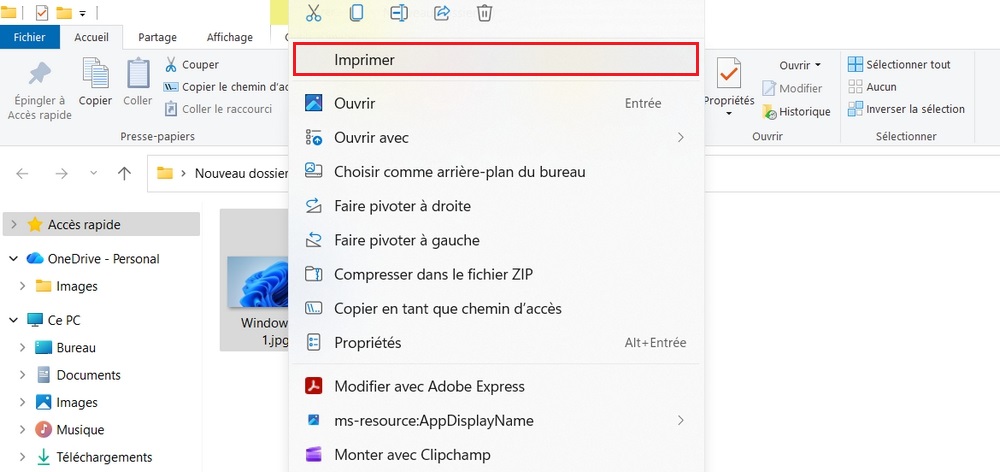
Commencez par ouvrir le dossier où se trouve votre image PNG dans une fenêtre de l’Explorateur de fichiers. Si vous êtes sur Windows 10, faites un clic droit sur l’image et sélectionnez Imprimer. Si vous êtes sur Windows 11, faites un clic droit sur l’image et choisissez Afficher plus d’options > Imprimer.
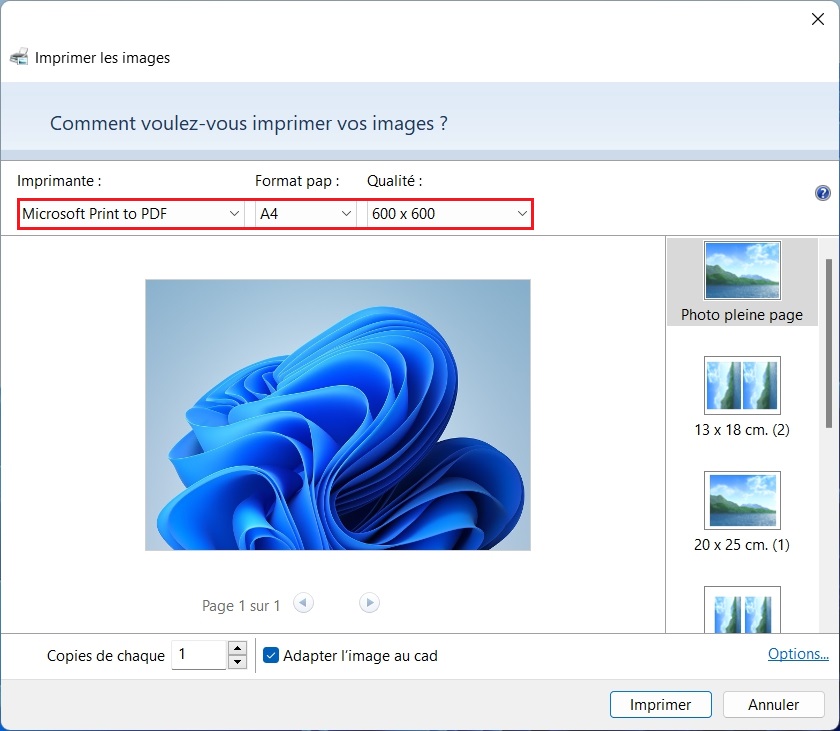
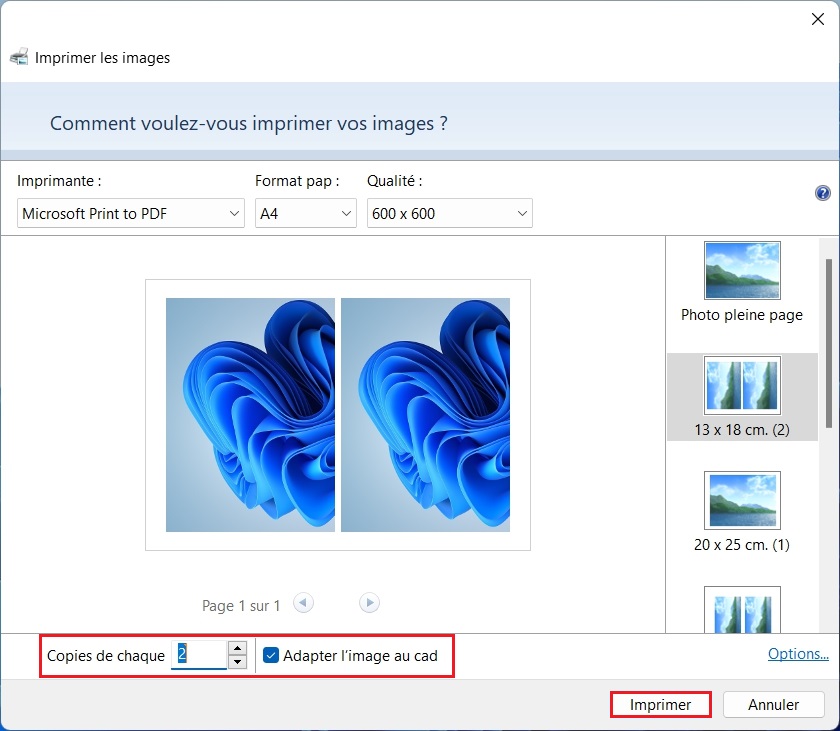
Une fenêtre « Imprimer les images » s’ouvrira. Dans cette fenêtre, sélectionnez l’imprimante PDF virtuelle en cliquant sur le menu déroulant « Imprimante » et en choisissant Microsoft Print to PDF. Spécifiez la taille du papier en cliquant sur le menu déroulant « Format pap » et en sélectionnant une option. Pour modifier la qualité du fichier PDF de sortie, cliquez sur le menu déroulant « Qualité » et sélectionnez une option.
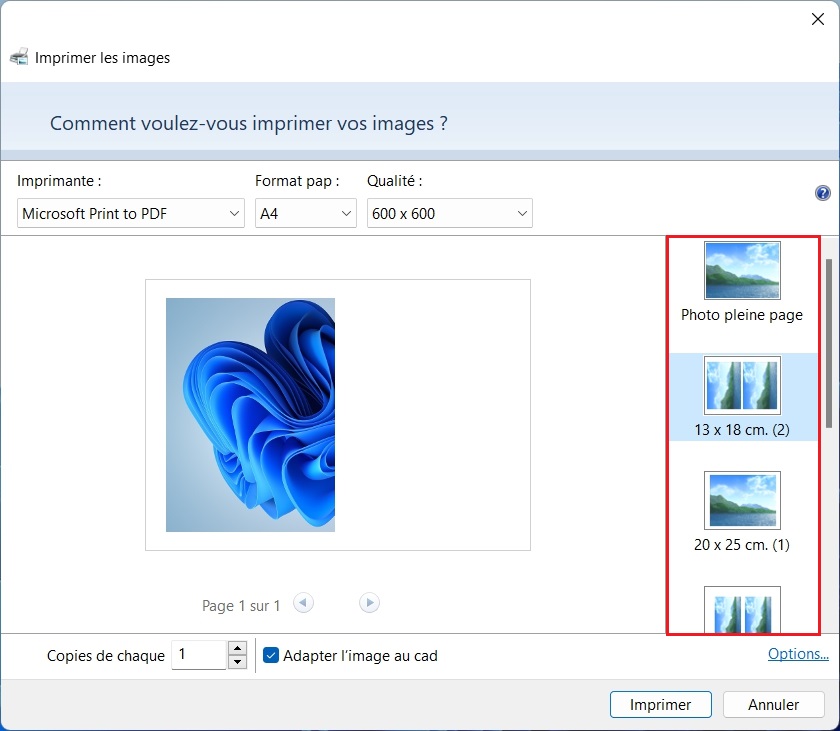
Sur la barre latérale droite de la fenêtre « Imprimer les images », vous avez des options pour modifier l’apparence de votre image PNG dans le PDF. Cliquez sur une option dans cette barre latérale pour voir son aperçu à gauche.
Au bas de la fenêtre « Imprimer les images », spécifiez le nombre de pages que vous souhaitez dans votre PDF en utilisant l’option Copies de chaque. Pour que votre photo s’adapte au PDF, activez l’option Adapter l’image au cadre. Enfin, au bas de la fenêtre, cliquez sur Imprimer pour commencer à créer votre fichier PDF.
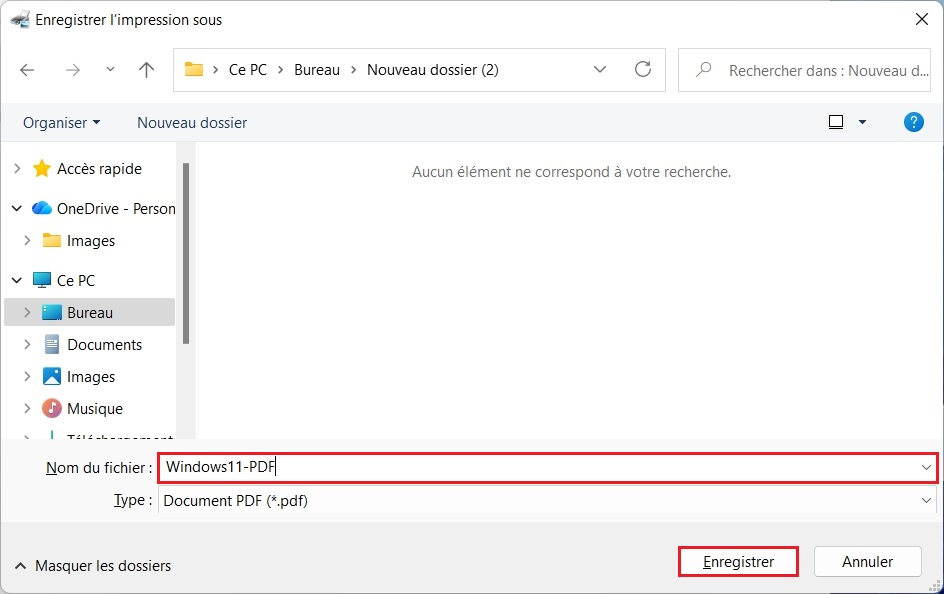
Windows ouvrira une fenêtre « Enregistrer l’impression sous ». Ici, sélectionnez le dossier pour enregistrer votre fichier PDF. Cliquez sur le champ Nom du fichier et tapez un nom pour votre PDF. Cliquez ensuite sur Enregistrer.
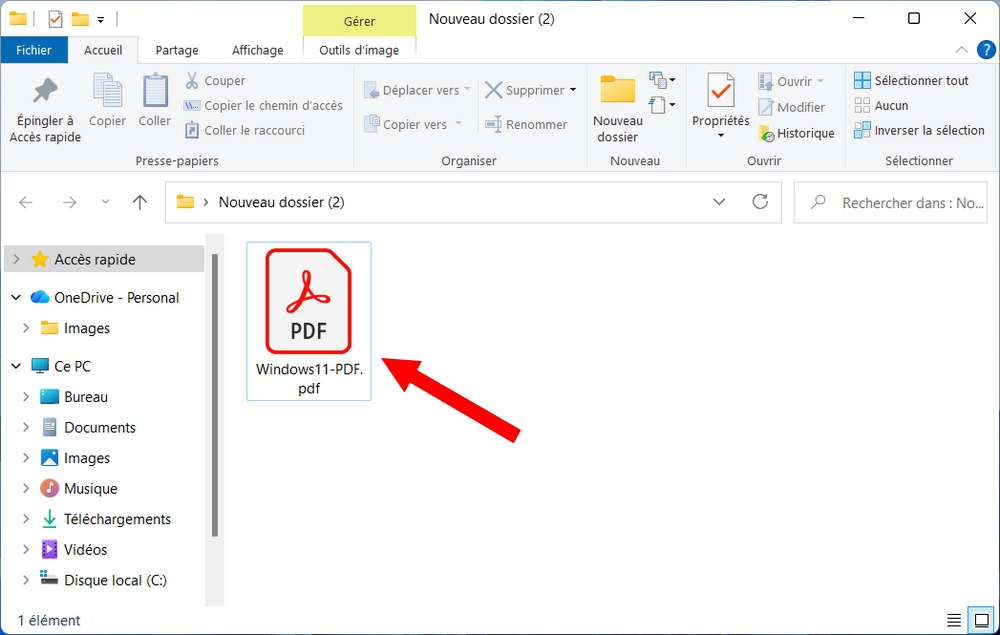
Pour accéder à votre PDF nouvellement créé, ouvrez le dossier où vous l’avez enregistré, et vous y verrez la version PDF de votre image PNG, se terminant par « .pdf ».
C’est tout ce qu’il y a à faire pour convertir un PNG en PDF en utilisant l’option intégrée sur Windows 10 et 11. Consulter également ce guide si vous souhaitez apprendre à installer le nouveau Media Player sur Windows 11.
