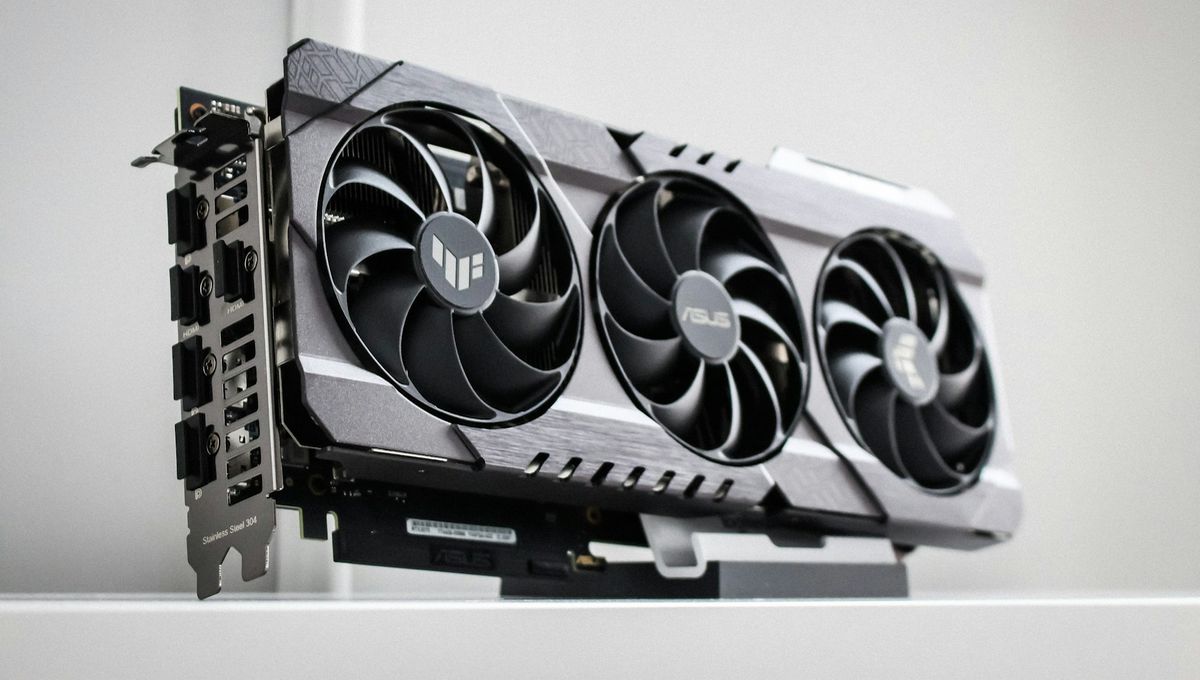
Vous voulez vérifier si votre GPU peut faire tourner un jeu récent, télécharger le bon pilote, ou simplement savoir ce que contient vraiment votre machine. Connaître sa carte graphique sous Windows 11 ne nécessite aucun logiciel tiers et ne demande pas d’ouvrir le boîtier. Windows intègre plusieurs outils pour accéder à cette information, chacun donnant un niveau de détail différent selon ce que vous cherchez. Voici six méthodes, de la plus rapide à la plus complète.
Connaître sa carte graphique via les Paramètres d’affichage
C’est la méthode la plus rapide pour obtenir le nom et le modèle du GPU sans ouvrir le moindre outil système. Pour y accéder :
- Ouvrez les Paramètres en appuyant sur Win + I.
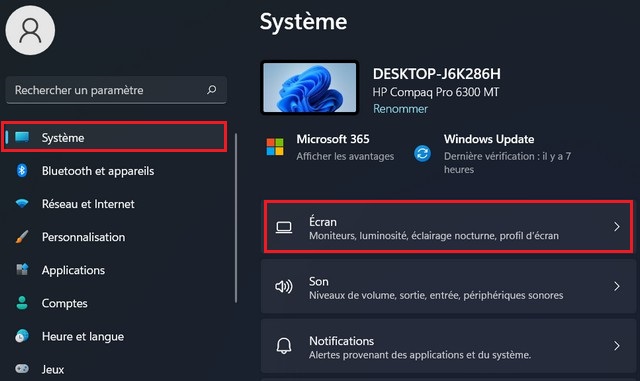
- Cliquez sur Système, puis sur Écran ou Affichage.
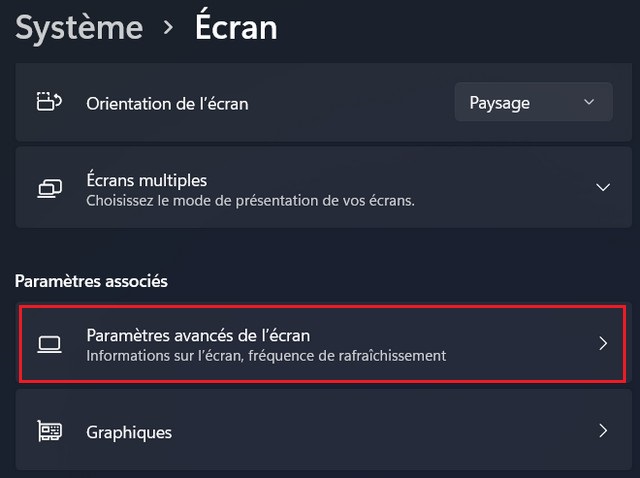
- Faites défiler vers le bas et cliquez sur Paramètres avancés de l’écran.
- Dans la section « Informations sur l’écran », le nom et le modèle du GPU s’affichent directement.
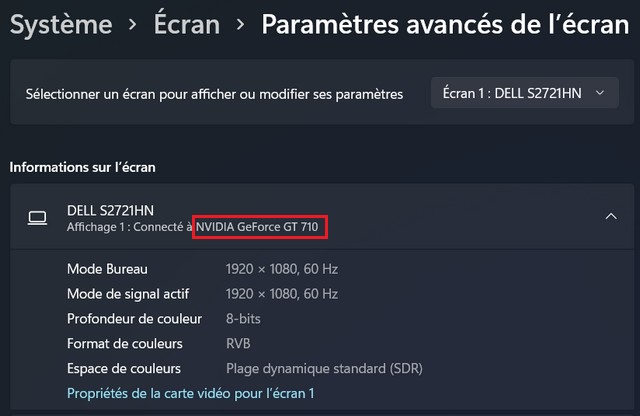
Idéal pour un coup d’œil rapide quand on veut juste vérifier quel GPU est actif sur l’écran principal.
Connaître sa carte graphique via le Gestionnaire de périphériques
Cette méthode est particulièrement utile sur les machines avec plusieurs GPU, car elle les liste séparément. Pour identifier le GPU depuis le Gestionnaire de périphériques :
- Ouvrez le menu Démarrer et tapez Gestionnaire de périphériques.
- Lancez l’application dans les résultats.
- Développez la catégorie « Cartes graphiques » en cliquant sur la flèche.
- Le nom et le fabricant de votre GPU apparaissent dans la liste.
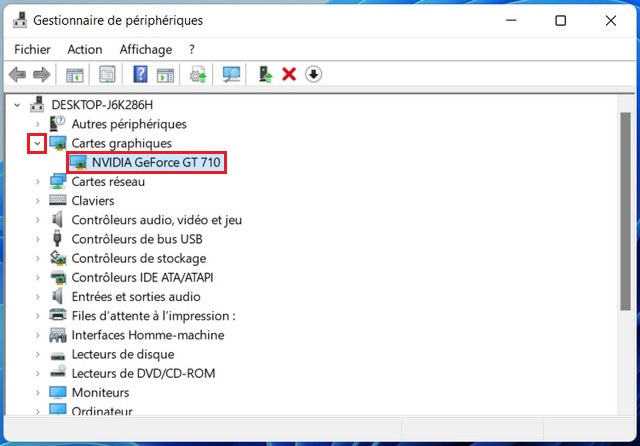
Sur un PC portable récent, vous verrez souvent deux entrées : la carte intégrée Intel ou AMD, et la carte dédiée NVIDIA ou AMD Radeon.
Connaître sa carte graphique via le Gestionnaire des tâches
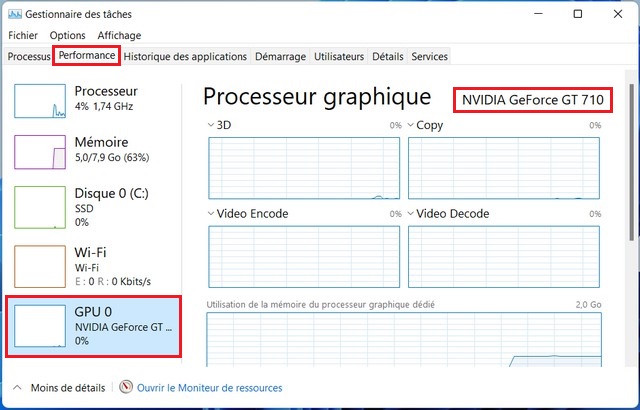
C’est la méthode à utiliser quand on veut connaître le modèle du GPU tout en surveillant ses performances en temps réel. Pour accéder à ces informations :
- Appuyez sur Ctrl + Maj + Échap pour ouvrir le Gestionnaire des tâches.
- Cliquez sur l’onglet « Performance ».
- Sélectionnez GPU dans le volet de gauche.
Le modèle s’affiche en haut à droite, accompagné de la mémoire dédiée, de la version du pilote installé et de l’utilisation en cours. Utile pour un diagnostic rapide des performances graphiques.
Connaître sa carte graphique via les Informations système
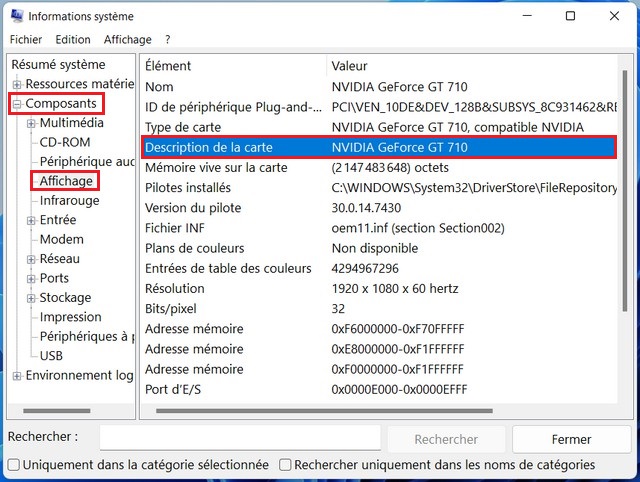
Cet outil donne accès aux informations les plus complètes sur le GPU, au-delà du simple nom et du modèle. Pour y accéder :
- Ouvrez le menu Démarrer et tapez Informations système.
- Dans le panneau de gauche, développez la section « Composants ».
- Sélectionnez « Affichage ».
- Consultez le nom, le fabricant et les détails techniques de votre GPU.
Connaître sa carte graphique via l’outil DirectX (dxdiag)
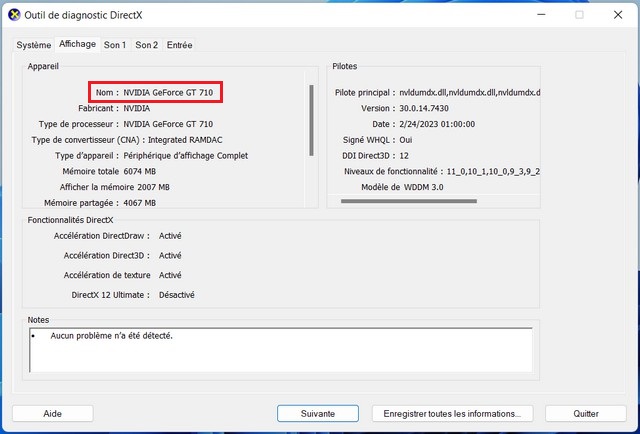
L’outil dxdiag est pratique quand on veut vérifier plusieurs composants en même temps : son, réseau, système et carte graphique dans une seule fenêtre. Pour y accéder :
- Appuyez sur Win + R, tapez dxdiag et appuyez sur Entrée.
- Cliquez sur l’onglet « Affichage ».
- Consultez le fabricant, le modèle, la mémoire vidéo et la version du pilote installé.
Connaître sa carte graphique via l’invite de commandes
Pour les utilisateurs à l’aise avec le terminal, une seule commande retourne le nom exact du GPU sans ouvrir aucune interface graphique. Pour identifier la carte graphique depuis CMD :
- Ouvrez le menu Démarrer, tapez cmd, faites un clic droit et sélectionnez « Exécuter en tant qu’administrateur ».
- Tapez la commande suivante et appuyez sur Entrée :
wmic path win32_VideoController get name
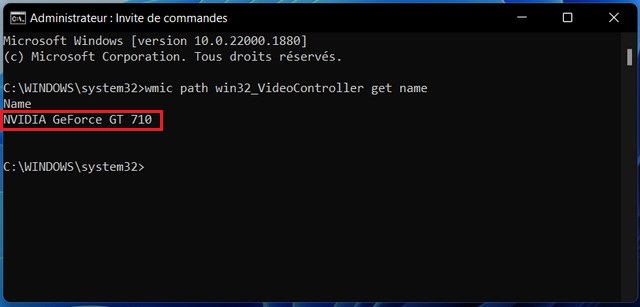
Le nom exact de la carte graphique s’affiche immédiatement dans le terminal. Cette commande est particulièrement utile dans des scripts d’inventaire ou pour vérifier rapidement plusieurs machines.
Une fois le modèle identifié, vous pouvez aller plus loin dans la gestion de votre GPU. Si vous rencontrez des problèmes d’affichage après une mise à jour, un guide explique comment réinitialiser le pilote graphique sous Windows pour repartir sur une base propre. Et si vous voulez surveiller l’état de votre carte dans le temps, un autre guide détaille comment vérifier la santé du GPU pour anticiper d’éventuels problèmes matériels.
Connaître sa carte graphique sous Windows 11 prend quelques secondes avec n’importe laquelle de ces six méthodes, et les informations obtenues suffisent pour la grande majorité des situations.
