L’écran clignote sans raison. Les textures d’un jeu s’affichent en puzzle de pixels. Ou pire — écran noir, et le seul moyen de s’en sortir, c’est le redémarrage forcé. Ces symptômes ont souvent le même coupable : le pilote graphique qui déraille.
Avant de désinstaller quoi que ce soit ou de paniquer devant un BSOD, sachez qu’il existe une manipulation simple, rapide et sans aucun risque pour y remédier. Réinitialiser le pilote graphique sous Windows 11 ou 10 peut régler la plupart de ces problèmes en quelques secondes — parfois même sans redémarrer la machine.
Dans quels cas faut-il réinitialiser le pilote graphique ?
Pas besoin d’attendre un plantage complet. Voici les signaux qui indiquent qu’une réinitialisation s’impose :
- Artefacts visuels : pixels étranges, lignes colorées, textures corrompues.
- Écran noir ou qui clignote : surtout après une mise à jour Windows ou du pilote.
- Chutes de performances : en jeu, en lecture vidéo ou sous logiciels graphiques.
- Mauvaise qualité d’image : couleurs incorrectes, résolution qui change toute seule.
- Écran bleu (BSOD) : certains plantages sont directement liés à un pilote graphique corrompu.
Méthode 1 – Le raccourci clavier : la plus rapide
C’est la première chose à essayer, et de loin la plus simple.
- Appuyez simultanément sur Win + Ctrl + Shift + B.
- L’écran clignote brièvement — c’est normal.
- Un bip sonore peut se produire.
- Windows redémarre automatiquement le pilote graphique en arrière-plan.
Aucune application ouverte n’est interrompue. Aucune donnée n’est perdue. La manipulation prend littéralement deux secondes.
⚠️ Cette combinaison peut ne pas fonctionner dans certains jeux en plein écran, car ils prennent le contrôle exclusif du clavier. Dans ce cas, passez à la méthode suivante.
Méthode 2 – Via le Gestionnaire de périphériques
Si le raccourci n’a rien changé, cette méthode manuelle force une réinitialisation complète du pilote :
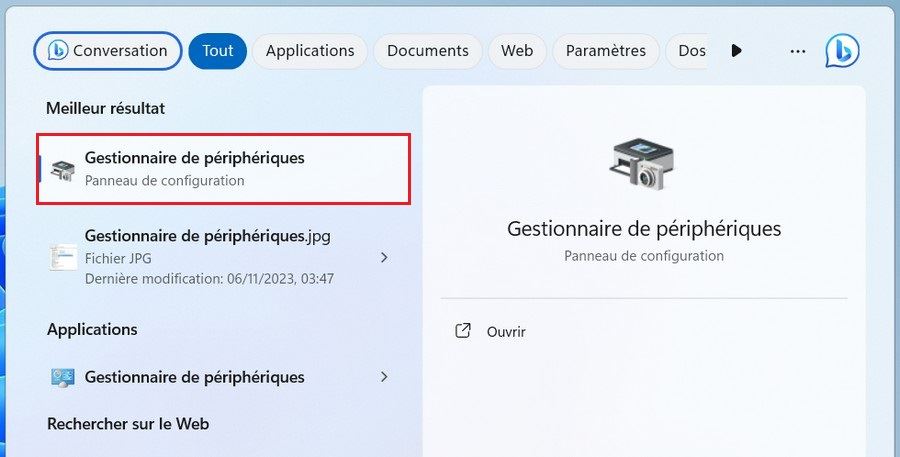
- Ouvrez le menu Démarrer → recherchez Gestionnaire de périphériques → lancez l’application.
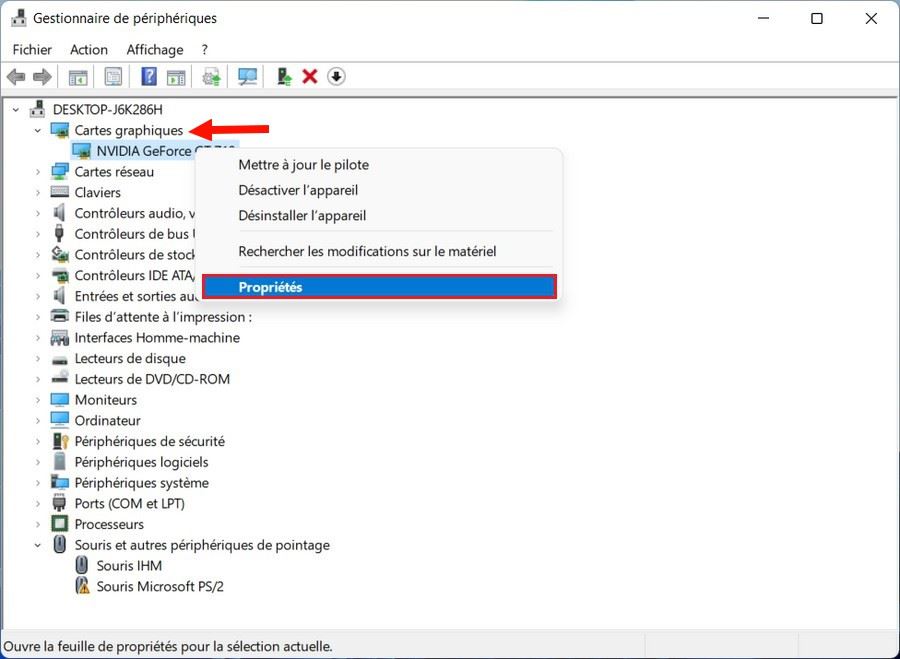
- Développez la catégorie Cartes graphiques.
- Clic droit sur votre GPU → Propriétés.
- Dans l’onglet Pilote, cliquez sur Désactiver l’appareil.
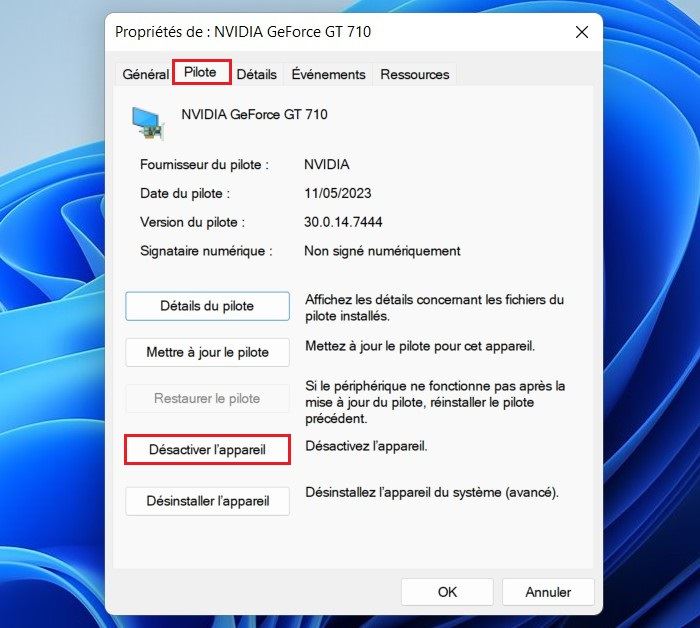
- Attendez quelques secondes.
- Cliquez sur Activer l’appareil.
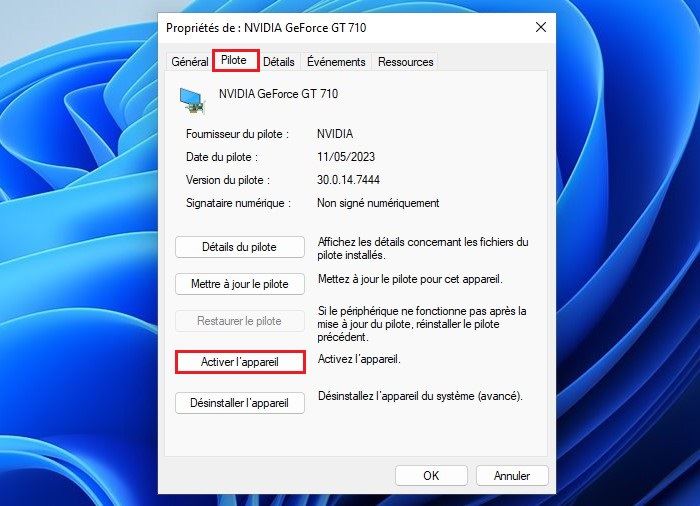
Le pilote redémarre proprement. Cette méthode règle la majorité des problèmes d’affichage persistants.
Méthode 3 – Désinstaller et réinstaller le pilote graphique
C’est l’option la plus radicale et souvent la plus efficace quand les deux premières ne suffisent pas. Réinstaller le pilote de carte graphique sous Windows 11 repart d’une ardoise vierge, sans conflit résiduel.
- Ouvrez le Gestionnaire de périphériques.
- Développez Cartes graphiques.
- Clic droit sur votre GPU → Désinstaller l’appareil.
- Confirmez la désinstallation.
- Redémarrez l’ordinateur.
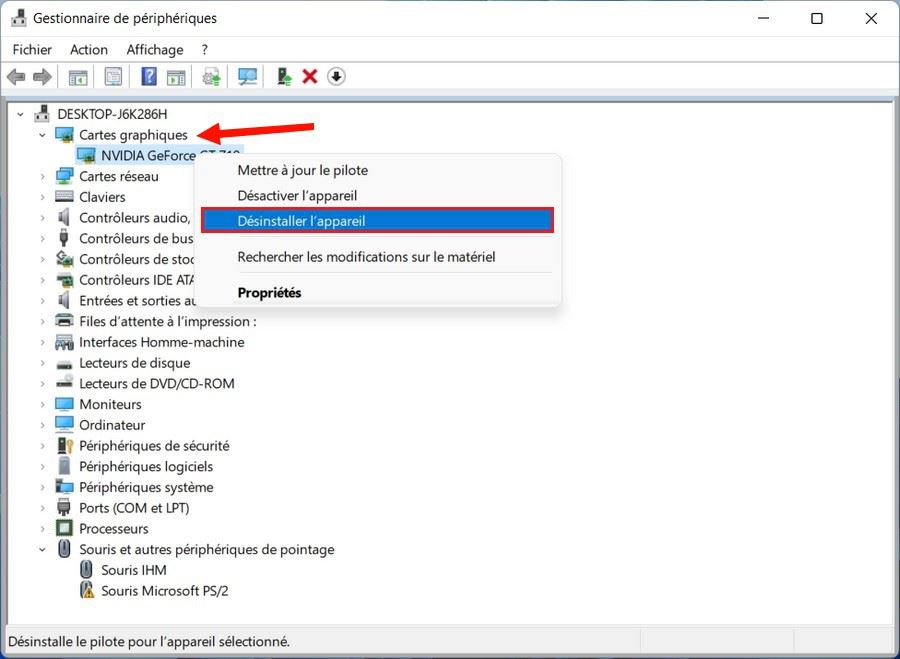
Au démarrage, Windows détecte automatiquement la carte et réinstalle un pilote compatible. Pour un pilote à jour et optimisé, téléchargez la dernière version directement depuis le site officiel de NVIDIA, AMD ou Intel selon votre matériel.
Si les problèmes persistent malgré tout
La réinitialisation n’a rien changé ? Quelques pistes supplémentaires à explorer :
Voici quelques étapes de dépannage que vous pouvez essayer :
- Mettre à jour Windows : certains conflits graphiques viennent d’une incompatibilité entre une ancienne version du système et le pilote.
- Vérifier la température du GPU : une surchauffe bride automatiquement les performances et peut provoquer des artefacts. Notre guide sur comment voir la température du GPU sur Windows 11 vous explique comment la surveiller.
- Tester avec un autre câble ou écran : HDMI, DisplayPort… parfois le problème vient du matériel, pas du pilote.
- Mettre à jour le BIOS : un firmware obsolète peut créer des conflits avec certaines cartes graphiques.
Pour un diagnostic plus complet, consultez également nos guides sur vérifier la santé du GPU sous Windows 11 et comment connaître sa carte graphique sous Windows 11 — deux étapes utiles avant toute intervention sur les pilotes.
