Sous Windows 10, il existe plusieurs méthodes pour désactiver les mises à jour automatiques, que ce soit via l’application Paramètres, la stratégie de groupe ou le registre. Bien que ces mises à jour soient obligatoires afin de renforcer la sécurité et d’apporter les dernières améliorations, elles peuvent parfois causer des bugs et dégrader l’expérience utilisateur.
Vous pouvez suspendre temporairement les mises à jour à partir des Paramètres ou modifier certains réglages avancés dans l’éditeur de stratégie de groupe et le registre afin de bloquer le téléchargement automatique. Ces solutions n’annulent pas totalement Windows Update, mais permettent de reprendre le contrôle tout en conservant la possibilité d’installer les correctifs manuellement.
Dans ce guide, vous découvrirez comment empêcher l’installation automatique des mises à jour sur Windows 10. Les utilisateurs de Windows 11 peuvent également appliquer ces méthodes.
Désactiver les mises à jour automatiques depuis les paramètres
Pour désactiver les mises à jour sur Windows 10 Professionnel ou Windows 10 Famille, procédez comme suit :
- Ouvrez les paramètres sur Windows 10.
- Cliquez sur Mise à jour et sécurité, puis sélectionnez Windows Update.
- Cliquez sur le bouton Suspendre les mises à jour pour désactiver les mises à jour pendant sept jours.
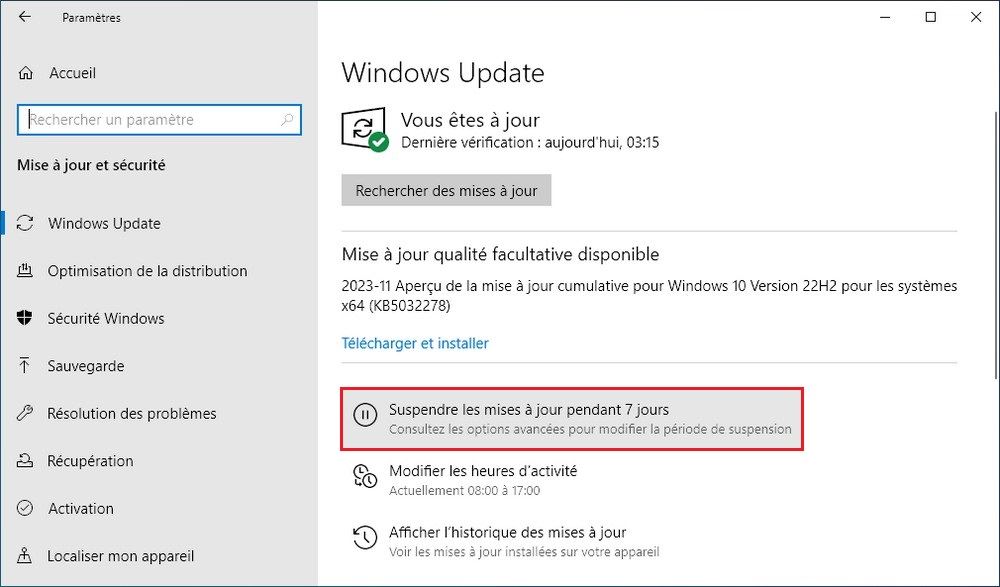
Une fois les étapes terminées, l’appareil ne téléchargera plus les mises à jour pendant sept jours.
Désactiver les mises à jour automatiques à partir de la stratégie de groupe
Si vous utilisez Windows 10 Professionnel, Entreprise ou Éducation, vous pouvez utiliser l’éditeur de stratégie de groupe local pour désactiver l’installation automatique des mises à jour de qualité sur votre ordinateur.
Pour désactiver définitivement les mises à jour automatiques à partir de la stratégie de groupe sur Windows 10, procédez comme suit :
- Appuyez sur la touche Win + R, tapez gpedit.msc dans la fenêtre Exécuter puis appuyez sur Entrée.
- Naviguez vers :
Configuration de l'ordinateur > Modèles d'administration > Composants Windows > Windows Update > Gérer l'expérience de l'utilisateur final
- Double-cliquez sur l’option « Configuration du service Mises à jour automatiques ».

- Sélectionnez l’option « Désactivé » pour désactiver définitivement la mise à jour automatique de Windows.

- Cliquez sur le bouton Appliquer, puis sur OK.
Une fois les étapes terminées, le système ne téléchargera et n’installera plus automatiquement les mises à jour sur Windows 10, mais vous pouvez rechercher les mises à jour manuellement via la page des paramètres « Windows Update ».
Si vous souhaitez annuler les modifications, vous pouvez activer les mises à jour automatiques en suivant les mêmes instructions, mais à l’étape 4, sélectionnez l’option « Non configuré ».
Désactiver temporairement les mises à jour à partir du registre de groupe
Sous Windows 10 Famille, vous n’aurez pas accès à l’éditeur de stratégie de groupe local, mais vous pouvez suspendre les mises à jour cumulatives jusqu’à 30 jours à l’aide du registre.
Attention : Il est très important de noter que la modification du registre Windows peut entraîner de graves problèmes si elle n’est pas utilisée correctement. Nous supposons que vous savez ce que vous faites et que vous avez créé une sauvegarde complète du système avant de continuer.
Pour suspendre les mises à jour pendant plus de sept jours sous Windows 10, procédez comme suit :
- Appuyez simultanément sur les touches Win + R.
- Tapez regedit dans la fenêtre « Exécuter » et appuyez sur Entrée.
- Parcourez le chemin suivant :
HKEY_LOCAL_MACHINE\SOFTWARE\Policies\Microsoft\Windows\WindowsUpdate
- Double-cliquez sur DeferQualityUpdatesPeriodInDays.
- Cochez l’option Décimal.
- Modifiez le volume avec un nombre compris entre 0 et 30 représentant les jours pour désactiver les mises à jour sur Windows 10.
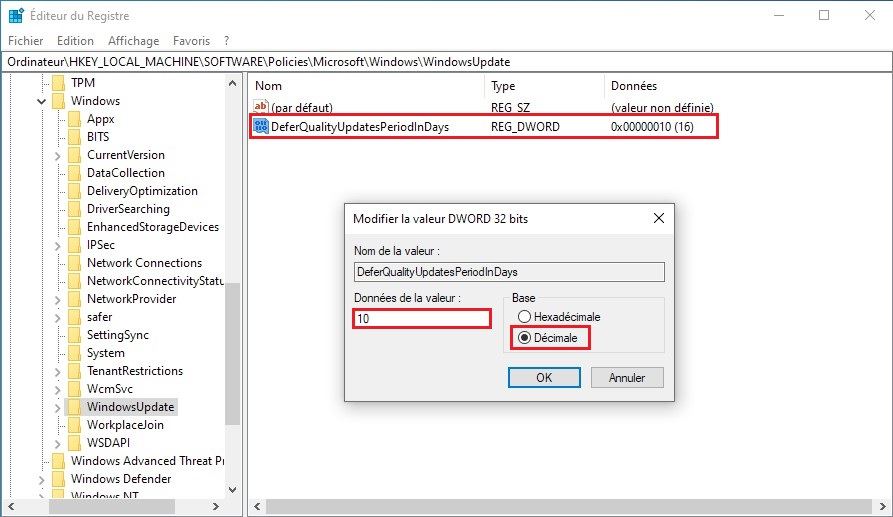
- Enfin cliquez sur le bouton OK.
Une fois les étapes terminées, l’ordinateur ne recevra pas de nouvelles mises à jour pendant 30 jours maximum après leur publication.
A lire aussi : Comment afficher l’historique des mises à jour de Windows 10
Vous pouvez annuler les modifications à tout moment en suivant les mêmes étapes, mais à l’étape 5, modifiez les données de valeur sur 0.
