Windows 11 introduit de nouveaux sons système pour les notifications, démarrages et alertes, offrant une expérience plus moderne. Cependant, beaucoup d’utilisateurs souhaitent désactiver ces sons pour économiser la batterie ou travailler en silence. Bonne nouvelle : Windows 11 permet de couper facilement les sons du système sans débrancher vos haut-parleurs ni couper l’audio général. Dans ce guide, nous vous montrons comment désactiver les sons système et les sons de démarrage en quelques étapes simples.
Étapes pour désactiver tous les sons système dans Windows 11
Par conséquent, si vous cherchez des moyens de désactiver les sons système sur Windows 11, vous lisez le bon guide. Dans cet article, nous partagerons un guide étape par étape sur la façon de désactiver tous les sons du système dans le système d’exploitation Windows. Allons vérifier.
Désactiver tous les sons système dans Windows 11
Dans cette méthode, nous apprendrons comment désactiver les sons système de Windows 11. Suiver certaines des étapes simples que nous avons partagées ci-dessous.
- Tout d’abord, cliquer sur le bouton Démarrer de Windows 11 et sélectionner Paramètres.
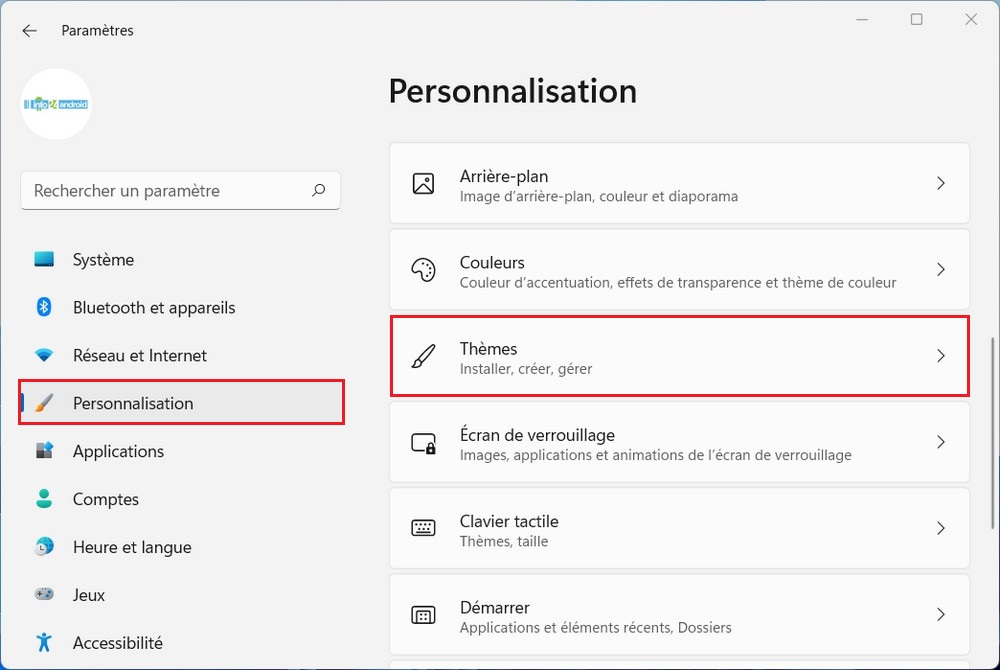
- Sur la page Paramètres, cliquer sur Personnalisation et sélectionnez l’option Thèmes.
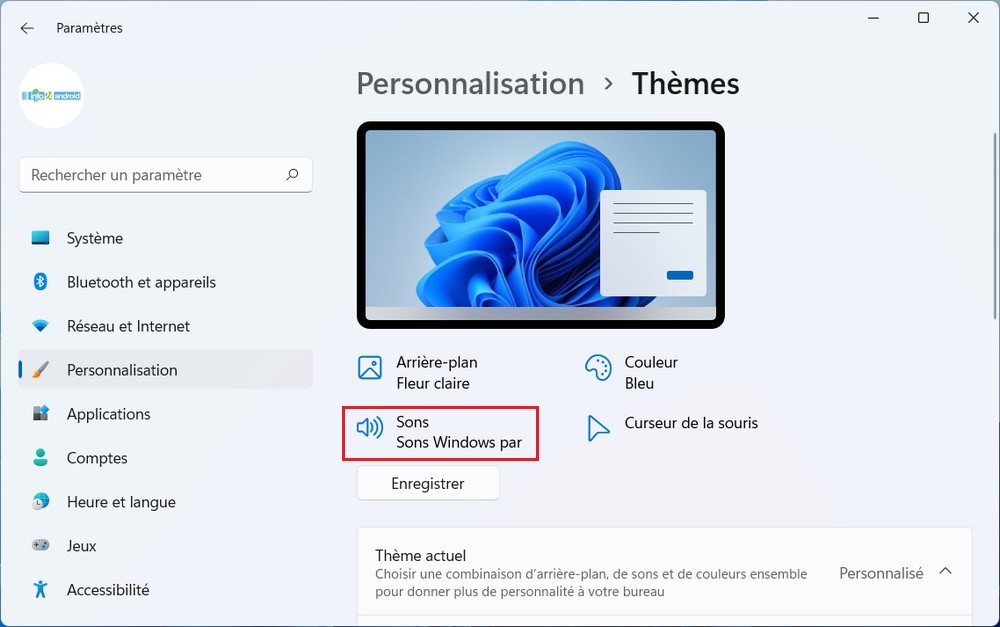
- Sur l’écran suivant, vous devez cliquer sur l’option Sons, comme indiqué dans la capture d’écran ci-dessous.
- Dans le paramètre Sons, cliquer sur le menu déroulant du Modèle de sons, puis sélectionner l’option Aucun son.
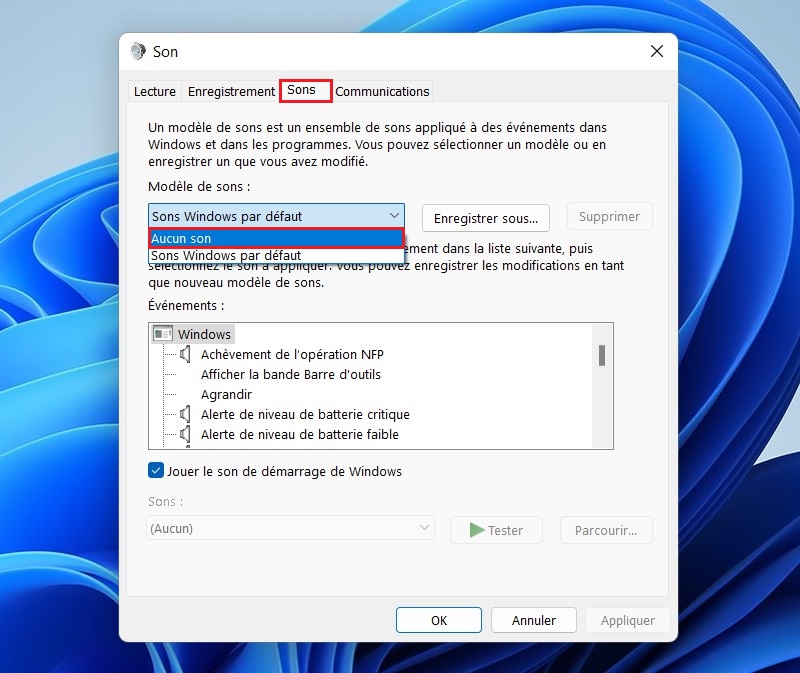
- Si vous souhaitez désactiver le son de démarrage, décocher simplement l’option Jouer le son de démarrage de Windows.
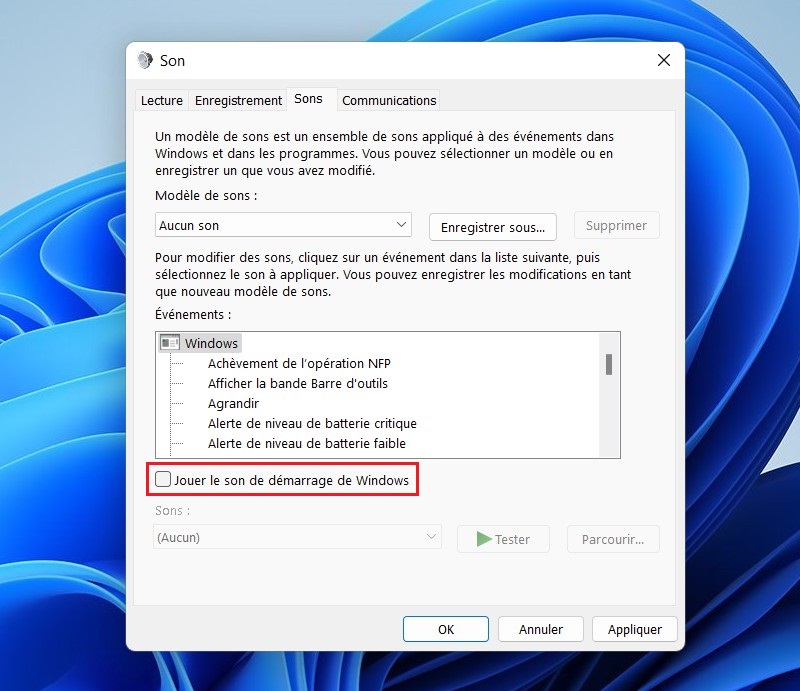
- Après avoir effectué les modifications ci-dessus, cliquer sur le bouton Appliquer, puis sur OK.
C’est ça! Vous avez terminé. Vous devez maintenant redémarrer votre PC Windows 11. Après le redémarrage, tous les sons du système seront désactivés.
Comme nous l’avons mentionné ci-dessus, il est assez facile de désactiver tous les sons du système dans Windows 11. Si vous avez des questions ou des suggestions, faites-le nous savoir dans les commentaires. Consulter également ce guide si vous souhaitez apprendre à changer les sons sous Windows 11.
