La connexion Wi-Fi est lente, les téléchargements peinent, et pourtant votre routeur supporte la bande 5 GHz. Le problème vient souvent de là : Windows se connecte par défaut à la bande 2.4 GHz, plus stable sur de longues distances, mais nettement moins rapide que sa grande sœur. Un paramètre discret dans le Gestionnaire de périphériques suffit à changer la bande Wi-Fi sous Windows 11 et forcer la connexion sur le 5 GHz.
2.4 GHz ou 5 GHz – quelle différence concrète ?
Avant de modifier quoi que ce soit, il est utile de comprendre ce qu’on change et pourquoi ça compte :
- La bande 2.4 GHz couvre de plus grandes distances et traverse mieux les murs, mais elle est très sollicitée, voisins, appareils Bluetooth, micro-ondes s’y disputent les mêmes fréquences, ce qui génère des interférences et des ralentissements
- La bande 5 GHz offre des débits nettement supérieurs et beaucoup moins d’interférences, au prix d’une portée plus courte, idéale si vous êtes proche du routeur
Si vous êtes dans la même pièce que votre box ou à quelques mètres, passer le Wi-Fi de 2.4 GHz à 5 GHz améliorera sensiblement votre expérience réseau.
Comment passer le Wi-Fi de 2.4 GHz à 5 GHz sur Windows 11
La configuration se fait depuis le Gestionnaire de périphériques, dans les propriétés avancées de la carte réseau. Aucun logiciel tiers n’est nécessaire.
Voici les étapes pour forcer la bande 5 GHz sur votre adaptateur Wi-Fi :
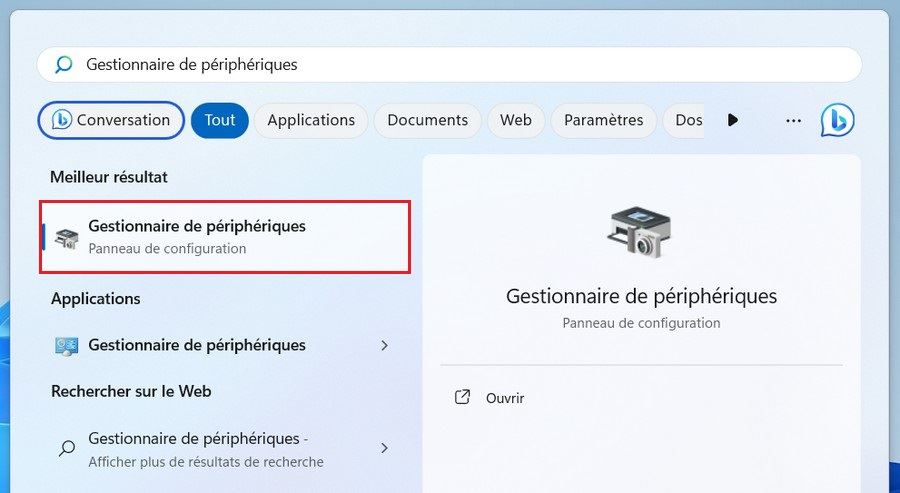
- Ouvrez le menu Démarrer et tapez Gestionnaire de périphériques dans la barre de recherche.
- Lancez l’application depuis les résultats.
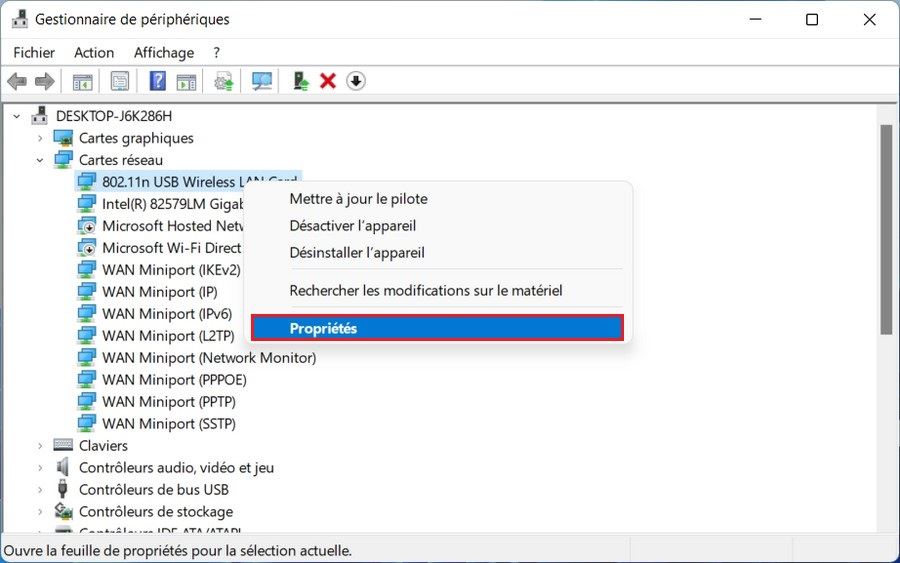
- Développez la catégorie Cartes réseau.
- Faites un clic droit sur votre carte réseau sans fil et sélectionnez Propriétés.
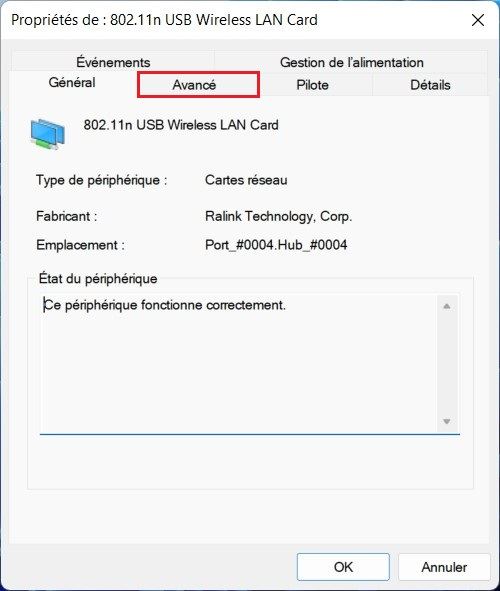
- Cliquez sur l’onglet Avancé.
- Dans la liste Propriétés, repérez et sélectionnez Bande privilégiée.
- Dans le menu déroulant à droite, choisissez Préférez la bande 5 GHz.
- Cliquez sur OK pour appliquer.
Windows bascule l’adaptateur en priorité vers la bande 5 GHz dès que le signal est disponible. La déconnexion est brève, quelques secondes, avant que la connexion ne se rétablisse sur la nouvelle bande.
Vous avez un appareil plus ancien ?
Sur les PC et adaptateurs Wi-Fi plus anciens, l’option Bande privilégiée n’existe pas toujours. Dans ce cas, cherchez dans la liste Propriétés une option nommée Wireless Mode ou Mode sans fil, et configurez-la pour utiliser un standard compatible 5 GHz :
- 802.11ax (Wi-Fi 6) : à privilégier si disponible.
- 802.11ac (Wi-Fi 5) : très bon choix pour la bande 5 GHz.
- 802.11n en mode 5 GHz : option de repli acceptable.
Évitez les modes 802.11b et 802.11g, qui sont limités à la bande 2.4 GHz.
Windows 11 ne détecte pas la connexion 5 GHz – que faire ?
Si la bande 5 GHz n’apparaît pas dans la liste des réseaux disponibles malgré la modification, plusieurs raisons peuvent l’expliquer :
- Le routeur ne diffuse pas la bande 5 GHz : vérifiez dans l’interface d’administration de votre box que la bande 5 GHz est bien activée et qu’elle diffuse un SSID distinct ou combiné.
- L’adaptateur Wi-Fi ne supporte pas le 5 GHz : certaines cartes réseau d’entrée de gamme ou plus anciennes sont limitées au 2.4 GHz. Vérifiez les spécifications de votre adaptateur dans le Gestionnaire de périphériques.
- Le pilote de la carte Wi-Fi est obsolète : un pilote non à jour peut empêcher la détection de la bande 5 GHz. Mettez-le à jour depuis le site du fabricant ou via le Gestionnaire de périphériques.
- Distance trop importante du routeur : la bande 5 GHz a une portée plus courte. Si vous êtes loin du point d’accès, le signal peut être trop faible pour être détecté.
Si après ce changement vous rencontrez d’autres difficultés de connexion, notre guide sur comment résoudre les problèmes de connexion Wi-Fi sur Windows 11 couvre les cas les plus fréquents et les solutions adaptées.