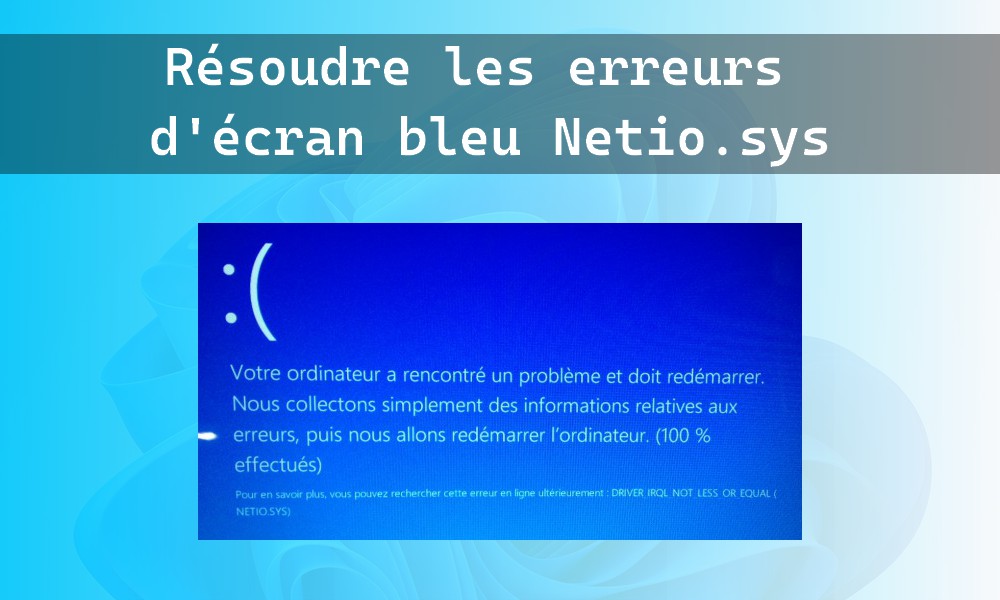
Un fond bleu, un message d’erreur qui s’affiche une fraction de seconde, puis un redémarrage forcé. L’écran bleu de la mort ne prévient jamais, et quand le fichier incriminé s’appelle (netio.sys), le problème a tendance à revenir si on ne s’en occupe pas correctement. Ce pilote système gère une partie des communications réseau de Windows : quand il plante, les causes peuvent être très différentes, pilote réseau obsolète, fichier système corrompu, problème de RAM, ou même un malware qui s’est installé là où il ne fallait pas. Résoudre l’erreur d’écran bleu netio.sys ne nécessite pas de réinstaller Windows, du moins pas tout de suite. Voici six méthodes à tester dans l’ordre, de la plus simple à la plus radicale.
1. Diagnostiquer la mémoire RAM
Un module RAM défaillant peut provoquer toutes sortes de BSOD, y compris des erreurs liées à (netio.sys). Windows intègre un outil de diagnostic qui teste la mémoire automatiquement et signale les anomalies. Pour lancer le diagnostic de la mémoire Windows :
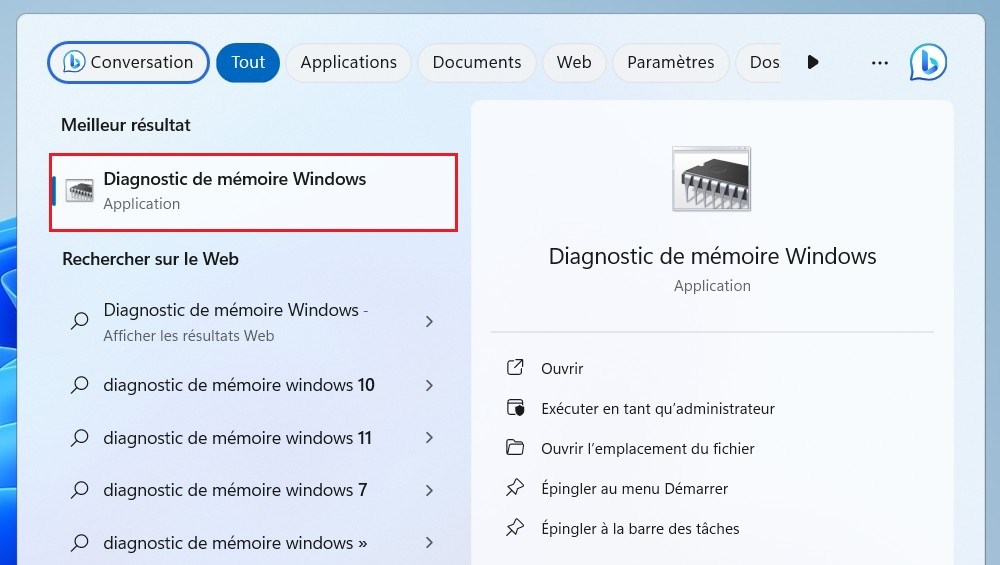
- Ouvrez le menu Démarrer et tapez Diagnostic de la mémoire Windows.
- Ouvrez l’application dans les résultats.
- Cliquez sur Redémarrer maintenant et rechercher les problèmes éventuels.
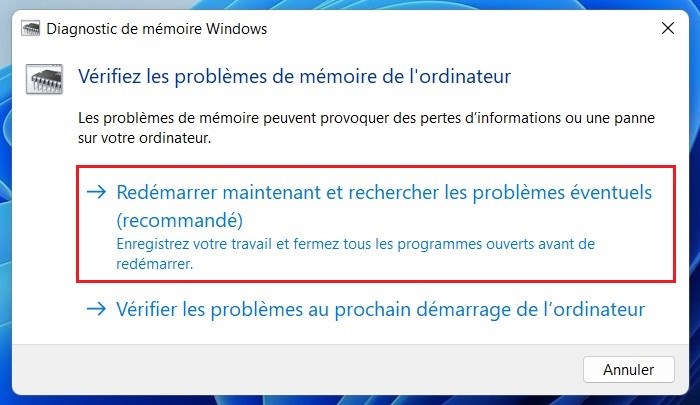
Windows redémarre, analyse la RAM pendant plusieurs minutes, puis revient sur le bureau avec un rapport. Si des erreurs sont détectées, un remplacement du module défectueux est nécessaire. Si aucun problème n’est trouvé, passez à la méthode suivante.
2. Réparer les fichiers système avec SFC
Le fichier `netio.sys` lui-même peut être corrompu suite à une mise à jour ratée ou une interruption système. L’outil SFC (System File Checker) analyse tous les fichiers système protégés et remplace automatiquement ceux qui sont endommagés. Pour lancer une vérification des fichiers système :
- Appuyez sur Win + S, tapez `cmd`, faites un clic droit sur Invite de commandes et choisissez « Exécuter en tant qu’administrateur ».
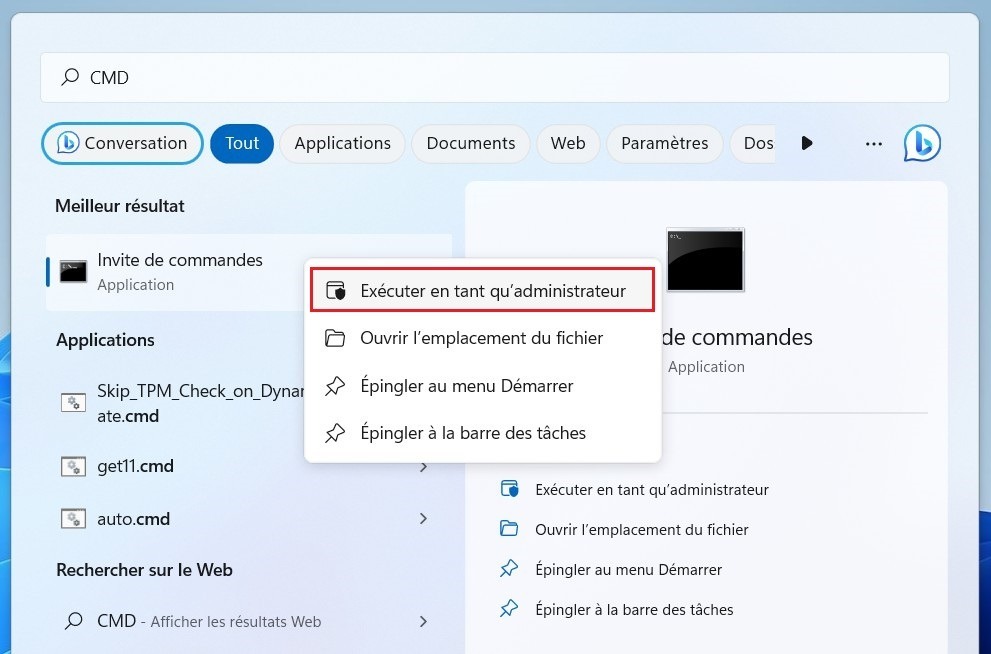
- Tapez la commande suivante et appuyez sur Entrée :
sfc /scannow
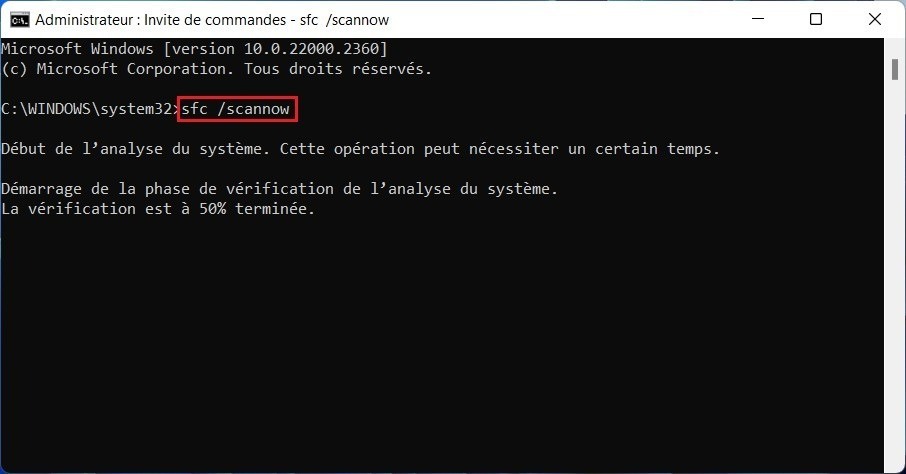
- Attendez la fin de l’analyse sans interrompre le processus, elle peut prendre plusieurs minutes.
- Redémarrez l’ordinateur une fois terminé.
Si SFC détecte et répare des fichiers corrompus, le BSOD devrait disparaître. Si l’outil signale des erreurs qu’il ne peut pas corriger, enchaînez avec la commande DISM avant de passer à l’étape suivante :
DISM /Online /Cleanup-Image /RestoreHealth
3. Mettre à jour les pilotes réseau
Un pilote de carte réseau obsolète ou incompatible est l’une des causes les plus fréquentes du BSOD « netio.sys », surtout après une mise à jour majeure de Windows. Mettre à jour ce pilote suffit souvent à régler le problème définitivement. Pour mettre à jour le pilote réseau via le Gestionnaire de périphériques :
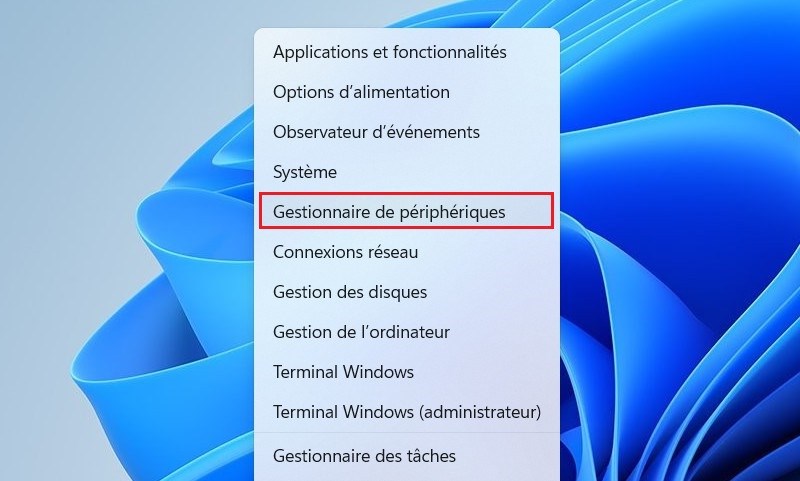
- Appuyez sur Win + X et sélectionnez « Gestionnaire de périphériques ».
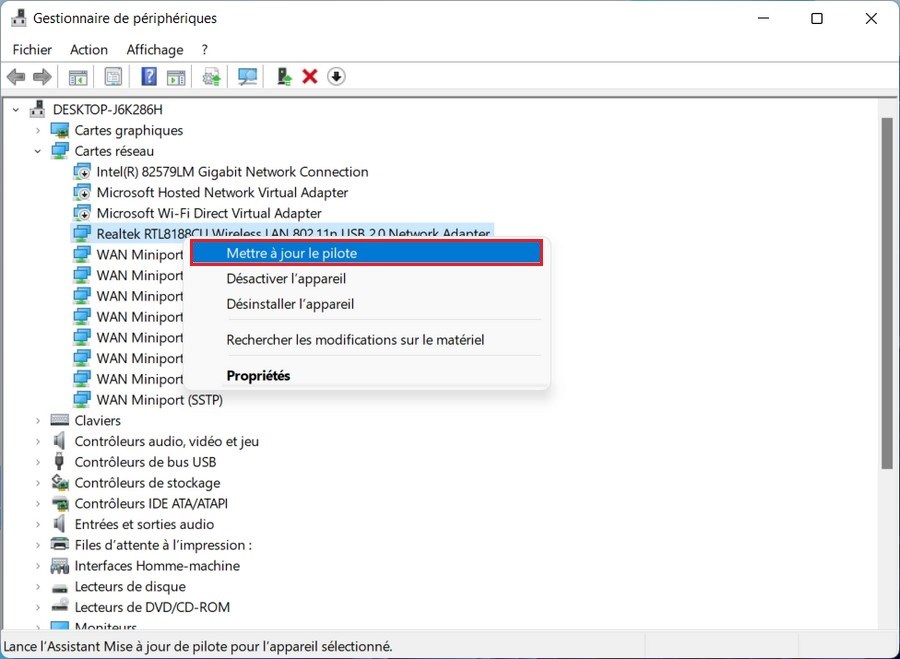
- Développez la section « Cartes réseau ».
- Faites un clic droit sur votre carte réseau et choisissez « Mettre à jour le pilote ».
- Sélectionnez « Rechercher automatiquement les pilotes ».
- Laissez Windows télécharger et installer la mise à jour disponible.
- Redémarrez l’ordinateur.
Si le BSOD a commencé juste après une mise à jour récente du pilote, vous pouvez aussi revenir en arrière : dans les propriétés du périphérique, onglet « Pilote », cliquez sur Restaurer le pilote précédent.
4. Vérifier le disque avec CHKDSK
Des secteurs défectueux sur le disque dur peuvent corrompre des fichiers système et déclencher des BSOD répétés. L’outil CHKDSK analyse le disque et répare les erreurs détectées. Cette vérification nécessite de démarrer depuis un support d’installation Windows. Pour analyser et réparer le disque avec CHKDSK :
- Démarrez depuis une clé USB d’installation Windows 11 ou 10.
- Cliquez sur Suivant, puis sur Réparer votre ordinateur.
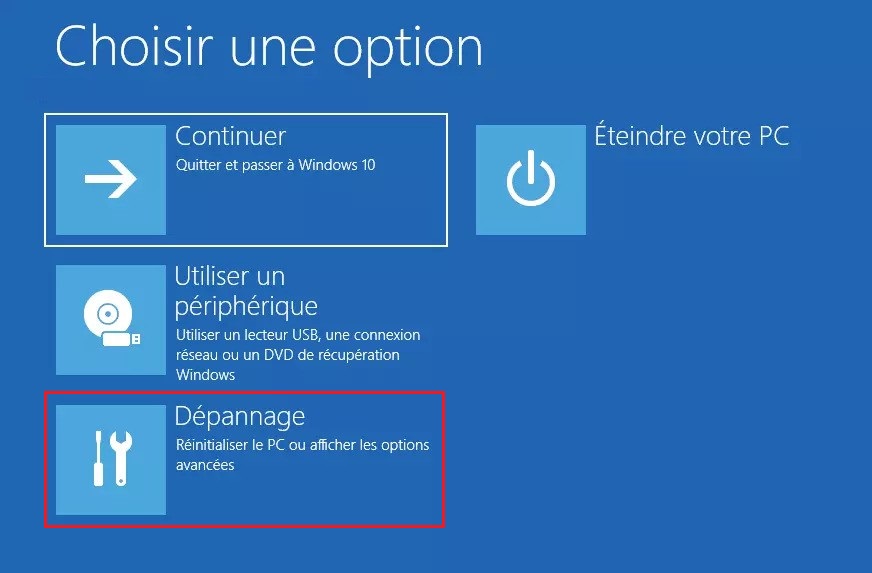
- Allez dans Dépannage > Options avancées > Invite de commandes.
- Tapez la commande suivante et appuyez sur Entrée :
chkdsk c: /f
- Remplacez « c: » par la lettre de votre lecteur système si elle est différente.
- Laissez l’analyse se terminer, puis redémarrez.
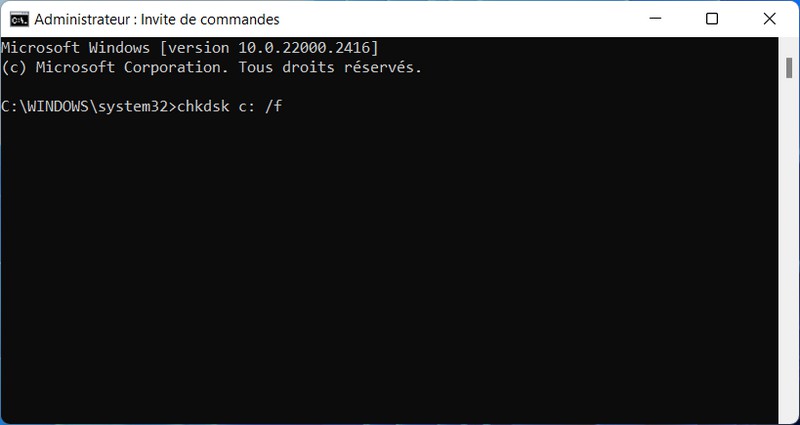
Si CHKDSK trouve et corrige des erreurs, relancez Windows normalement et vérifiez si le BSOD réapparaît.
5. Effectuer une analyse antivirus complète
Un malware peut corrompre des fichiers système comme « netio.sys » sans se manifester autrement. Si les méthodes précédentes n’ont rien résolu, une infection est à envisager. Pour analyser le système avec Windows Security :
- Ouvrez Sécurité Windows depuis la barre des tâches ou le menu Démarrer.
- Sélectionnez « Options d’analyse », puis choisissez « Analyse complète ».
- Cliquez sur Analyser maintenant et attendez la fin du scan.
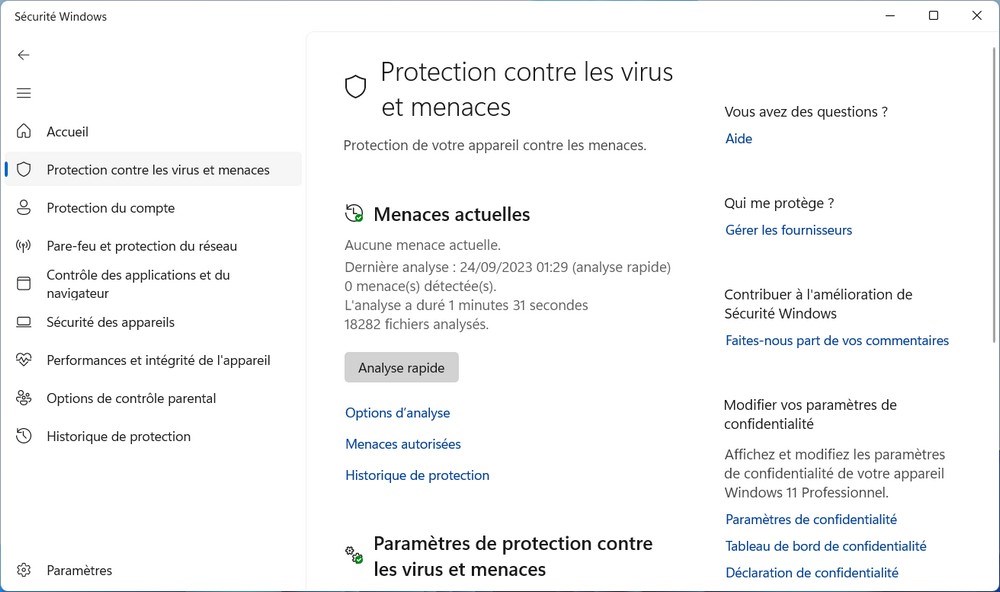
En complément de Windows Defender, une analyse avec Malwarebytes (version gratuite) permet de détecter des menaces que l’antivirus intégré aurait pu manquer. Si un malware est trouvé et supprimé, relancez SFC pour réparer les éventuels fichiers système endommagés par l’infection.
6. Réinitialiser Windows en dernier recours
Si le BSOD (netio.sys) persiste malgré toutes les méthodes précédentes, la réinitialisation de Windows réinstalle le système en profondeur et corrige les corruptions que les outils de réparation n’ont pas pu atteindre. Vous pouvez choisir de conserver vos fichiers personnels. Pour réinitialiser Windows 11 :
- Ouvrez Paramètres en appuyant sur Win + I.
- Allez dans Système, puis Récupération.
- Cliquez sur Réinitialiser ce PC.
- Choisissez « Conserver mes fichiers » pour garder vos documents, ou « Tout supprimer » pour une réinstallation complète.
- Suivez les instructions à l’écran.
Cette option règle la quasi-totalité des erreurs BSOD persistantes liées à des fichiers système irréparables. Avant de lancer la réinitialisation, sauvegardez vos données importantes sur un disque externe ou dans le cloud.
Résoudre l’erreur d’écran bleu (netio.sys) demande de la méthode plus que de l’expertise. En testant chaque solution dans l’ordre, la grande majorité des cas se règle bien avant d’arriver à la réinitialisation complète du système.
