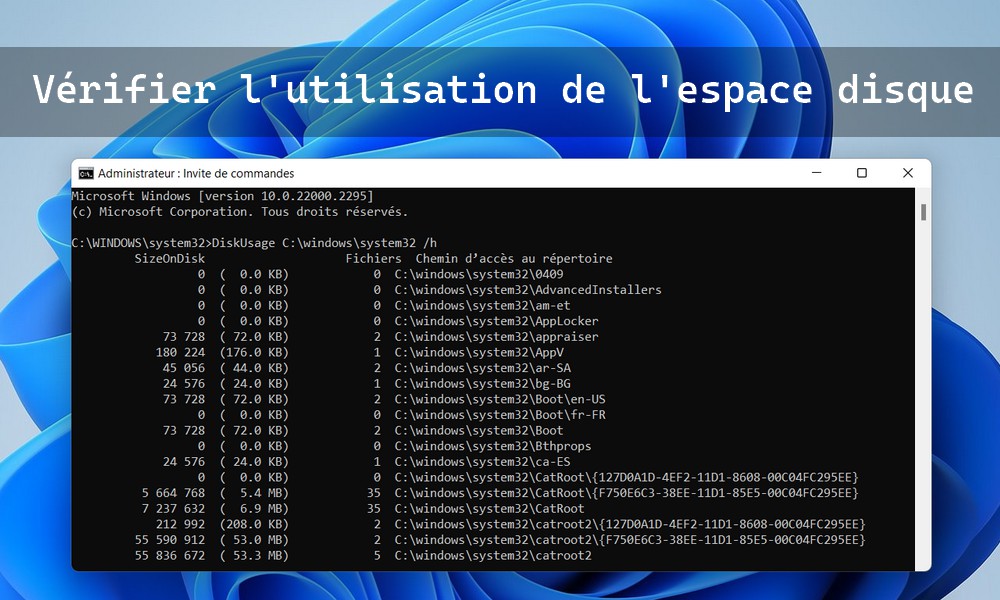
L’interface graphique de Windows donne une vue d’ensemble de l’utilisation du disque, mais elle ne permet pas toujours d’aller assez loin. Quand vous avez besoin de savoir exactement quel dossier pèse le plus lourd, quels fichiers dépassent un certain seuil, ou comment l’espace est réparti dans un répertoire précis, la commande DiskUsage change la donne. Disponible nativement sous Windows 11, cette commande en ligne de commande produit des rapports détaillés en quelques secondes, sans installation, sans logiciel tiers. Voici comment l’utiliser efficacement selon ce que vous cherchez.
Qu’est-ce que la commande DiskUsage ?
DiskUsage est un outil natif de Windows 11 qui analyse l’utilisation de l’espace disque depuis l’invite de commandes. Il permet de scanner un dossier ou un lecteur entier et d’afficher la taille de chaque élément, les fichiers qui dépassent une taille définie, ou un classement des dossiers et fichiers les plus volumineux par ordre décroissant.
Contrairement à l’Assistant Stockage des Paramètres, DiskUsage fonctionne sans interface graphique et peut être intégré dans des scripts d’administration. C’est l’outil idéal pour les utilisateurs qui veulent des résultats précis sans passer par des menus.
Ouvrir l’invite de commandes en administrateur
Toutes les commandes DiskUsage s’exécutent depuis l’invite de commandes avec des droits administrateur. Pour l’ouvrir correctement :
- Appuyez sur Win + S et tapez `cmd`.
- Faites un clic droit sur Invite de commandes dans les résultats.
- Sélectionnez « Exécuter en tant qu’administrateur ».
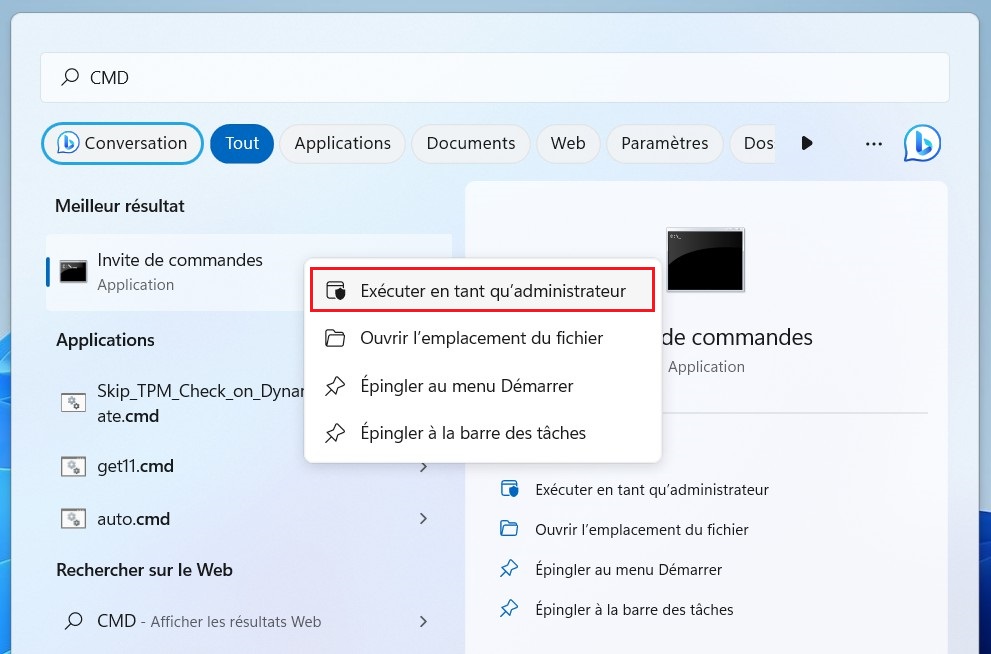
Une fois la fenêtre ouverte, vous êtes prêt à utiliser DiskUsage.
Analyser l’utilisation d’un dossier spécifique
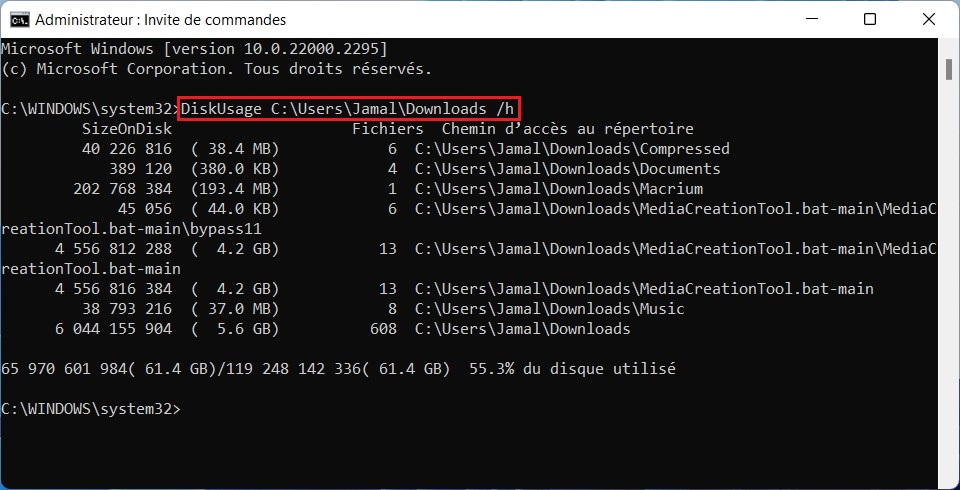
La commande de base permet d’analyser n’importe quel dossier et d’afficher la taille de son contenu dans un format lisible. L’option `/h` est facultative mais recommandée : elle affiche les tailles en Ko, Mo ou Go plutôt qu’en octets bruts. Pour analyser un dossier particulier :
- Pour obtenir une vue claire de l’espace occupé par un dossier, commencez par saisir la commande suivante dans l’invite de commandes, puis validez avec Entrée :
DiskUsage CHEMIN/VERS/EMPLACEMENT /h
Remplacez simplement CHEMIN\VERS\EMPLACEMENT par le dossier que vous souhaitez analyser.
- Par exemple, pour examiner le contenu du dossier Téléchargements :
DiskUsage C:\Users\utilisateur\Downloads /h
- Si vous exécutez la commande sans préciser de chemin, l’analyse portera sur l’emplacement actuel :
DiskUsage /h
💡 Astuce : l’option /h n’est pas indispensable, mais elle rend les résultats bien plus lisibles en affichant les tailles en Ko, Mo ou Go.
Rechercher les fichiers dépassant une taille définie
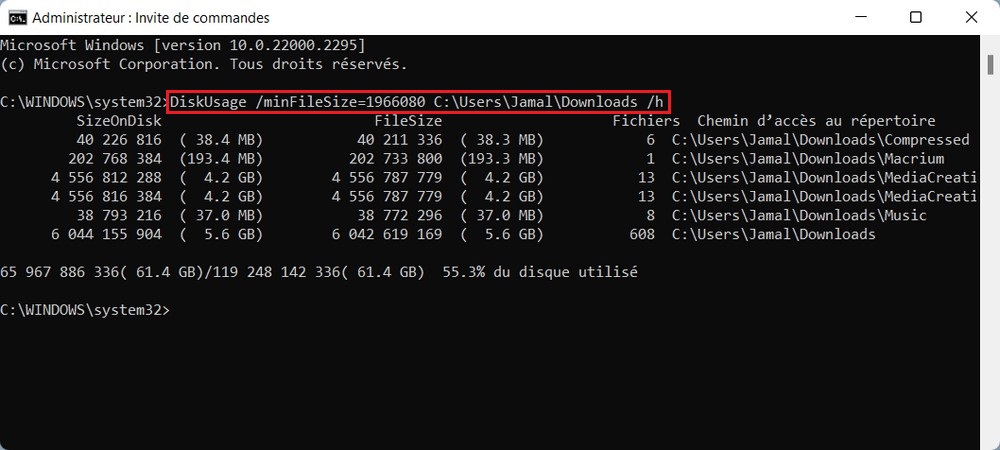
Quand vous cherchez des fichiers volumineux précis, DiskUsage permet de filtrer les résultats selon une taille minimale. La taille se définit en kilooctets dans la commande. Pour lister uniquement les fichiers dépassant une certaine taille :
- Pour identifier rapidement les fichiers les plus lourds, utilisez la commande suivante :
DiskUsage /minFileSize=TAILLE_KB CHEMIN\VERS\EMPLACEMENT /h
Remplacez TAILLE_KB par la taille minimale souhaitée (en kilo-octets).
- Par exemple, pour afficher les fichiers de plus de 15 Mo dans Téléchargements :
DiskUsage /minFileSize=1966080 C:\Users\utilisateur\Downloads /h
Lister les fichiers les plus volumineux par ordre décroissant
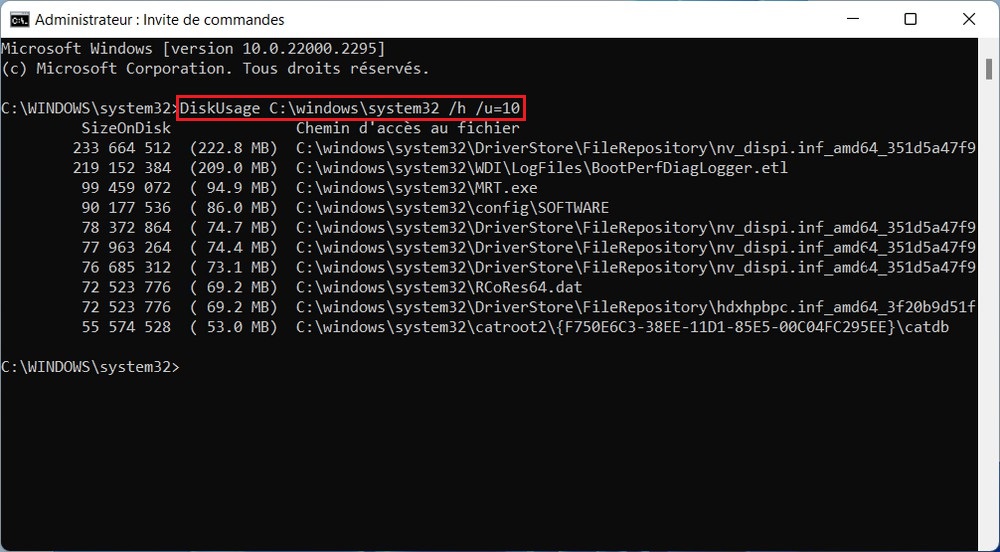
Pour obtenir directement un classement des fichiers les plus lourds dans un dossier, DiskUsage propose l’option `/u` qui limite l’affichage aux N premiers résultats. Pour lister les dix fichiers les plus volumineux d’un dossier :
- Tapez la commande suivante en remplaçant le chemin et le nombre souhaité :
DiskUsage C:\windows\system32 /h /u=10
Le résultat affiche les dix fichiers les plus lourds du dossier System32, triés du plus grand au plus petit. Remplacez 10 par n’importe quel nombre selon vos besoins.
Lister les dossiers les plus volumineux par ordre décroissant
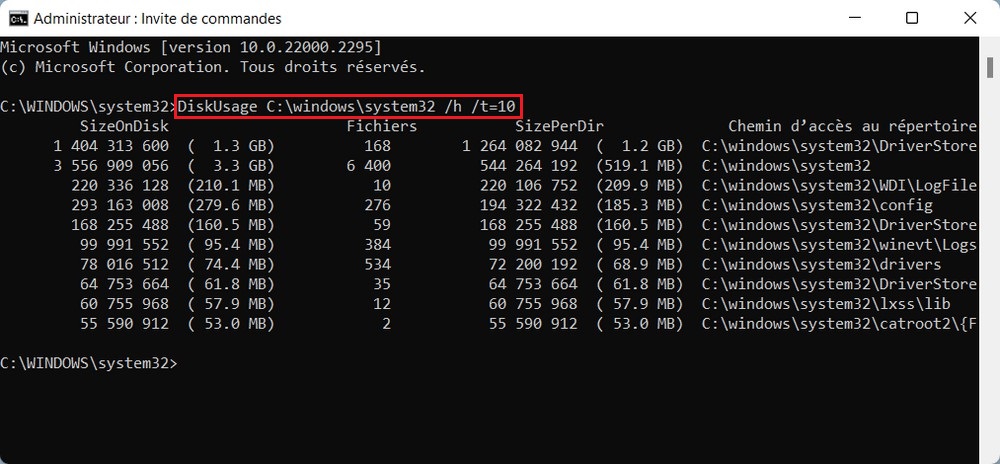
La même logique s’applique aux dossiers avec l’option `/t`. Très utile pour identifier rapidement quel sous-répertoire consomme le plus d’espace dans une arborescence complexe. Pour lister les dix dossiers les plus volumineux :
- Tapez la commande suivante et appuyez sur Entrée :
DiskUsage C:\windows\system32 /h /t=10
Le résultat affiche les dix dossiers les plus lourds, classés du plus grand au plus petit. Cette commande est particulièrement utile pour scanner un lecteur entier (C:\) et identifier immédiatement les répertoires responsables d’une saturation du stockage.
Découvrir toutes les options disponibles
DiskUsage propose d’autres paramètres non couverts ici, comme le filtrage par type de fichier ou l’analyse récursive limitée à un certain niveau de profondeur. Pour afficher la liste complète des options avec leur description :
DiskUsage /?
Cette commande affiche l’aide intégrée de l’outil, directement dans le terminal.
Aller plus loin dans la gestion du stockage
DiskUsage donne des chiffres précis, mais une fois les dossiers volumineux identifiés, il faut décider quoi faire. Si vous préférez une approche visuelle avec une carte graphique de votre disque, le guide pour voir ce qui prend de la place sur le disque présente WinDirStat et d’autres méthodes complémentaires. Et si vous voulez récupérer de l’espace rapidement après votre analyse, le guide pour supprimer les fichiers temporaires dans Windows 11 vous explique comment nettoyer les données inutiles en quelques minutes.
La commande DiskUsage est l’un des outils les plus efficaces pour auditer l’espace disque sous Windows 11, surtout quand on sait exactement ce qu’on cherche.
