Le disque est plein, mais vous ne savez pas pourquoi. Les photos et les vidéos ne représentent que quelques gigaoctets, les applications semblent raisonnables, et pourtant Windows affiche un stockage quasi saturé. Savoir comment voir ce qui prend de la place sur votre PC est la première étape avant tout nettoyage. Supprimer des fichiers au hasard ne sert à rien si on ne sait pas ce qui consomme vraiment l’espace. Windows 11 propose un outil intégré pour avoir une vue d’ensemble en quelques clics, et pour aller plus loin, un logiciel gratuit permet d’analyser votre disque avec une précision chirurgicale.
Voir ce qui prend de la place via les Paramètres Windows 11
L’application Paramètres propose une vue organisée par catégories : applications, fichiers temporaires, documents, images, musique, vidéos. C’est le point de départ idéal pour comprendre comment savoir quel fichier prend de la place sur votre disque principal. Pour analyser l’utilisation du stockage depuis les Paramètres :
- Ouvrez les Paramètres en appuyant sur Win + I.
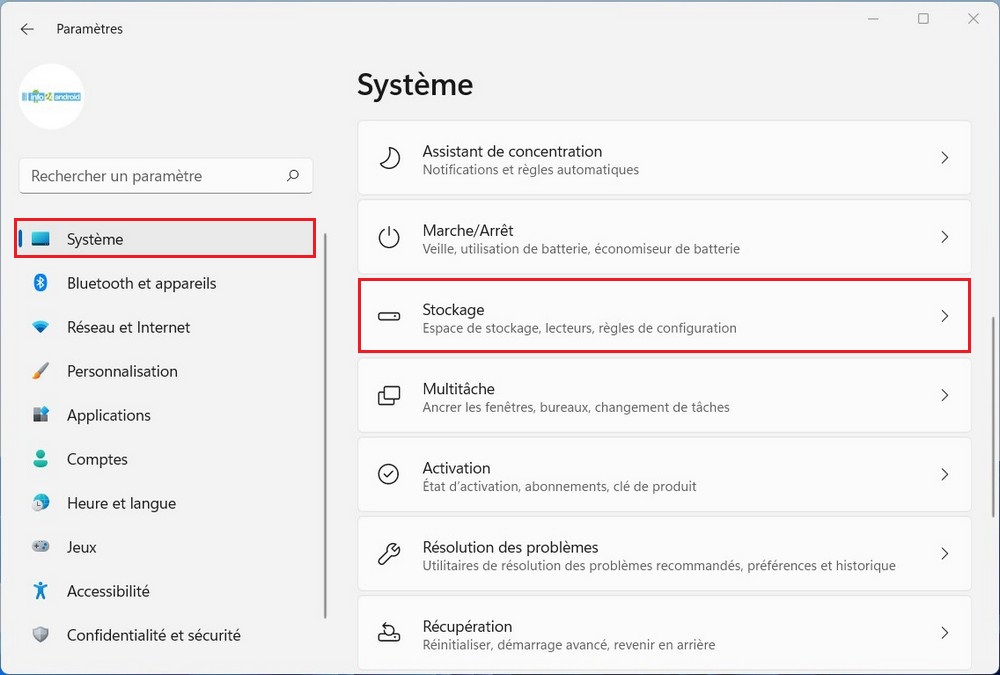
- Cliquez sur Système, puis sur Stockage.
- Ouvrez les Paramètres en appuyant sur Win + I.
- Cliquez sur Système, puis sur Stockage.
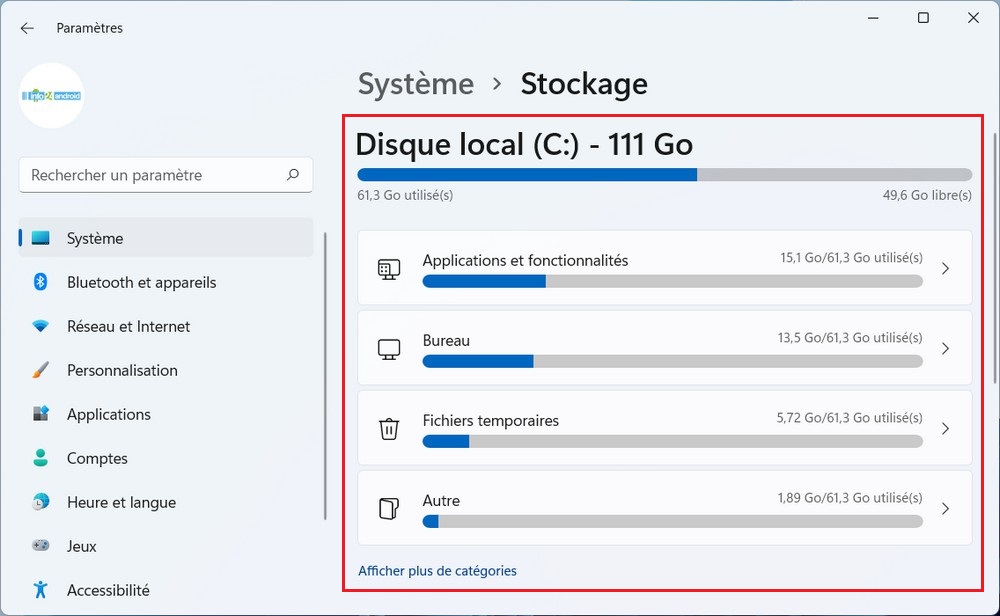
- Dans la section « Disque local C: », consultez la répartition par catégorie.
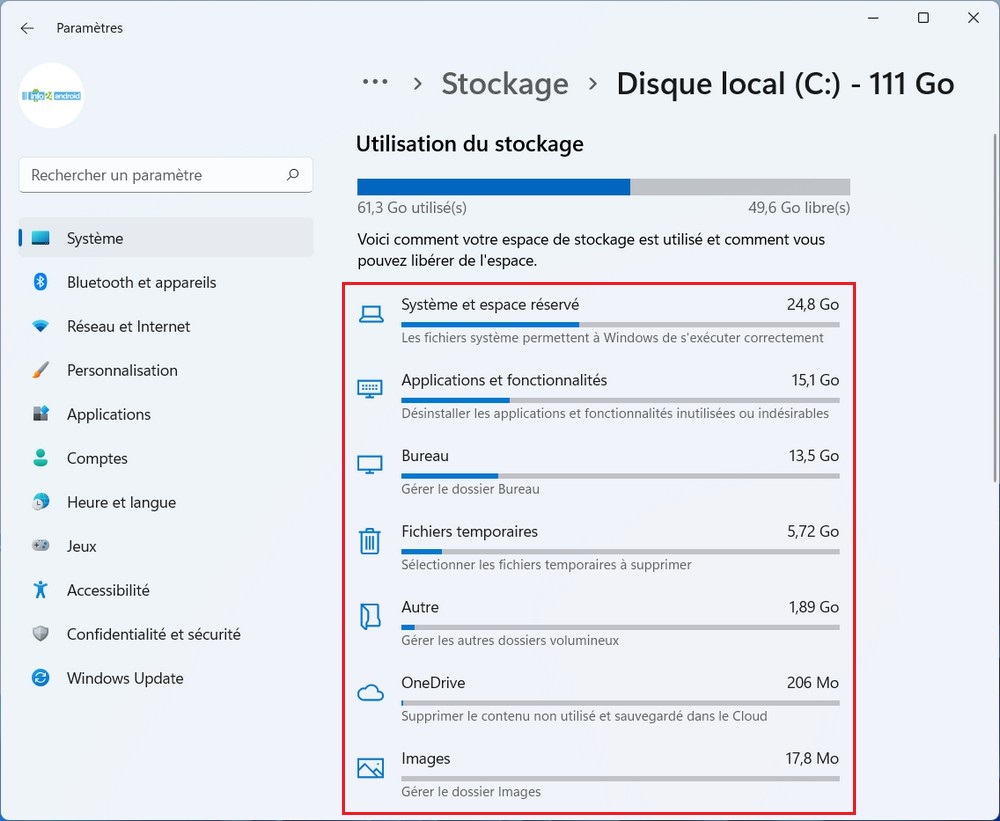
- Cliquez sur « Afficher plus de catégories » pour obtenir un détail complet.
- Cliquez sur n’importe quelle catégorie pour accéder aux fichiers concernés et, si besoin, les supprimer directement.
- Pour analyser un disque secondaire ou un lecteur externe, descendez dans la section Gestion du stockage, cliquez sur Paramètres de stockage avancés, puis sur Stockage utilisé sur d’autres lecteurs.
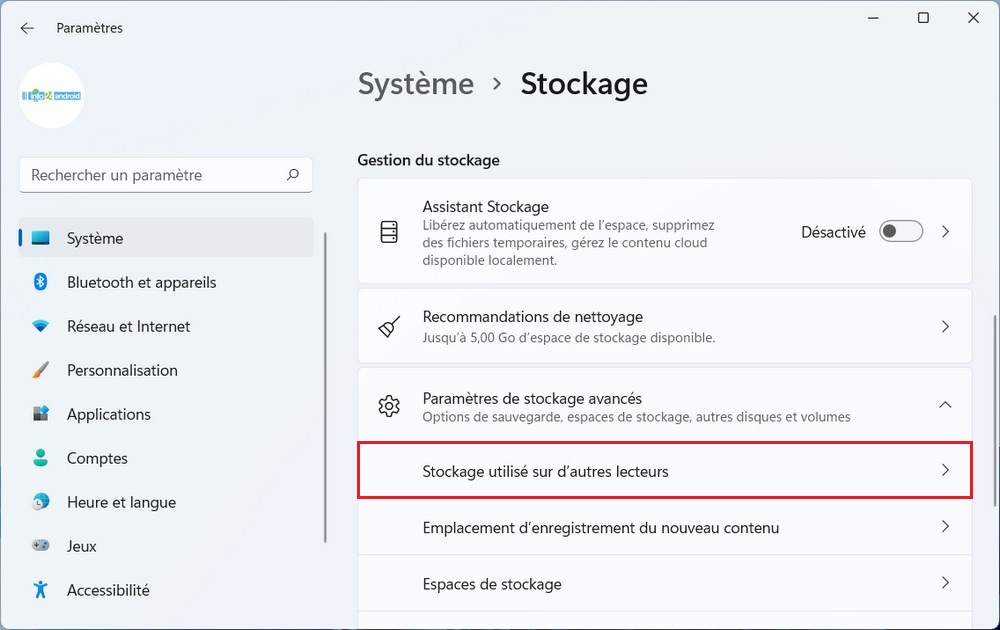
- Sélectionnez le lecteur souhaité pour voir sa répartition.
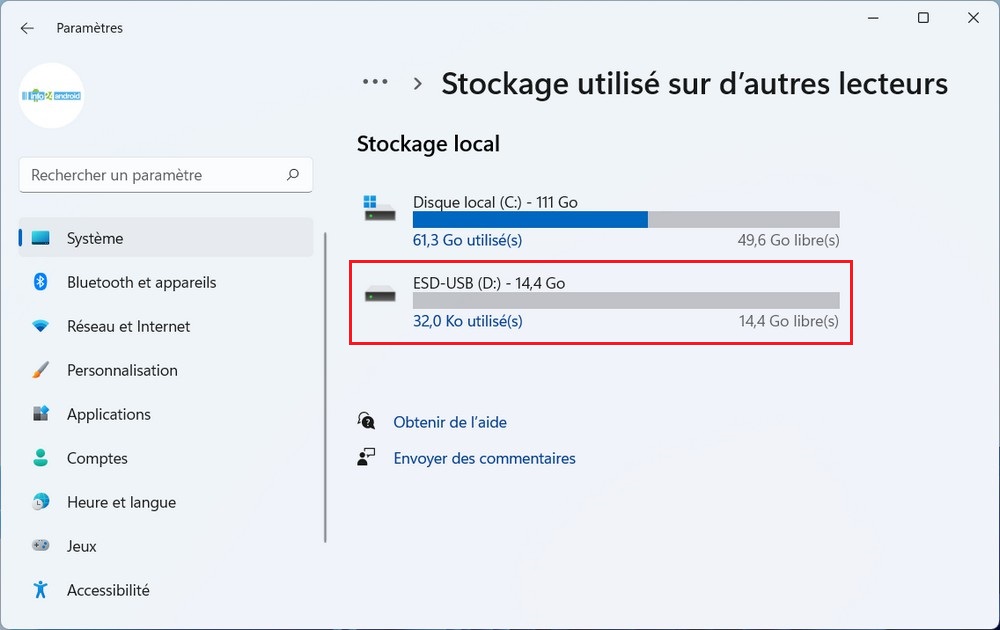
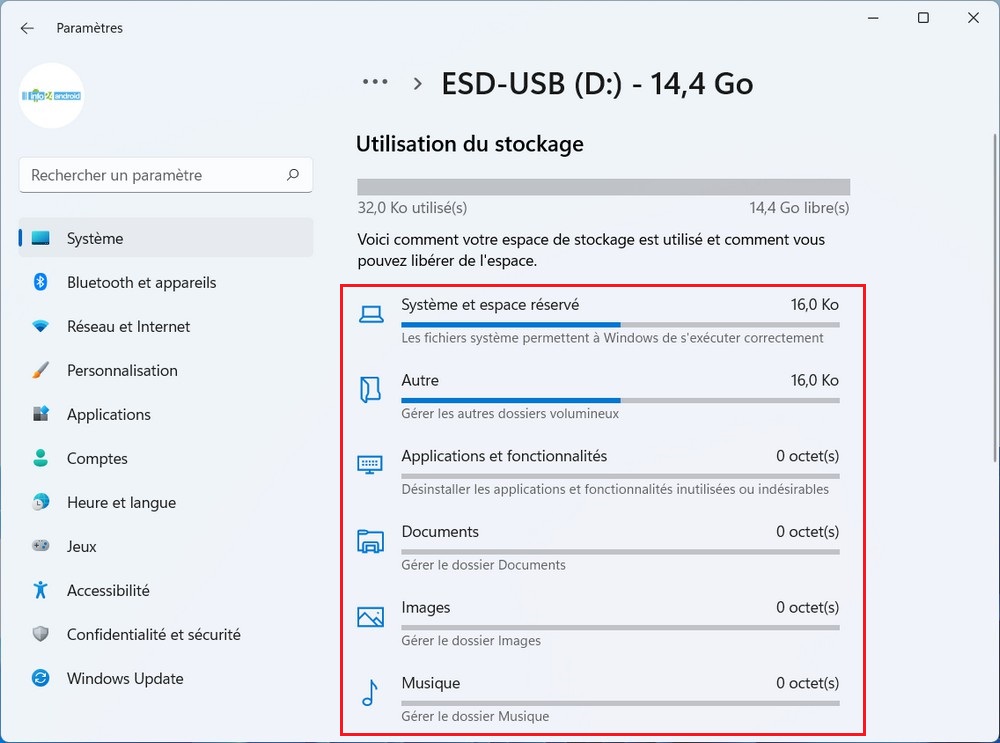
Cette méthode suffit dans la plupart des cas pour identifier les grandes catégories qui occupent l’espace. Mais si vous cherchez un fichier précis ou un dossier caché qui gonfle inutilement votre stockage, un outil dédié sera plus efficace.
Voir ce qui prend de la place sur le PC avec WinDirStat
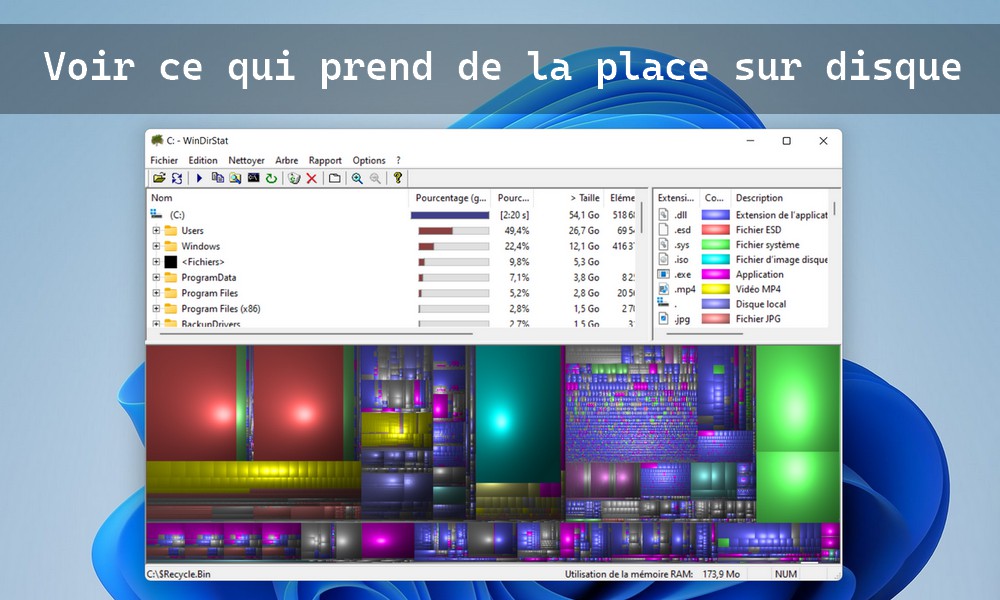
WinDirStat est un logiciel gratuit qui analyse l’intégralité d’un disque et affiche le résultat sous forme de carte visuelle. Chaque fichier est représenté par un rectangle coloré dont la taille est proportionnelle à l’espace occupé. D’un seul regard, vous identifiez les dossiers les plus lourds et les types de fichiers qui dominent votre stockage.
Note : WinDirStat est un logiciel tiers. Il est non destructif et largement utilisé, mais son utilisation reste à votre discrétion.
Installer WinDirStat
L’installation se fait en une seule commande depuis le terminal. Pour installer WinDirStat via l’invite de commandes :
- Appuyez sur Win + S, tapez `cmd`, faites un clic droit et sélectionnez « Exécuter en tant qu’administrateur ».
- Tapez la commande suivante et appuyez sur Entrée :
Winget install WinDirStat.WinDirStat
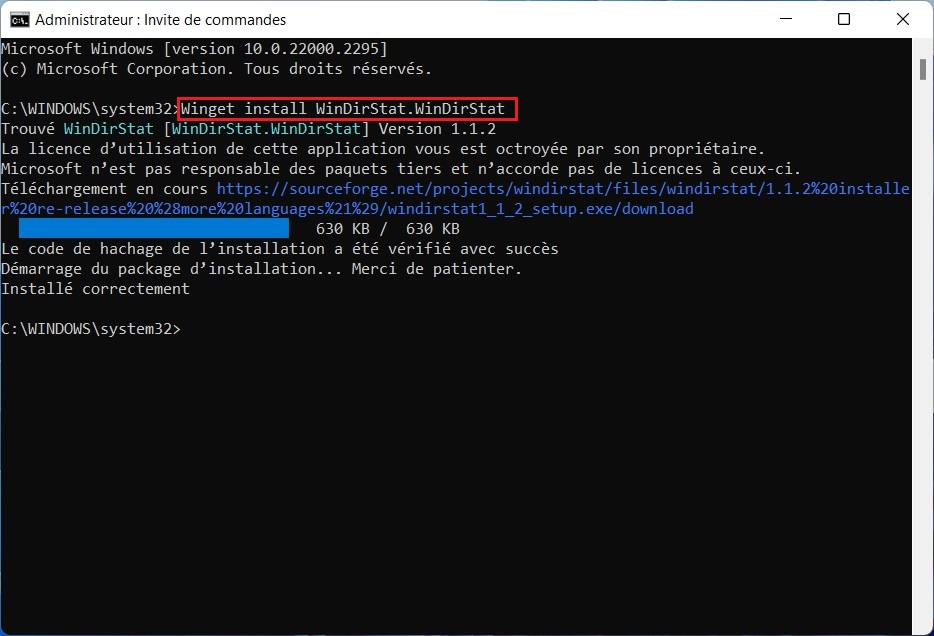
L’installation est automatique. Une fois terminée, l’application est disponible dans le menu Démarrer.
Analyser le disque avec WinDirStat
Une fois installé, WinDirStat analyse votre disque en quelques minutes et produit un rapport visuel complet. Pour voir ce qui prend de la place sur votre PC avec WinDirStat :
- Ouvrez WinDirStat depuis le menu Démarrer.
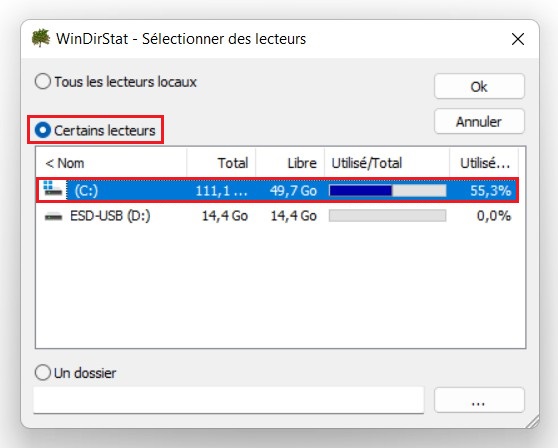
- Sélectionnez l’option « Certains lecteurs ».
- Cochez le lecteur à analyser (C: pour le disque système, ou un autre lecteur de votre choix).
- Cliquez sur OK et patientez pendant l’analyse.
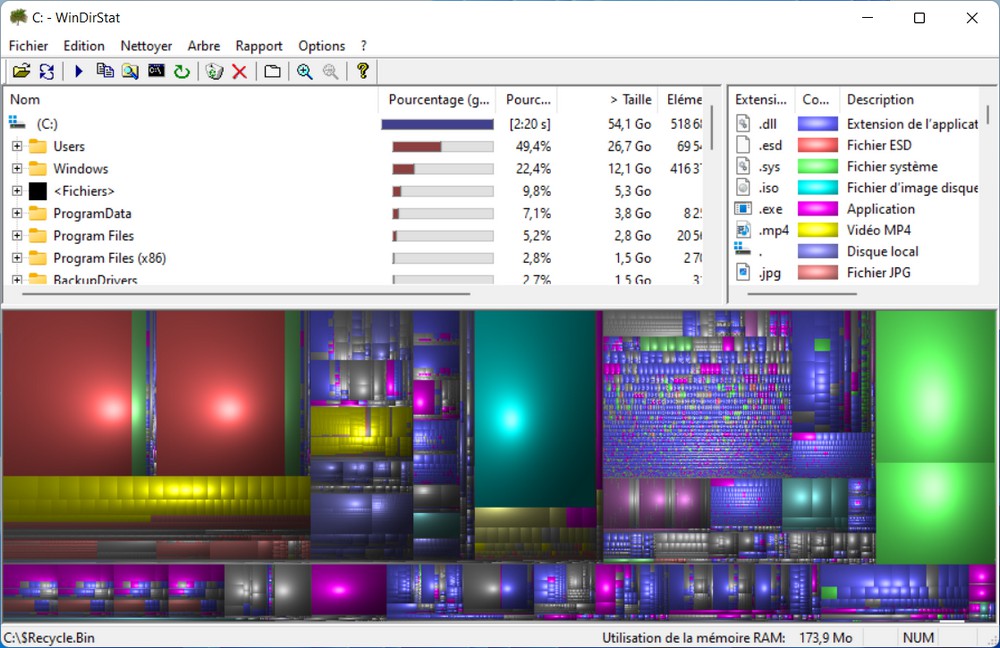
Une fois l’analyse terminée, trois zones s’affichent. En haut à gauche, une arborescence liste les dossiers du plus volumineux au plus léger : développez les dossiers pour descendre jusqu’au fichier responsable. En haut à droite, un tableau récapitule les extensions de fichiers qui consomment le plus d’espace (`.mp4`, `.iso`, `.bak`, etc.). En bas, la carte graphique représente chaque fichier sous forme de rectangle coloré selon son type : un gros rectangle signifie un gros fichier.
Si vous repérez un fichier encombrant inutilement, vous pouvez le supprimer directement depuis l’interface de WinDirStat sans passer par l’Explorateur de fichiers.
Remarque : sur un disque presque plein, l’analyse peut sembler bloquée et afficher « Ne répond pas » pendant quelques instants. Ce n’est pas un bug, l’application finit par répondre une fois le scan terminé.
Quelle méthode choisir ?
Les Paramètres Windows suffisent pour identifier rapidement les grandes catégories qui saturent le disque : applications lourdes, fichiers temporaires accumulés, ou ancienne installation Windows. WinDirStat est indispensable quand on cherche un fichier spécifique ou un dossier caché dans les profondeurs du système de fichiers.
Dans les deux cas, l’objectif est le même : savoir précisément où va l’espace avant de supprimer quoi que ce soit. Une fois les coupables identifiés, le guide sur la façon de supprimer les fichiers temporaires dans Windows 11 vous aidera à récupérer plusieurs gigaoctets en quelques minutes sans toucher à vos fichiers personnels.
