
Vous ouvrez un fichier PDF et Edge se lance automatiquement, alors que vous avez Adobe Acrobat ou Foxit installé depuis longtemps. C’est le comportement par défaut de Windows 11, qui associe les fichiers `.pdf` à son navigateur intégré sans vous demander votre avis. Changer le lecteur PDF par défaut prend moins d’une minute et peut se faire de deux façons différentes selon votre préférence.
1. Via le menu contextuel « Ouvrir avec »
C’est la façon la plus rapide de changer le lecteur PDF par défaut sur Windows 11, directement depuis un fichier PDF sans passer par les paramètres système.
Voici les étapes pour modifier l’association depuis le menu contextuel :
- Faites un clic droit sur n’importe quel fichier PDF.
- Dans le menu qui apparaît, survolez « Ouvrir avec » pour afficher la liste des applications disponibles.
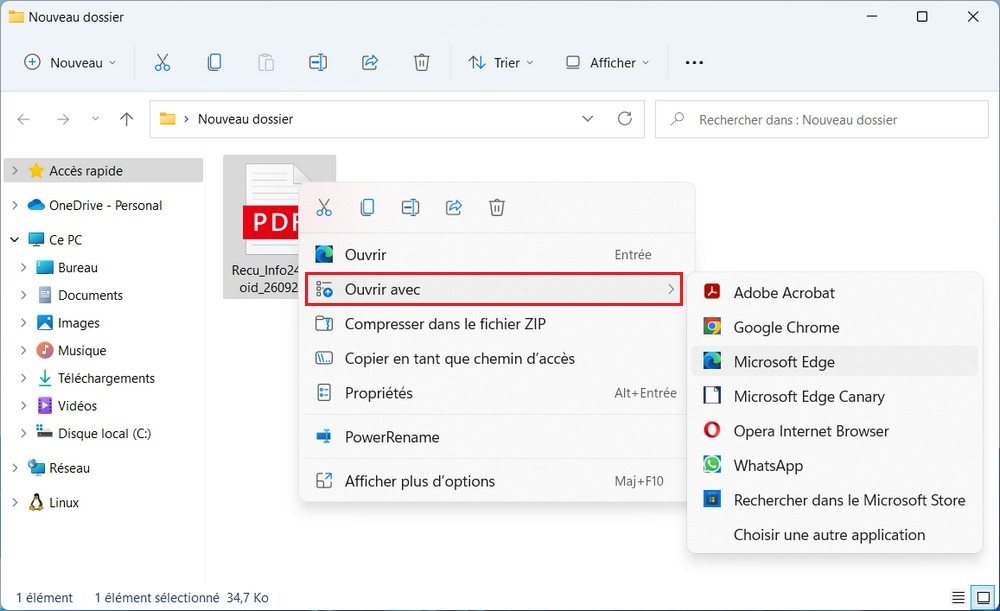
- Si votre lecteur PDF préféré apparaît dans la liste, cliquez dessus.
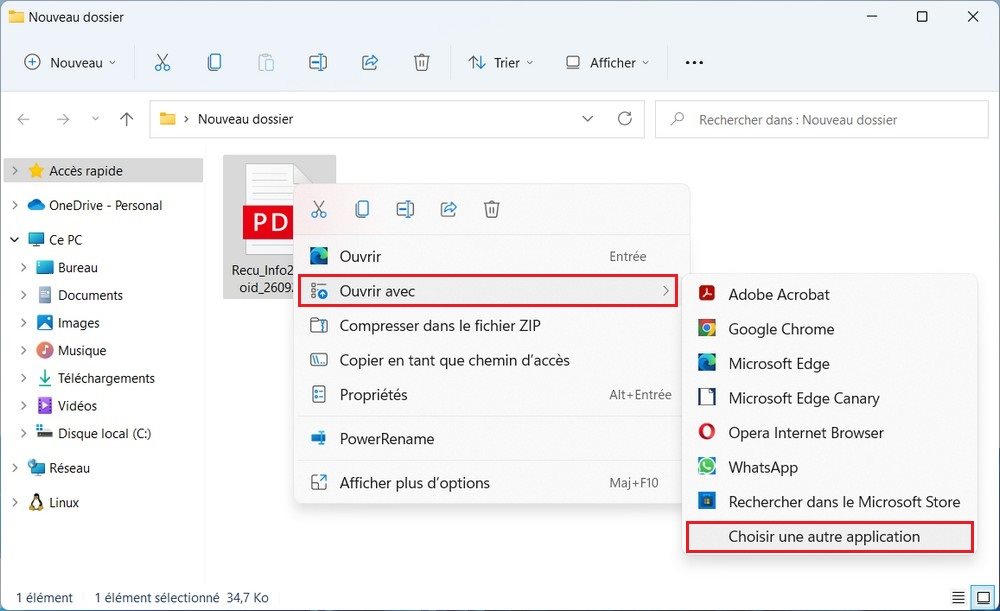
- Si ce n’est pas le cas, cliquez sur « Choisir une autre application » et sélectionnez votre lecteur dans la boîte de dialogue.
- En bas de la fenêtre, cochez l’option « Toujours utiliser cette application pour ouvrir les fichiers .pdf ».
- Confirmez.
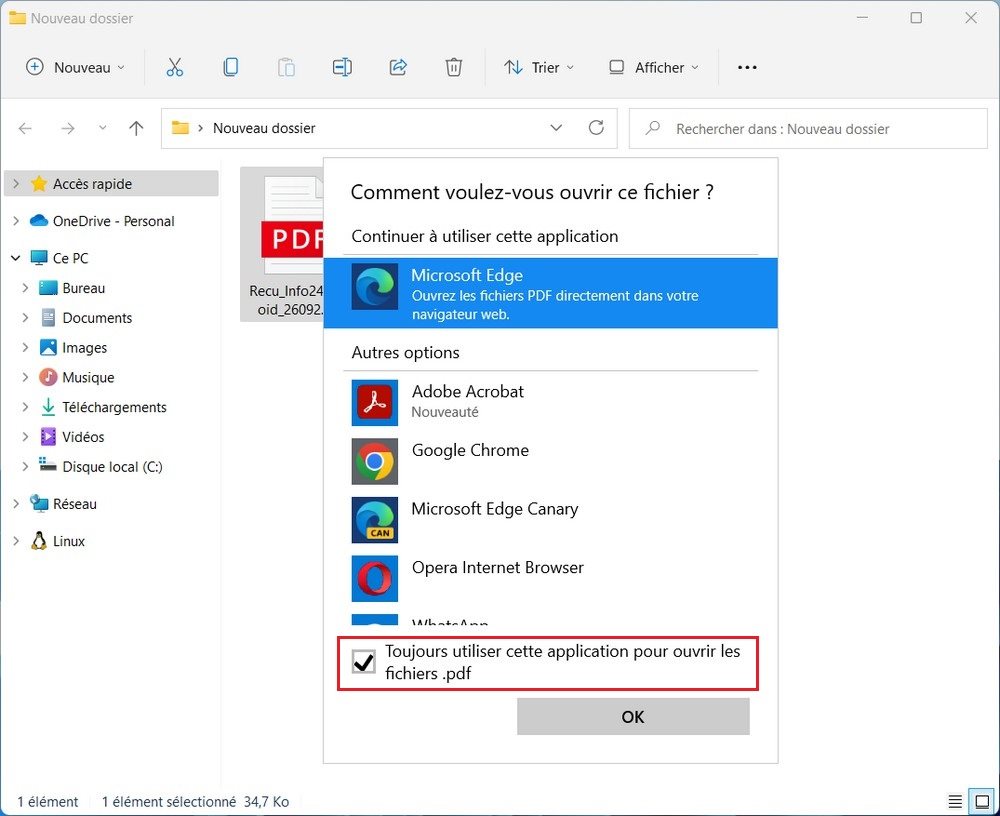
Le fichier s’ouvre avec l’application choisie, qui est désormais enregistrée comme lecteur PDF par défaut pour tous vos fichiers.
2. Via les Paramètres Windows
Cette méthode passe par les associations de types de fichiers dans les Paramètres, utile si vous préférez gérer vos applications par défaut depuis un endroit centralisé.
Voici comment changer le lecteur PDF depuis les Paramètres :
- Faites un clic droit sur le bouton Démarrer et sélectionnez Paramètres.
- Cliquez sur Applications dans le menu de gauche.
- Sélectionnez Applications par défaut.
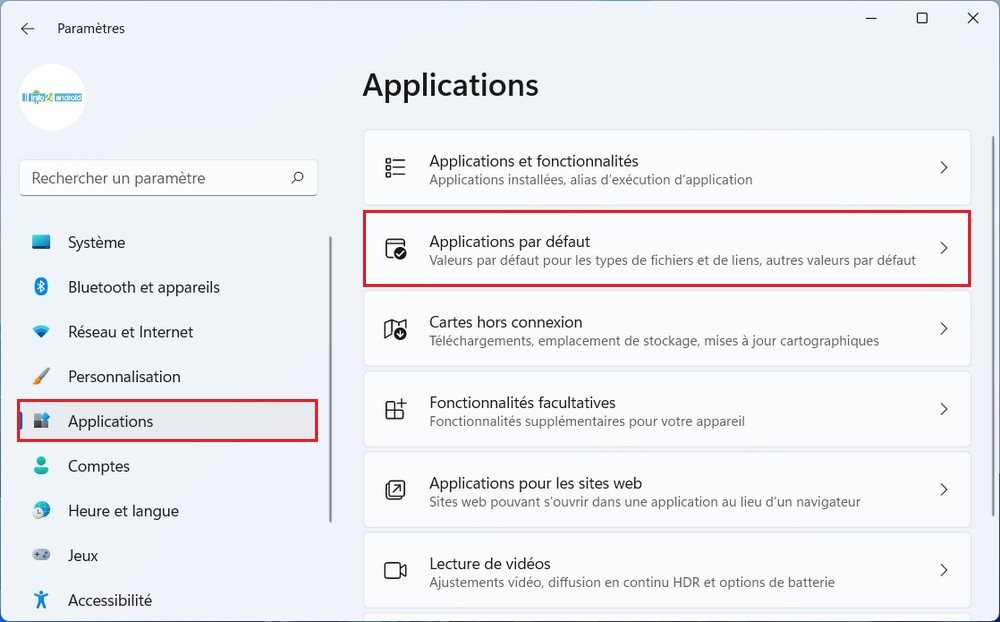
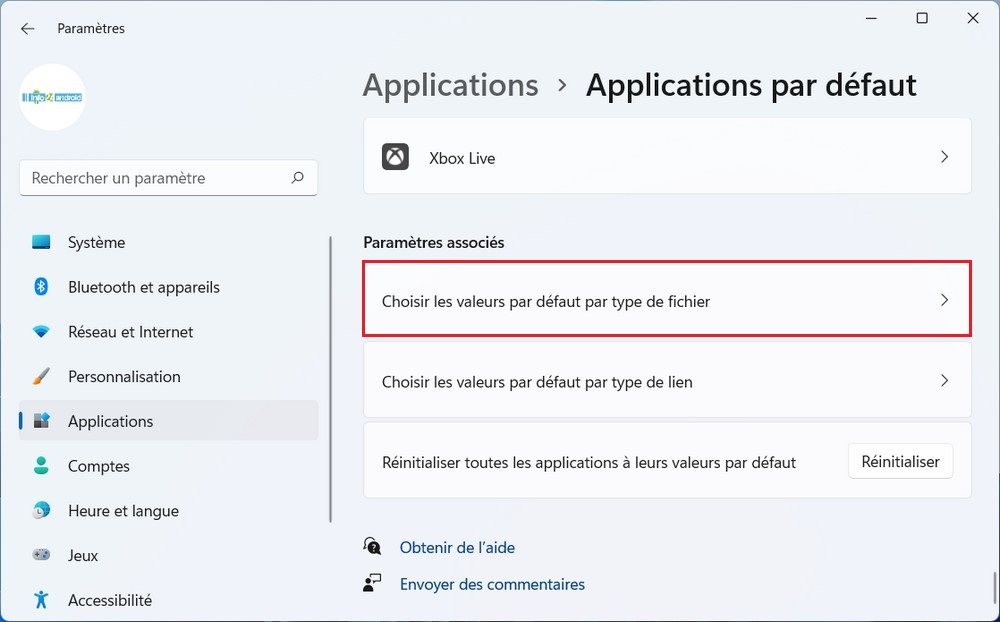
- Faites défiler vers le bas et cliquez sur « Choisir les valeurs par défaut par type de fichier ».
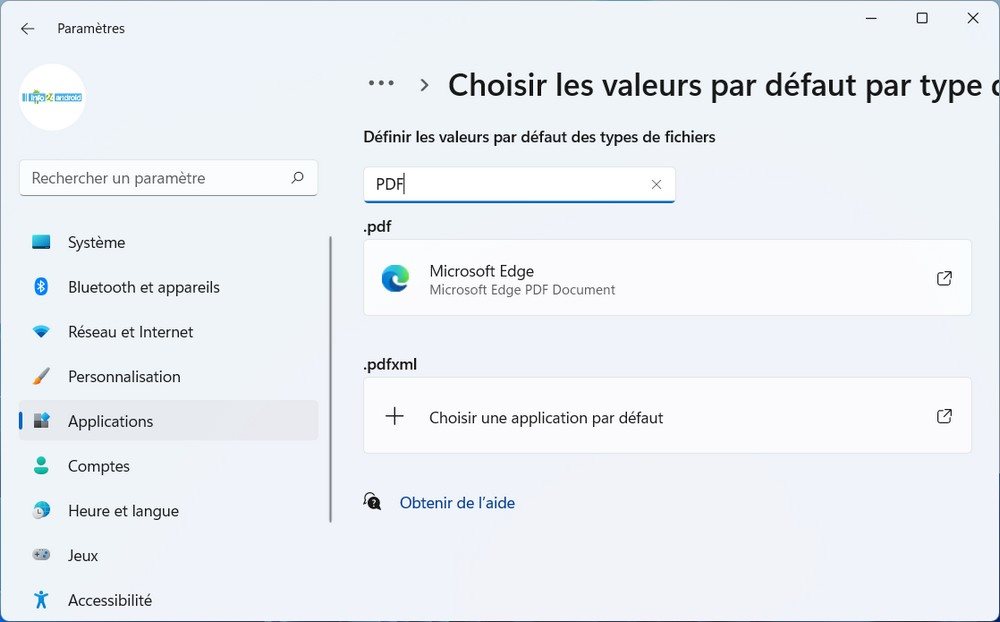
- Tapez PDF dans la barre de recherche.
- Cliquez sur l’application actuellement associée aux fichiers .pdf
- Sélectionnez votre nouveau lecteur PDF dans la liste proposée et cliquez sur OK.
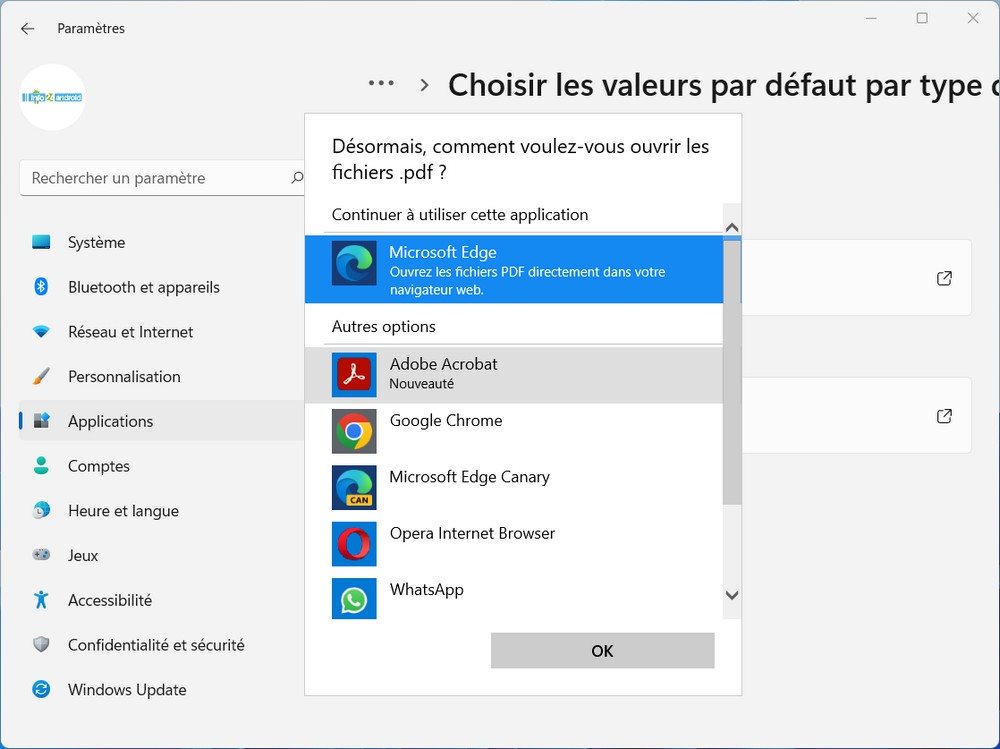
Tous les fichiers PDF s’ouvriront désormais automatiquement avec l’application que vous venez de choisir.
Si vous souhaitez gérer d’autres associations d’applications par défaut, notamment changer le navigateur par défaut sous Windows 11, la même logique s’applique depuis l’onglet Applications par défaut de vos Paramètres.
