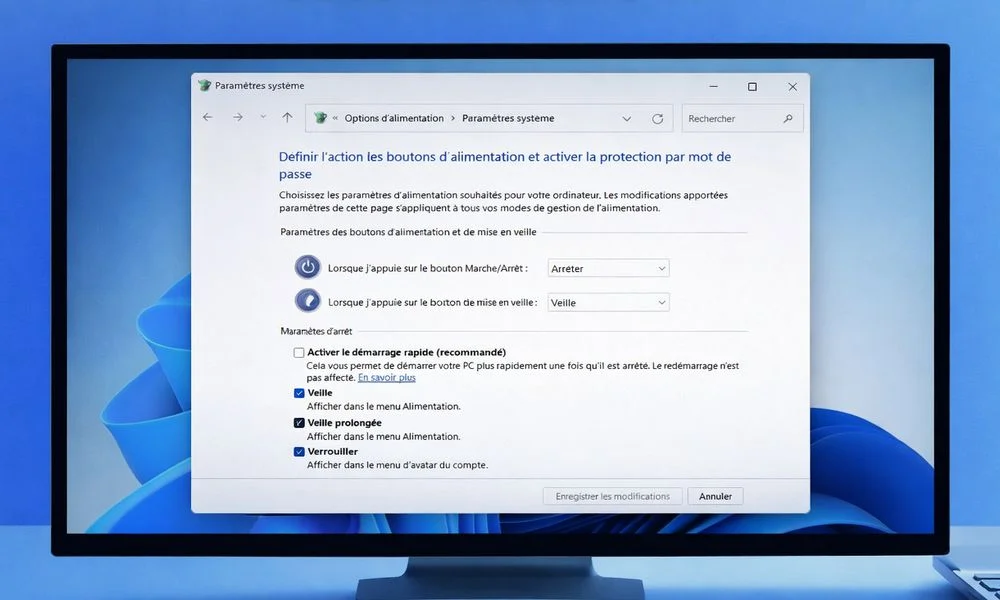
Sous Windows 11, il est possible d’activer la mise en veille prolongée en quelques étapes simples. Ce guide vous explique comment procéder. La mise en veille prolongée est une fonctionnalité qui enregistre le contenu de la mémoire vive sur le disque (dans le fichier hiberfil.sys) avant d’éteindre complètement l’ordinateur. Contrairement à la mise en veille classique, le PC ne consomme alors plus d’énergie, tout en conservant votre session active et vos applications ouvertes. Au prochain démarrage, vous reprenez votre travail exactement là où vous l’aviez laissé.
L’hibernation constitue ainsi une alternative idéale à la mise en veille ou à l’arrêt complet, notamment pour économiser de l’énergie ou préserver l’autonomie de la batterie lorsque vous êtes en déplacement.
Cependant, l’option « Mise en veille prolongée » n’apparaît pas par défaut dans le menu des options d’alimentation, car elle est désactivée par le système. Si votre ordinateur est compatible, vous devrez l’activer via l’Invite de commandes ou PowerShell. Une fois activée, vous pourrez l’ajouter au menu d’alimentation ou personnaliser le comportement du bouton d’alimentation et du couvercle (sur un ordinateur portable) depuis le Panneau de configuration.
Dans ce guide, nous verrons comment activer, désactiver et configurer la mise en veille prolongée sous Windows 11.
Comment activer la mise en veille prolongée sous Windows 11 ?
Pour activer la mise en veille prolongée sous Windows 11, procédez comme suit :
- Ouvez le menu Démarrer.
- Recherchez Panneau de configuration et sélectionnez la meilleure correspondance.
- Cliquez sur Système et sécurité.
- Cliquez sur Options d’alimentation.
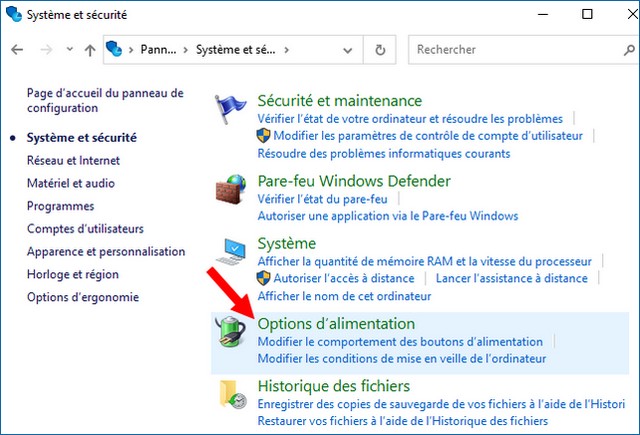
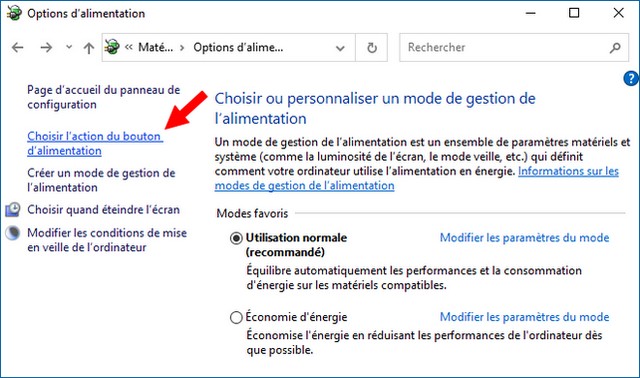
- Cliquez sur Choisir l’action du bouton d’alimentation.
- Cliquez sur Modifier des paramètres actuellement non disponibles.
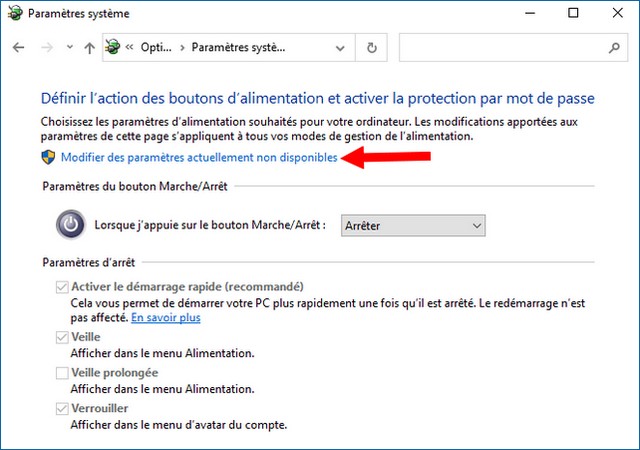
- Sous Paramètres d’arrêt, cochez la case Veille prolongée, puis cliquez sur Enregistrer les modifications pour activer le mode Veille prolongée sous Windows 11.
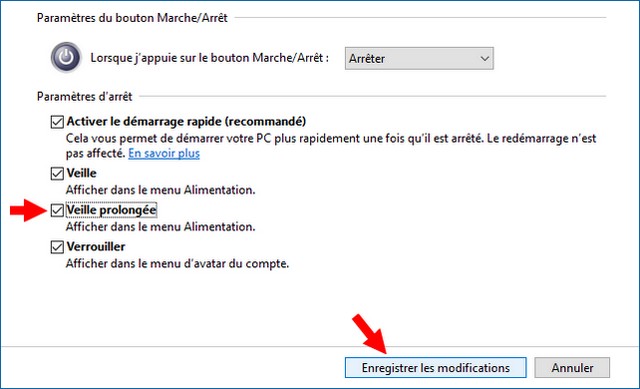
Vous pouvez maintenant mettre votre système en mode veille prolongée via Démarrer > Marche/Arrêt > Mettre en veille prolongée.
Configurer la mise en veille prolongée sous Windows 11
Une fois que vous avez activé le mode veille prolongée sur Windows 11, vous pouvez modifier quelques paramètres pour le personnaliser en fonction de votre flux de travail.
Voici comment configurer la mise en veille prolongée sous Windows 11 :
- Ouvrez le menu Démarrer.
- Recherchez Panneau de configuration et sélectionnez la meilleure correspondance.
- Cliquez sur Système et sécurité.
- Cliquez sur Options d’alimentation.
- Pour le plan d’alimentation actuellement sélectionné, cliquez sur Modifier les paramètres du mode.
- Cliquez sur Modifier les paramètres d’alimentation avancés.
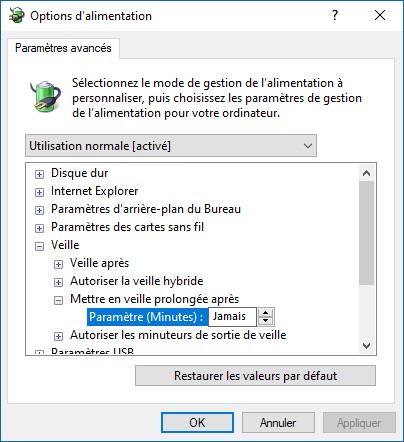
- Développez les options de veille, puis développez les options de veille prolongée après.
- Ajustez les délais requis en mode hibernation sur batterie et branché.
- Cliquez sur Appliquer puis sur OK.
De même, vous pouvez également configurer le mode veille prolongée comme mode d’alimentation par défaut si vous fermez le couvercle ou si vous devenez inactif. Vous pouvez définir ces options via Panneau de configuration > Système et sécurité > Options d’alimentation > Choisir ce que fait la fermeture du couvercle.
Désactiver la mise en veille prolongée sous Windows 11
Pour désactiver la mise en veille prolongée sous Windows 11, procédez comme suit :
- Ouvrez le Panneau de configuration.
- Accédez à Matériel et audio.
- Cliquez sur Options d’alimentation.
- Sélectionnez « Choisir l’action des boutons d’alimentation ».
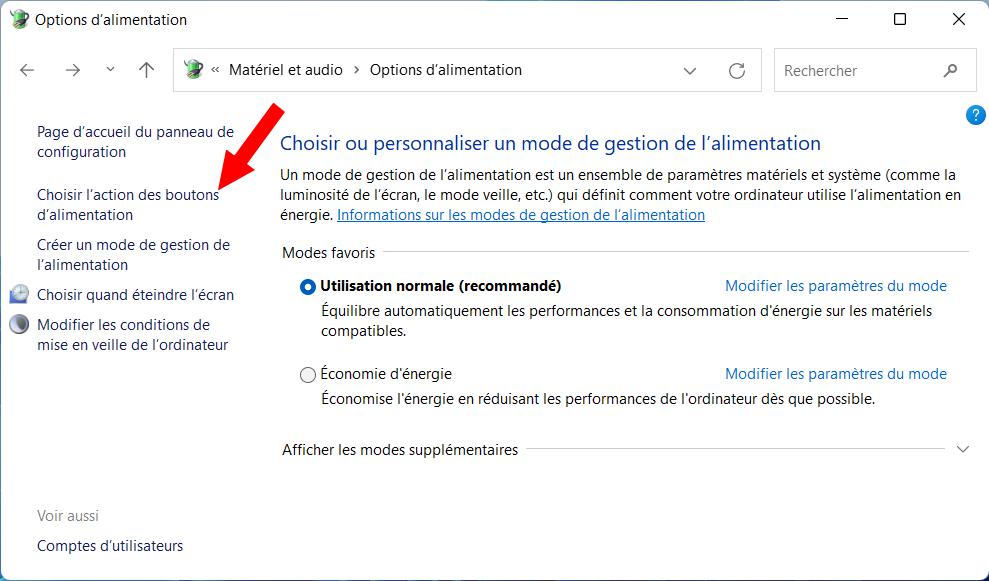
- Cliquez sur « Modifier des paramètres actuellement non disponibles ».
- Dans la section « Paramètres d’arrêt », décochez l’option Veille prolongée.
- Cliquez sur Enregistrer les modifications.
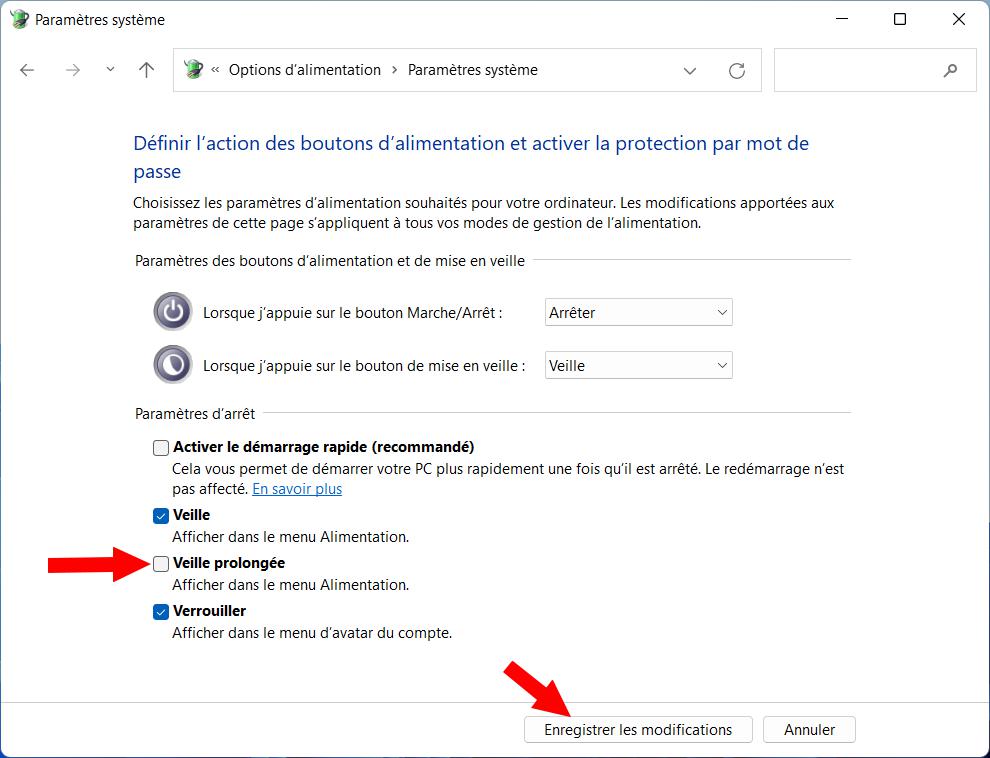
Une fois ces étapes terminées, la mise en veille prolongée sera désactivée sur votre ordinateur.
Dans ce guide, vous avez appris comment activer et désactiver la mise en veille prolongée sous Windows 11. Si vous avez aussi des questions ou des suggestions, faites-le nous savoir dans les commentaires. Consulter également ce guide si vous souhaitez apprendre à changer la résolution d’écran dans Windows 11.
