
Le dossier de démarrage de Windows 11 est un emplacement essentiel qui regroupe les programmes et fichiers lancés automatiquement au démarrage du système. Savoir y accéder permet de mieux contrôler les applications et services qui se lancent avec votre ordinateur. Dans cet article, nous vous expliquons étape par étape comment accéder au dossier de démarrage sous Windows 11.
Accéder au dossier de démarrage à l’aide de la commande Exécuter
La commande Exécuter permet d’accéder rapidement à différentes fonctions du système et de gagner du temps lors de la navigation dans les menus de Windows. Pour ouvrir le dossier de démarrage à l’aide de cette commande, procédez comme suit :
- Appuyez sur les touches Win + R pour ouvrir la fenêtre Exécuter.
- Tapez shell:startup, puis cliquez sur OK.
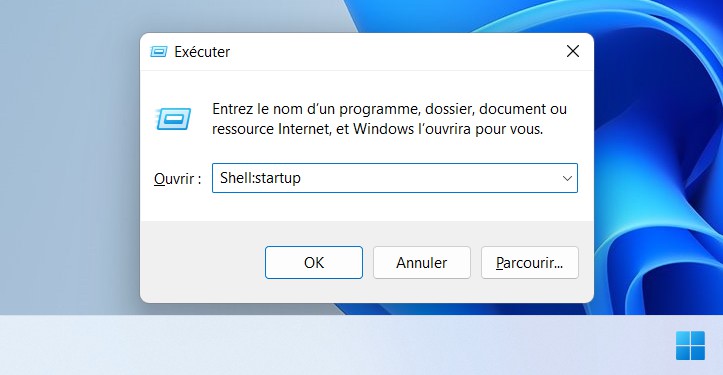
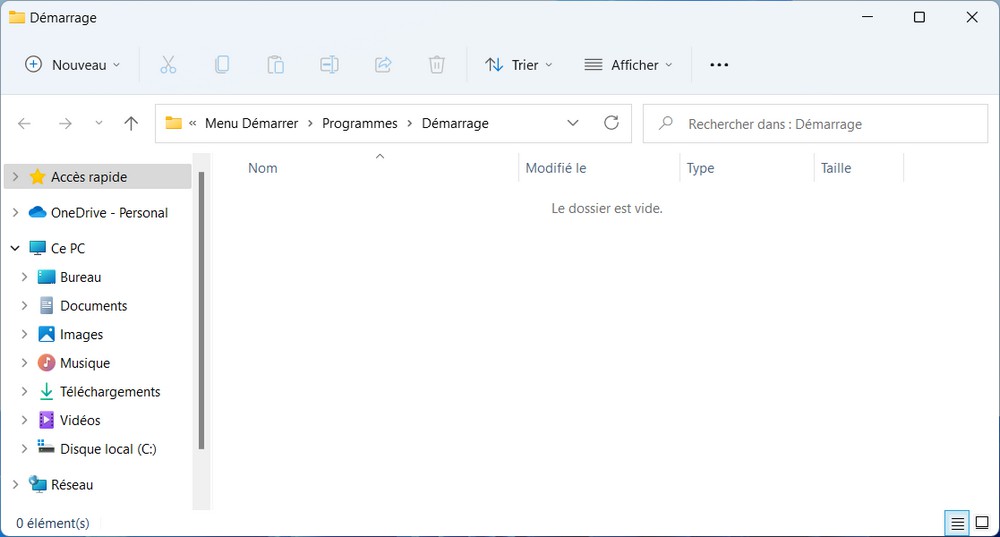
Le dossier de démarrage s’ouvrira alors dans une nouvelle fenêtre de l’Explorateur de fichiers. Vous pourrez y gérer les programmes qui se lancent au démarrage et en ajouter de nouveaux.
Accéder au dossier de démarrage à l’aide du Gestionnaire des tâches
Le Gestionnaire des tâches permet de contrôler les processus et services exécutés sur votre ordinateur. Il offre également l’option « Exécuter une nouvelle tâche », utile pour lancer des fichiers ou dossiers rapidement.
Pour ouvrir le dossier de démarrage via le Gestionnaire des tâches, procédez comme suit :
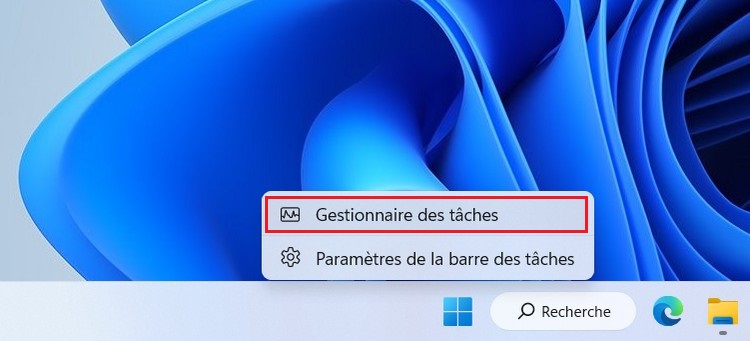
- Cliquez avec le bouton droit sur la barre des tâches et sélectionnez Gestionnaire des tâches.
- Dans la fenêtre du Gestionnaire des tâches, cliquez sur Fichier > Exécuter une nouvelle tâche en haut de l’écran.
- Tapez shell:startup dans la boîte de dialogue, puis cliquez sur OK.
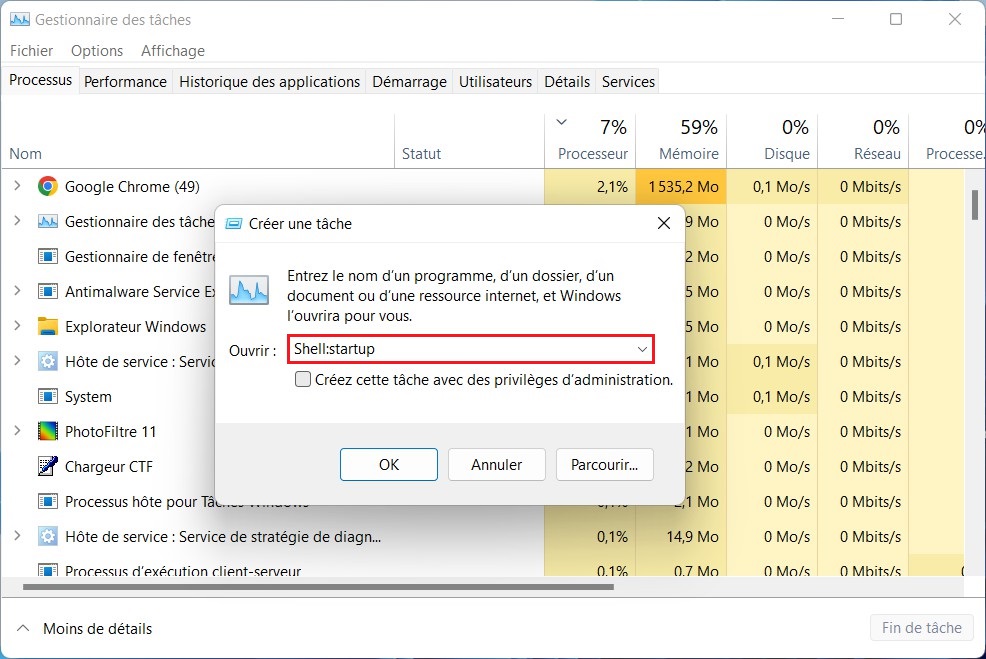
Le dossier de démarrage s’ouvrira alors dans l’Explorateur de fichiers, vous permettant de gérer les programmes qui se lancent automatiquement au démarrage de Windows.
Accéder au dossier de démarrage depuis l’Explorateur de fichiers
L’Explorateur de fichiers permet d’accéder rapidement à vos fichiers et dossiers. Sa barre d’adresse facilite la navigation vers n’importe quel emplacement sur votre ordinateur.
Pour ouvrir le dossier de démarrage depuis l’Explorateur de fichiers, suivez ces étapes :
- Cliquez sur l’icône de l’Explorateur de fichiers dans la barre des tâches.
- Dans la barre d’adresse, tapez shell:startup et appuyez sur Entrée.
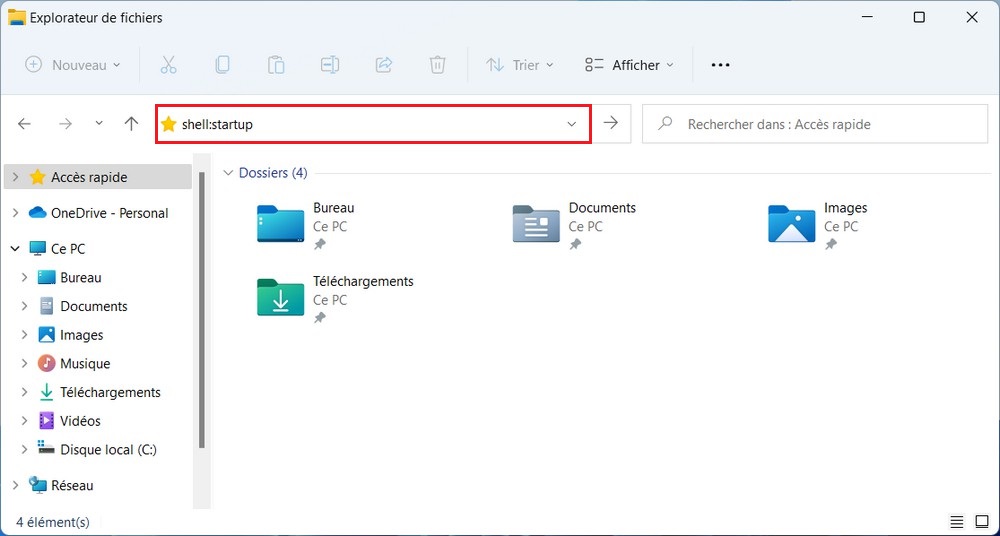
Le dossier de démarrage s’ouvrira alors, vous permettant de gérer les programmes lancés automatiquement au démarrage de Windows.
Créer un raccourci sur le bureau pour le dossier de démarrage
Créer un raccourci sur le bureau est un moyen rapide d’accéder au dossier de démarrage sans avoir à le chercher à chaque fois. Cela vous permet de gérer facilement les programmes lancés automatiquement au démarrage de Windows.
Pour créer un raccourci sur le bureau pour le dossier de démarrage, procédez comme suit :
- Cliquez avec le bouton droit sur une zone vide du bureau, puis sélectionnez Nouveau > Raccourci. La fenêtre Créer un raccourci s’ouvrira.
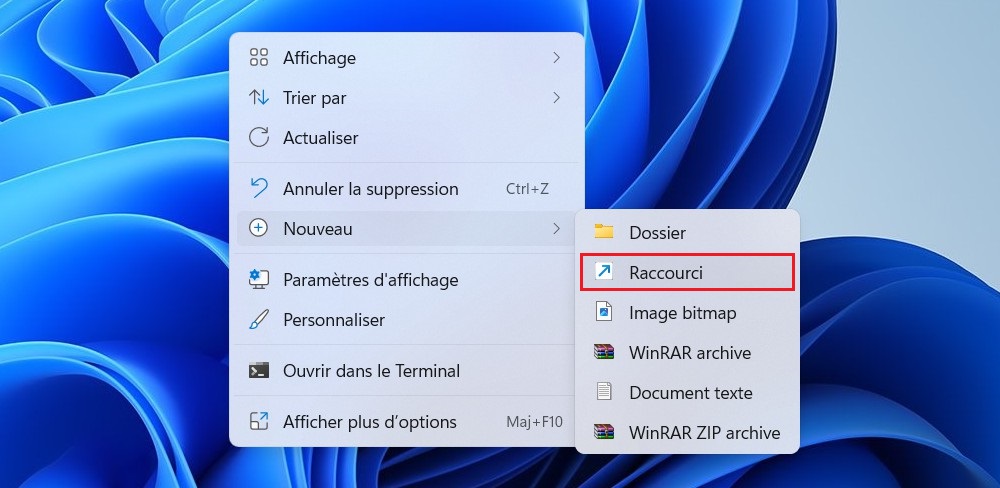
- Dans le champ Emplacement, saisissez ou collez :
%AppData%\Microsoft\Windows\Start Menu\Programs\Startup
- Cliquez sur Suivant, puis donnez un nom à votre raccourci.
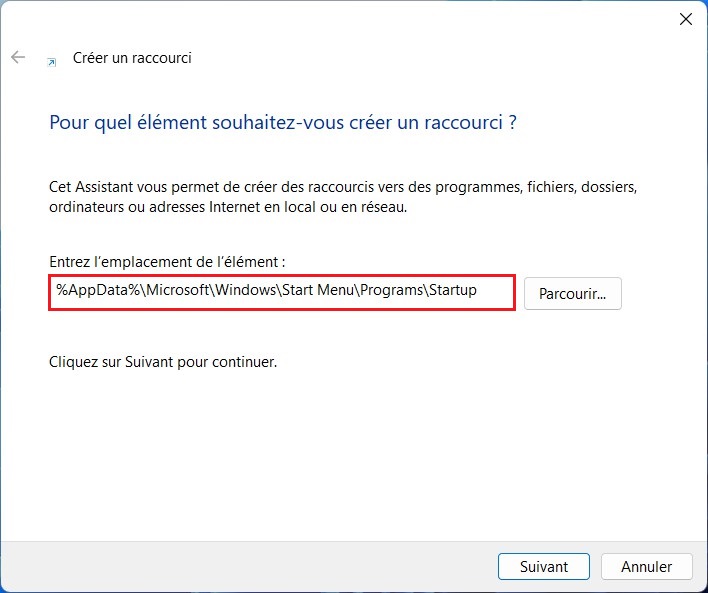
Cliquez sur Terminer. Le raccourci apparaîtra sur votre bureau. Pour ouvrir le dossier de démarrage, double-cliquez simplement dessus.
A lire aussi : Comment ajouter des programmes au démarrage dans Windows 11
Accéder au dossier de démarrage dans Windows 11 est simple et vous permet de gérer facilement les applications et services lancés automatiquement au démarrage de votre PC. En suivant les étapes présentées dans cet article, vous pourrez personnaliser les programmes selon vos besoins. Attention à ne pas supprimer de fichiers essentiels au fonctionnement de Windows.
