Quatre heures d’autonomie en usage normal, deux heures dès qu’on passe en 120 Hz. Ce compromis entre fluidité et consommation est l’un des défauts les plus frustrants des PC portables modernes. Activer le taux de rafraîchissement dynamique dans Windows 11 permet de contourner ce problème : le système bascule automatiquement vers une fréquence élevée quand l’écran est en mouvement, et repasse à une fréquence basse au repos pour économiser la batterie. Une fonctionnalité discrète, mais qui change vraiment quelque chose sur les appareils compatibles.
Conditions requises pour utiliser le DRR
Avant de chercher l’option dans les paramètres, trois conditions doivent être remplies simultanément. Si l’une d’elles n’est pas satisfaite, l’option sera absente ou grisée dans Windows 11.
- Un écran compatible VRR (taux de rafraîchissement variable).
- Un taux de rafraîchissement d’au moins 120 Hz.
- Un pilote graphique WDDM 3.0 ou supérieur.
Ces exigences concernent principalement les PC portables récents avec un écran haute fréquence intégré. La plupart des moniteurs externes classiques ne supportent pas le DRR, même s’ils affichent 120 Hz.
Activer le DRR sur Windows 11 23H2
La procédure varie légèrement selon la version de Windows 11 installée. Sur les versions (23H2), l’option se trouve dans les paramètres avancés de l’écran. Pour activer le taux de rafraîchissement dynamique sur Windows 11 23H2 :
- Appuyez sur Win + I pour ouvrir les Paramètres.
- Cliquez sur Système, puis sur Écran.

- Faites défiler vers le bas et cliquez sur « Paramètres avancés de l’écran ».
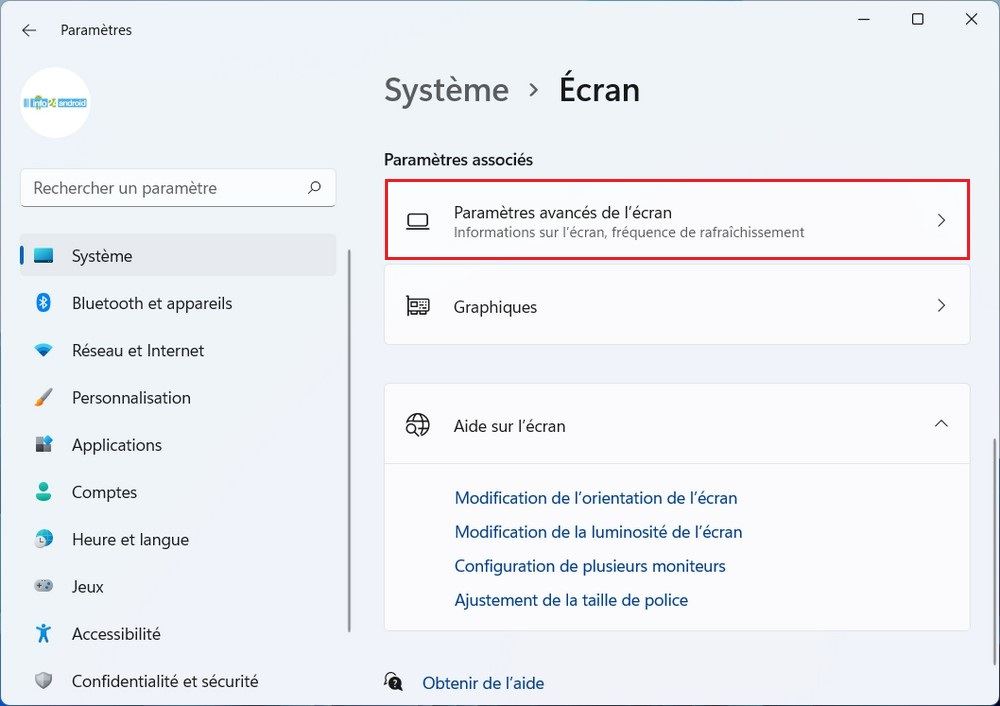
- Si vous avez plusieurs moniteurs, sélectionnez l’écran concerné en haut de la page.
- Dans la section « Informations sur l’écran », cliquez sur Choisir une fréquence d’actualisation.
- Sélectionnez « Dynamique » dans la liste déroulante.
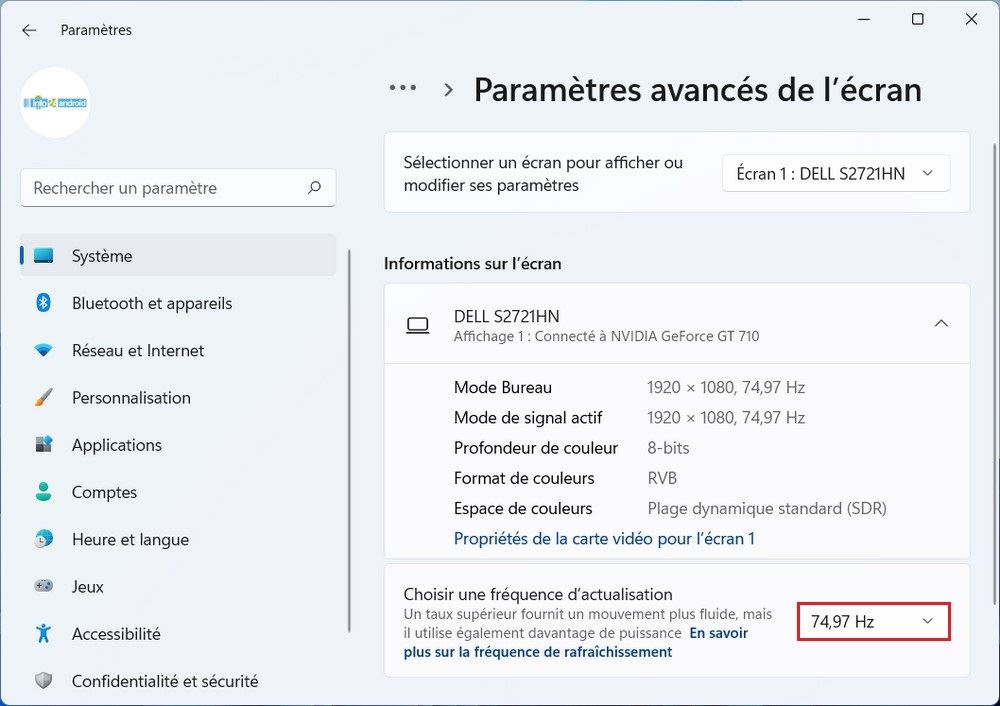
Une fois l’option sélectionnée, Windows gère automatiquement les transitions entre fréquences sans aucune intervention supplémentaire.
Activer le DRR sur Windows 11 24H2 et versions supérieures
Sur les versions récentes (24H2 et au-delà), l’interface est légèrement différente mais le chemin reste le même jusqu’aux paramètres avancés. Pour activer le taux de rafraîchissement dynamique sur Windows 11 24H2 :
- Appuyez sur Win + I pour ouvrir les Paramètres.
- Cliquez sur Système, puis sur Écran.
- Faites défiler vers le bas et cliquez sur Paramètres avancés de l’écran.
- Activez le commutateur « Fréquence de rafraîchissement dynamique ».
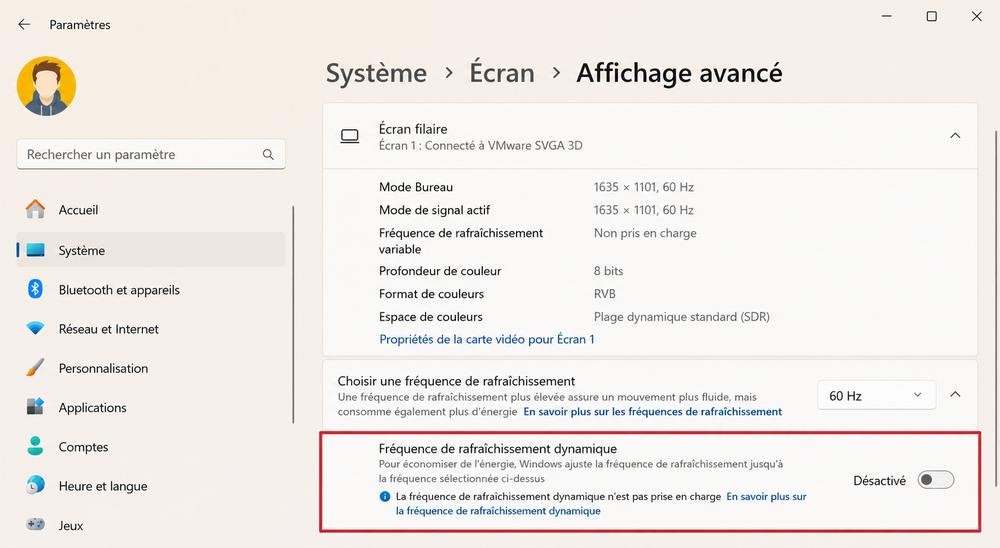
Le fonctionnement est identique une fois activé : Windows alterne automatiquement entre les fréquences selon le contenu affiché.
L’option est grisée ou absente : que faire ?
Deux raisons expliquent l’absence de l’option dans les paramètres. La première est un écran non compatible : tous les moniteurs ne supportent pas le VRR ou le minimum de 120 Hz requis. Consultez la fiche technique de votre écran ou le site du fabricant de votre PC portable pour le vérifier.
La seconde est un pilote graphique obsolète. Mettez à jour votre pilote depuis le Gestionnaire de périphériques ou directement sur le site du fabricant de votre GPU (NVIDIA, AMD ou Intel). Si après la mise à jour l’option reste indisponible, votre matériel ne prend tout simplement pas en charge cette fonctionnalité.
Optimiser davantage l’affichage et l’autonomie
Le DRR est efficace, mais il s’inscrit dans une configuration d’affichage plus globale. En complément, activer le mode économiseur de batterie de Windows 11 réduit les activités en arrière-plan et l’intensité lumineuse, ce qui prolonge encore l’autonomie lorsque l’écran est peu sollicité.
Pour aller plus loin dans la gestion de votre écran, deux guides complémentaires peuvent vous aider : l’un explique comment vérifier le taux de rafraîchissement de votre écran sous Windows, l’autre détaille comment changer le taux de rafraîchissement selon votre usage et votre matériel.
Le taux de rafraîchissement dynamique est l’une des rares fonctionnalités Windows qui améliore deux choses à la fois sans compromis visible : la fluidité de l’affichage et l’autonomie de la batterie.
