Une icône système qui a disparu de la zone de notifications. Des icônes qui se dédoublent, qui se figent, ou qui n’affichent plus le bon état. La barre des tâches de Windows 11 est robuste, mais son cache d’icônes peut se corrompre et quand ça arrive, aucun redémarrage simple ne suffit à remettre les choses en ordre.
Réinitialiser les icônes de la barre des tâches sous Windows 11 se fait en supprimant deux valeurs dans le registre Windows, puis en redémarrant l’Explorateur. L’opération prend moins de deux minutes et règle la grande majorité des problèmes d’affichage d’icônes sans toucher au reste du système.
Réinitialiser le cache des icônes via le Registre
Avant de commencer, il est conseillé d’exporter une sauvegarde de la clé concernée — clic droit sur le dossier TrayNotify dans l’Éditeur du Registre, puis Exporter. Cela permet de restaurer l’état précédent en cas de besoin.
- Appuyez sur `Win + R` pour ouvrir la boîte de dialogue Exécuter.
- Tapez regedit dans le champ et appuyez sur Entrée.
- Confirmez l’invite de contrôle de compte utilisateur si elle apparaît.
- Dans l’Éditeur du Registre, naviguez jusqu’au chemin suivant :
HKEY_CURRENT_USER\Software\Classes\Local Settings\Software\Microsoft\Windows\CurrentVersion\TrayNotify
- Dans le volet de droite, repérez la valeur IconStreams.
- Faites un clic droit dessus et sélectionnez Supprimer, puis confirmez.
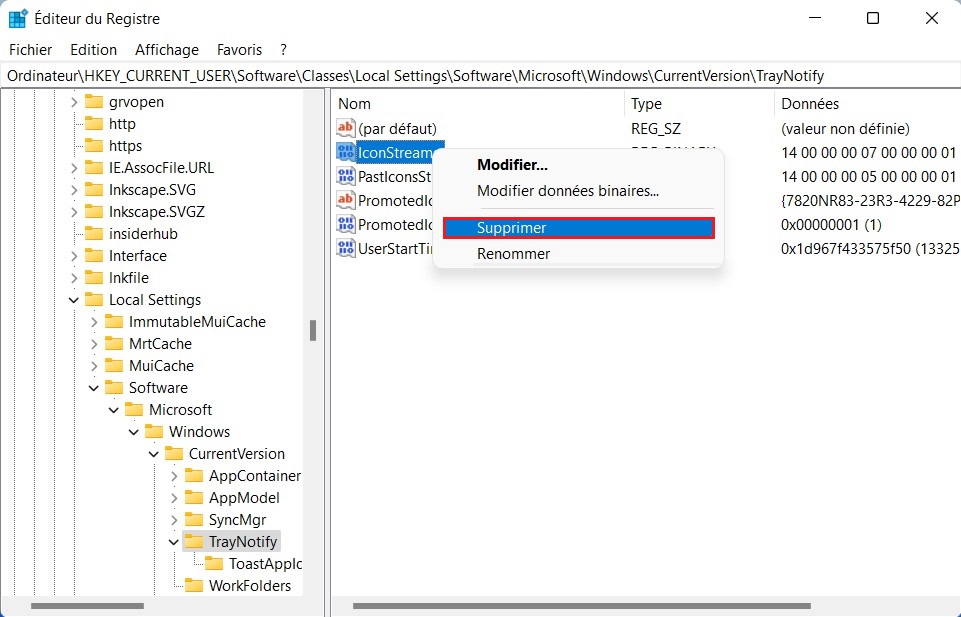
- Repérez ensuite la valeur PastIconsStream.
- Faites un clic droit dessus et sélectionnez Supprimer, puis confirmez.
- Fermez l’Éditeur du Registre.
Redémarrer l’Explorateur Windows pour appliquer la réinitialisation
La suppression des valeurs du registre ne prend effet qu’une fois l’Explorateur Windows redémarré — c’est lui qui gère l’affichage de la barre des tâches et reconstruit le cache des icônes au démarrage.
Voici comment redémarrer l’Explorateur sans redémarrer tout le PC :
- Appuyez sur `Ctrl + Maj + Échap` pour ouvrir le Gestionnaire des tâches.
- Dans l’onglet Processus, faites défiler jusqu’à trouver Explorateur Windows.
- Faites un clic droit dessus et sélectionnez Redémarrer.
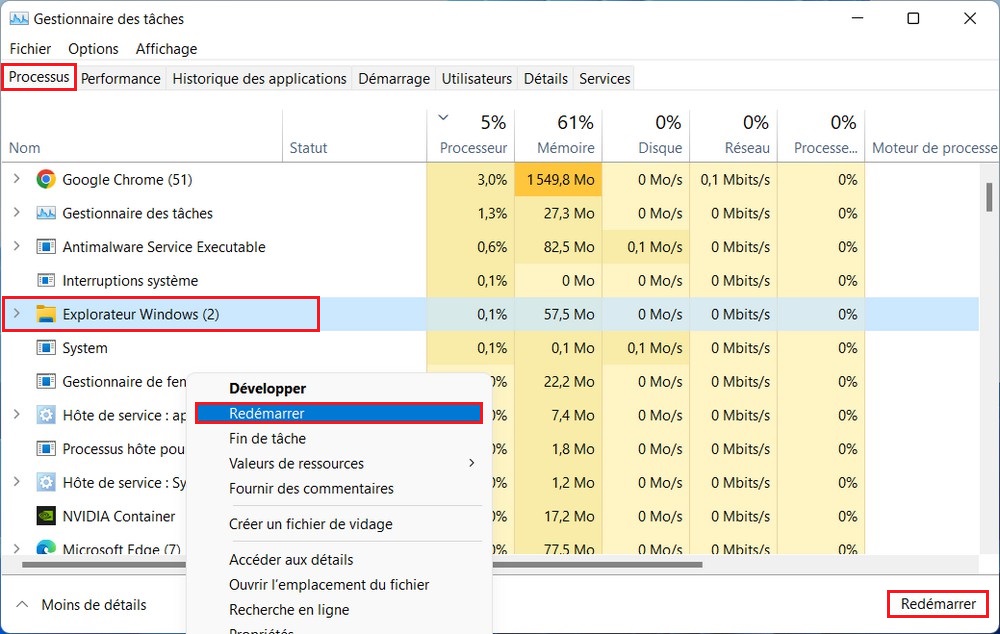
La barre des tâches disparaît brièvement, puis réapparaît avec les icônes réinitialisées. Windows reconstruit automatiquement le cache à partir de zéro, les icônes corrompues ou manquantes devraient retrouver leur état normal.
Si vous préférez effectuer cette opération manuellement, notre guide sur comment redémarrer l’Explorateur Windows détaille les différentes façons de procéder.
Le problème persiste après la réinitialisation ?
Dans de rares cas, les icônes ne se rétablissent pas correctement après la première réinitialisation. Deux pistes à explorer :
- Redémarrez complètement le PC : certains processus système ne se réinitialisent pas entièrement avec le simple redémarrage de l’Explorateur
- Vérifiez les paramètres de la barre des tâches : certaines icônes système peuvent être masquées manuellement dans les paramètres de notification, ce qui peut donner l’impression qu’elles ont disparu
Pour accéder à ces paramètres : ouvrez Paramètres, allez dans Personnalisation, puis Barre des tâches et vérifiez la section Icônes de la zone de notifications.
Pour aller plus loin dans la personnalisation de votre barre des tâches, nos guides sur comment masquer automatiquement la barre des tâches sous Windows 11 et comment modifier la taille de la barre des tâches vous permettent d’adapter l’interface à vos préférences d’affichage.
