
À force de se connecter dans des cafés, chez des amis, en déplacement professionnel, la liste des réseaux Wi-Fi mémorisés par Windows finit par s’allonger sérieusement. Des réseaux qu’on ne rejoindra plus jamais, qui apparaissent dans la liste ou — pire — auxquels Windows tente de se connecter automatiquement quand on passe à portée. Oublier un réseau Wi-Fi sur Windows 11 prend dix secondes, et trois méthodes permettent de le faire selon les préférences.
1. Via les Paramètres rapides
C’est la façon la plus directe de supprimer un réseau Wi-Fi enregistré sur Windows 11, sans ouvrir les Paramètres ni passer par le terminal. Tout se fait depuis la barre des tâches en quelques secondes.
Voici les étapes pour oublier un réseau depuis les Paramètres rapides :
- Cliquez sur l’icône Wi-Fi dans la barre des tâches, à côté de l’horloge.
- Cliquez sur le bouton Gérer les connexions Wi-Fi.
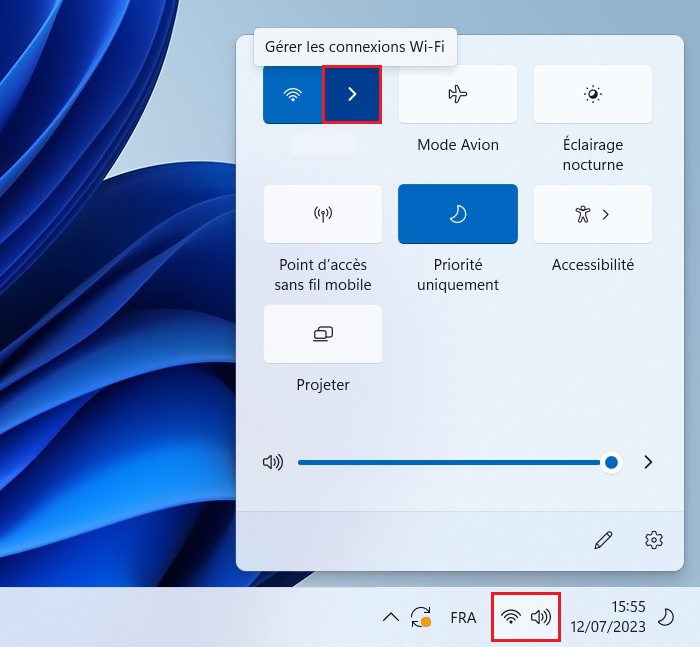
- La liste des réseaux détectés et enregistrés s’affiche.
- Faites un clic droit sur le réseau que vous souhaitez supprimer.
- Sélectionnez Oublier dans le menu contextuel.
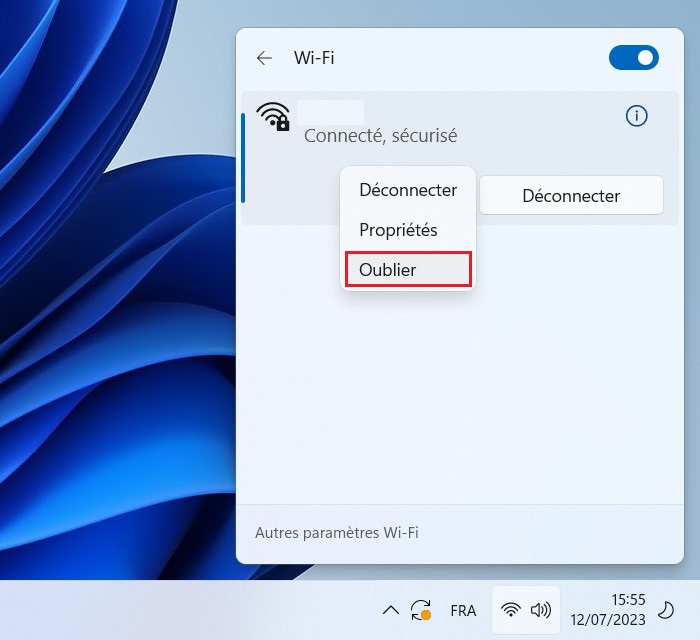
Le réseau disparaît immédiatement de la liste des réseaux mémorisés. La prochaine fois que vous serez à portée de ce réseau, Windows ne s’y connectera plus automatiquement et vous demandera de saisir le mot de passe.
2. Via les Paramètres Windows
Cette méthode est utile quand vous souhaitez gérer l’ensemble de vos réseaux enregistrés en une seule vue, y compris ceux qui ne sont pas actuellement à portée et donc invisibles dans la liste des Paramètres rapides.
Voici comment accéder à la liste complète des réseaux mémorisés et en supprimer un :
- Ouvrez Paramètres avec Win + I.
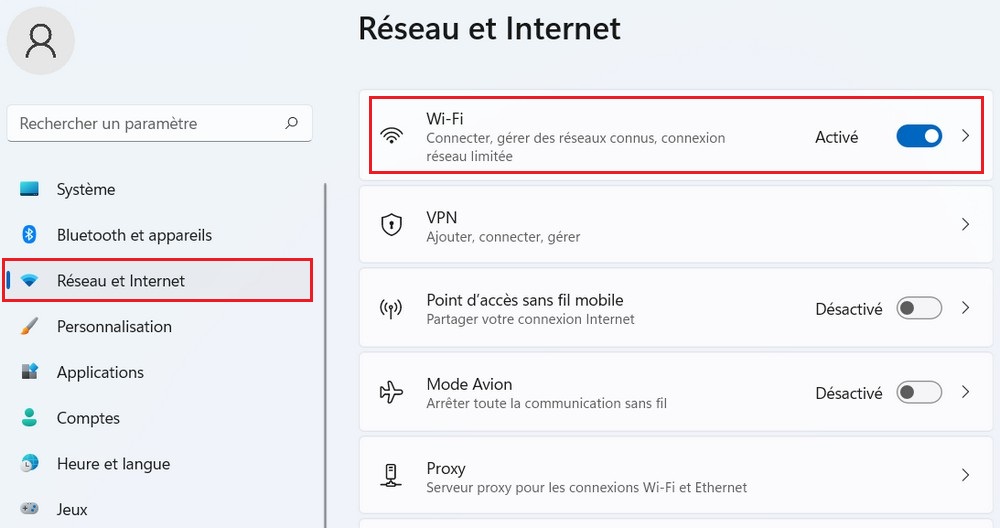
- Cliquez sur Réseau et Internet dans le menu de gauche.
- Sélectionnez Wi-Fi dans le volet de droite.
- Cliquez sur Gérer les réseaux connus.
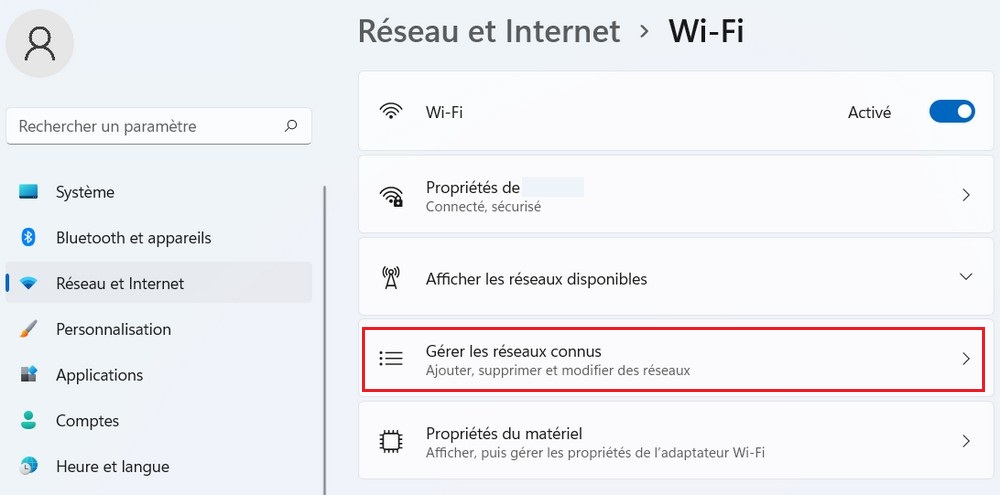
- La liste complète des réseaux Wi-Fi enregistrés sur votre PC s’affiche.
- Repérez le réseau à supprimer et cliquez sur le bouton Oublier en face de son nom.
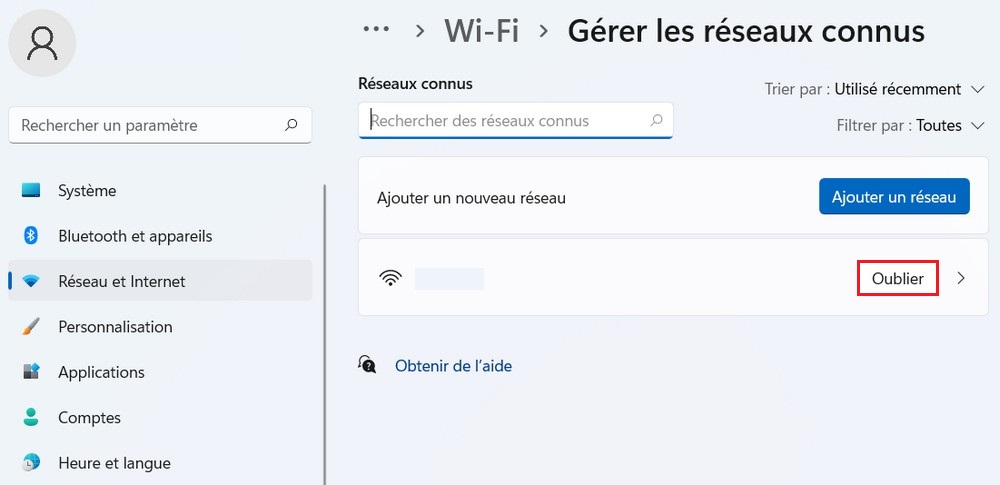
Le profil réseau est immédiatement supprimé. Cette vue vous permet également de passer en revue tous les réseaux mémorisés d’un seul coup et de faire le ménage efficacement.
3. Via l’Invite de commandes
Pour les utilisateurs qui préfèrent le terminal, ou pour supprimer un réseau sans passer par l’interface graphique, l’invite de commandes permet de lister et supprimer les profils Wi-Fi enregistrés avec deux commandes simples.
Voici comment procéder depuis CMD :
- Appuyez sur Win + R, tapez cmd et appuyez sur Entrée.
- Pour afficher la liste de tous les profils Wi-Fi enregistrés sur votre PC, tapez la commande suivante et appuyez sur Entrée :
netsh wlan show profiles
- Repérez le nom exact du réseau que vous souhaitez supprimer dans la liste affichée.
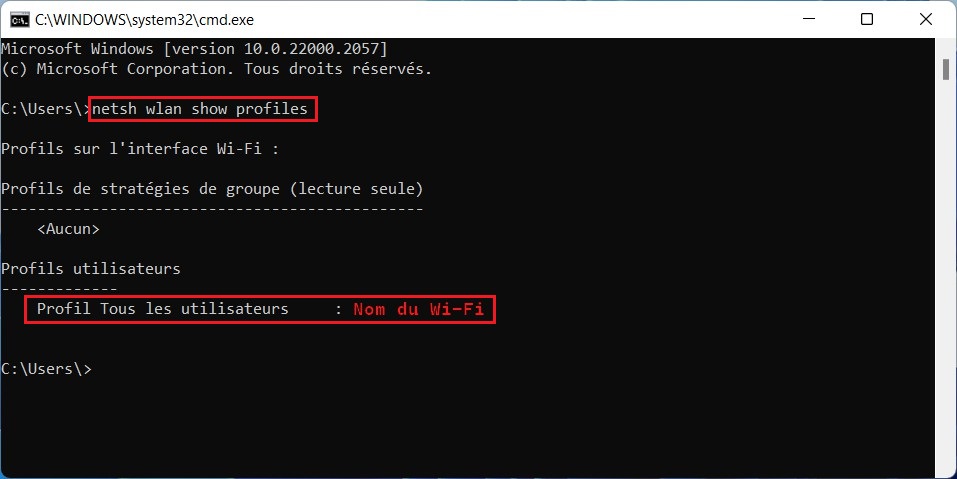
- Pour supprimer ce réseau, tapez la commande suivante en remplaçant « nom_du_Wi-Fi » par le nom exact du réseau, puis appuyez sur Entrée :
netsh wlan delete profile name="nom_du_Wi-Fi"
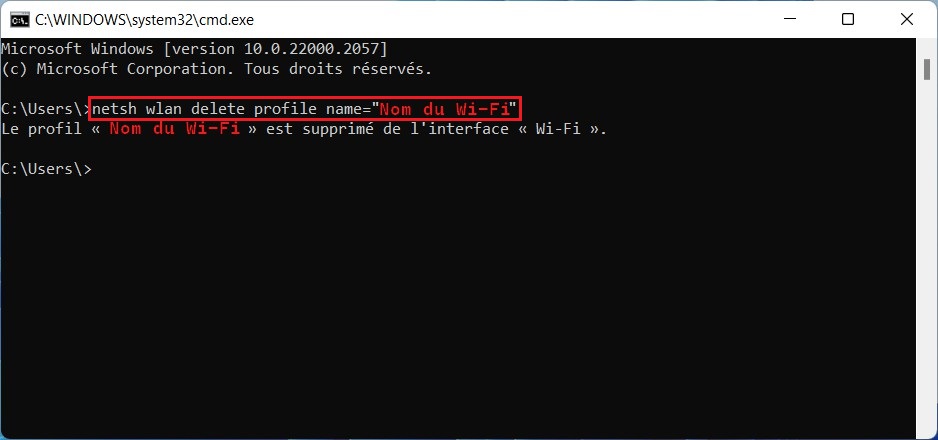
Le profil est supprimé immédiatement. Cette méthode est particulièrement pratique pour supprimer plusieurs réseaux à la suite, ou pour automatiser la suppression dans un script.
Si après avoir supprimé un réseau vous rencontrez des difficultés à vous reconnecter à d’autres réseaux, ou si des problèmes de connectivité persistent, notre guide sur comment résoudre les problèmes de connexion Wi-Fi sur Windows 11 couvre les solutions les plus efficaces.