Le pilote graphique (ou driver de carte graphique) joue un rôle essentiel dans le fonctionnement de votre ordinateur. Il permet au système d’exploitation Windows d’afficher correctement les images, les vidéos, les jeux et l’interface utilisateur sur votre écran.
Cependant, il arrive parfois que des problèmes graphiques apparaissent : écran noir, ralentissements dans les jeux, artefacts visuels ou même des plantages du système. Pour y remédier, réinitialiser le pilote graphique peut souvent résoudre rapidement le problème..
Dans ce guide complet, vous allez découvrir comment réinitialiser le pilote de carte graphique sous Windows 10 et Windows 11, ainsi que les situations où cette manipulation peut être utile.
Dans quels cas faut-il réinitialiser le pilote graphique ?
Avant de procéder à la réinitialisation, il est important de comprendre dans quelles situations cette opération est recommandée.
Voici les cas les plus fréquents :
1. Problèmes d’affichage
Si vous observez des anomalies visuelles comme :
- Des artefacts graphiques.
- Des lignes ou pixels étranges.
- Un écran noir.
- Un écran qui clignote.
Cela peut indiquer un problème lié au pilote graphique.
2. Baisse des performances graphiques
Si votre ordinateur devient lent lors de :
- Jeux vidéo.
- Lecture de vidéos.
- Utilisation de logiciels graphiques.
Cela peut être causé par un pilote graphique défaillant ou mal configuré.
3. Problèmes après une mise à jour Windows
Après une mise à jour de Windows ou du pilote graphique, des conflits peuvent apparaître entre le système et le driver.
4. Écran bleu (BSOD) ou crash du système
Certains écrans bleus Windows (BSOD) sont directement liés aux pilotes graphiques corrompus ou incompatibles.
5. Mauvaise qualité d’image
Si vous remarquez :
- Des couleurs incorrectes.
- Une résolution étrange.
- Un rendu graphique anormal.
Une réinitialisation du pilote peut résoudre ce problème.
Comment réinitialiser le pilote de carte graphique sous Windows
Sous Windows 10 et Windows 11, plusieurs méthodes permettent de réinitialiser le pilote graphique.
1. Réinitialiser le pilote graphique avec un raccourci clavier
C’est la méthode la plus rapide et la plus simple.
Raccourci clavier à utiliser : Win + Ctrl + Shift + B
Lorsque vous utilisez cette combinaison :
- L’écran peut clignoter brièvement.
- Un petit bip sonore peut se produire.
- Windows redémarre automatiquement le pilote graphique.
Cette méthode est totalement sans danger et n’interrompt pas vos applications ouvertes.
⚠️ Cependant, ce raccourci peut ne pas fonctionner pendant certains jeux vidéo, car ces derniers prennent le contrôle du clavier.
2. Réinitialiser le pilote graphique via le Gestionnaire de périphériques
Si le raccourci clavier ne résout pas le problème, vous pouvez réinitialiser manuellement le pilote.
Suivez ces étapes pour réinitialiser le pilote graphique à l’aide du Gestionnaire de périphériques :
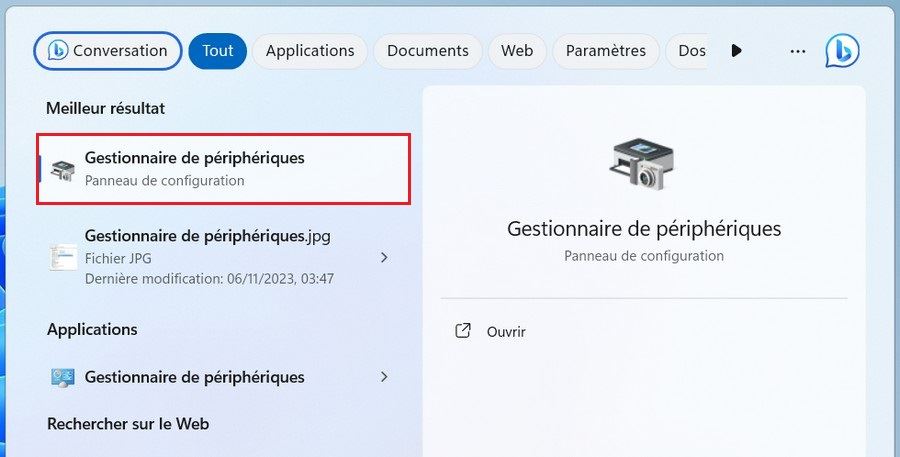
- Ouvrez la recherche Windows.
- Tapez Gestionnaire de périphériques.
- Ouvrez l’application.
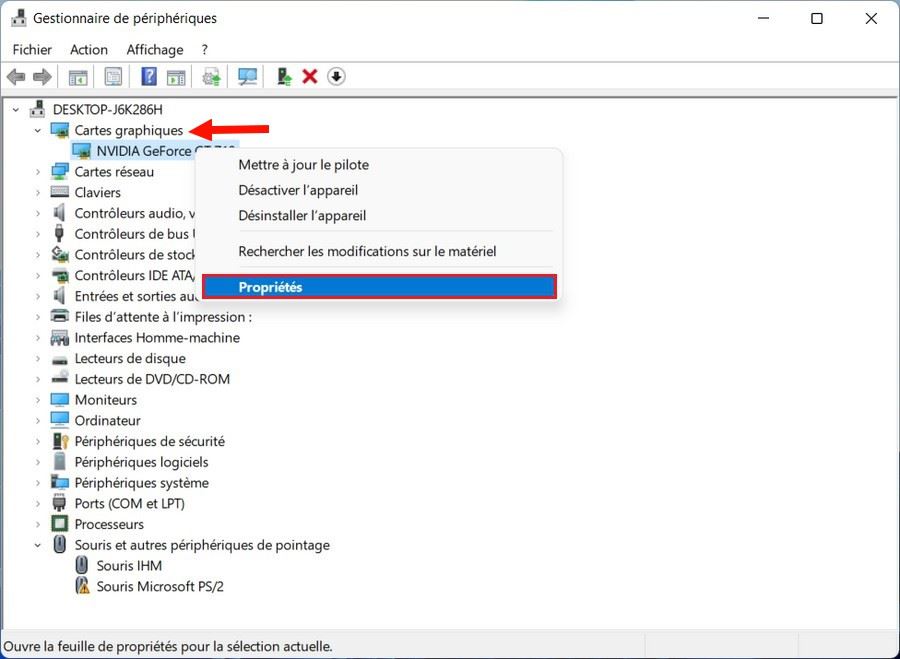
- Développez la section Cartes graphiques.
- Faites un clic droit sur votre carte graphique.
- Cliquez sur Propriétés.
-
- Dans l’onglet Pilote, cliquez sur Désactiver l’appareil.
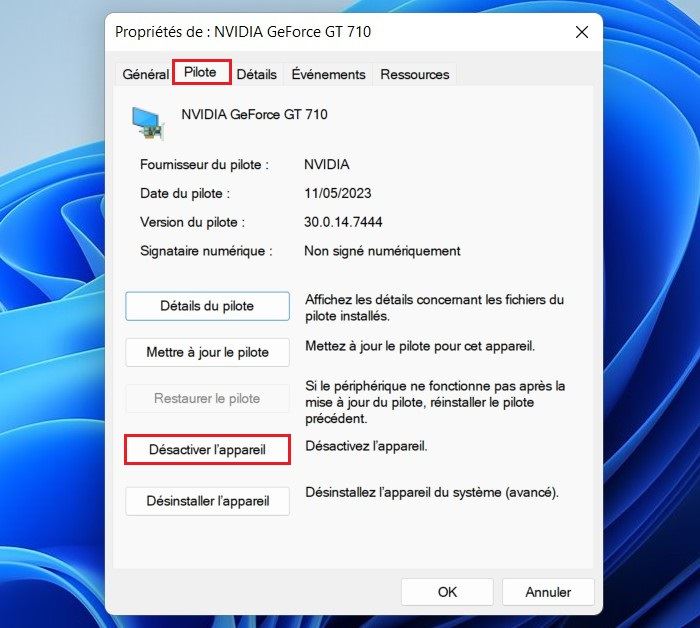
- Attendez quelques secondes.
- Cliquez ensuite sur Activer l’appareil.
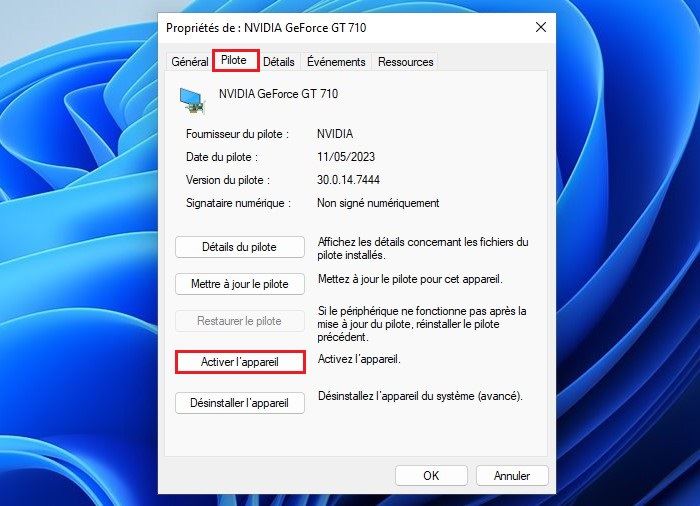
Cette manipulation réinitialise le pilote graphique et peut corriger les problèmes d’affichage.
3. Désinstaller et réinstaller le pilote graphique
Si les problèmes persistent, la solution la plus efficace consiste à réinstaller complètement le pilote graphique.
- Ouvrez Gestionnaire de périphériques.
- Développez Cartes graphiques.
- Faites un clic droit sur votre carte graphique.
- Cliquez sur Désinstaller l’appareil.
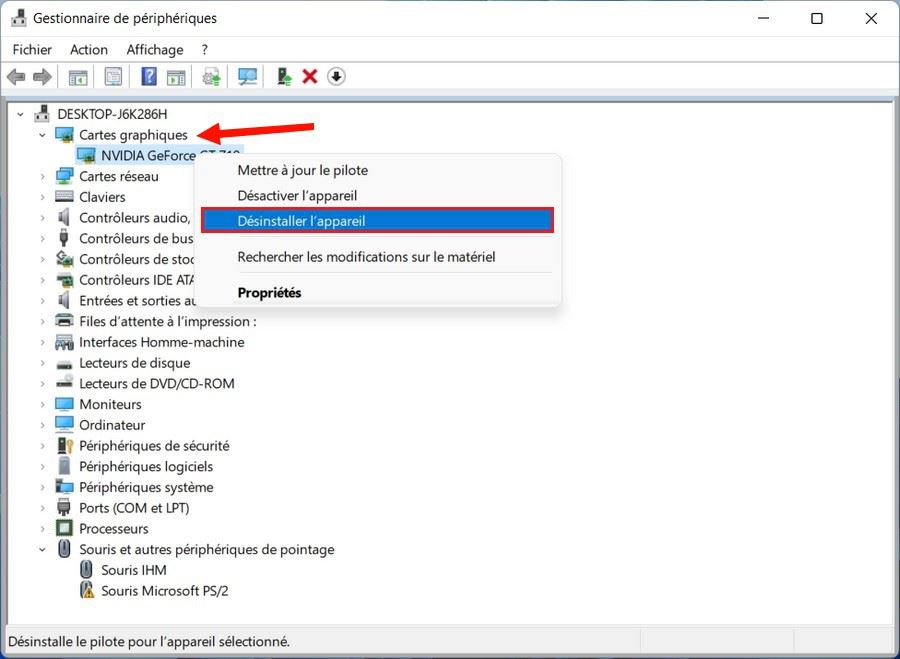
- Une fois la désinstallation terminée : redémarrez votre ordinateur.
Au démarrage, Windows réinstallera automatiquement le pilote graphique. C’est souvent la méthode la plus efficace pour corriger les conflits de pilotes.
Et si les problèmes graphiques persistent ?
Si les problèmes graphiques persistent même après avoir réinitialisé le pilote de la carte graphique, plusieurs solutions supplémentaires peuvent vous aider à identifier et corriger le problème.
Voici quelques étapes de dépannage que vous pouvez essayer :
Mettre à jour les pilotes graphiques : Assurez-vous que votre pilote graphique est à jour. Vous pouvez télécharger la dernière version directement depuis le site officiel du fabricant de votre carte graphique. Les mises à jour de pilotes corrigent souvent des bugs et améliorent la compatibilité avec Windows.
Mettre à jour Windows : De nombreux problèmes graphiques peuvent être résolus en installant simplement les dernières mises à jour de Windows. Pour cela, ouvrez Paramètres > Windows Update, puis vérifiez si des mises à jour sont disponibles.
Vérifier la température de la carte graphique : Une surchauffe du GPU peut provoquer des artefacts visuels, des ralentissements ou des plantages. Assurez-vous que votre ordinateur est bien ventilé et que les ventilateurs ainsi que les dissipateurs de chaleur sont propres.
Utiliser l’utilitaire de résolution des problèmes Windows : Windows 10 et Windows 11 disposent d’un outil de dépannage intégré capable de détecter et corriger automatiquement certains problèmes liés aux pilotes ou à la compatibilité matérielle.
Vérifier votre écran : Dans certains cas, le problème peut provenir de l’écran lui-même. Essayez d’utiliser un autre écran ou un autre câble (HDMI ou DisplayPort) afin de vérifier si le problème persiste.
Mettre à jour le BIOS : Un BIOS obsolète peut parfois provoquer des problèmes de compatibilité avec certains composants matériels, y compris la carte graphique. Vérifiez si une mise à jour du BIOS est disponible sur le site du fabricant de votre ordinateur ou de votre carte mère.
La réinitialisation du pilote graphique sous Windows 10 et Windows 11 reste une solution simple et efficace pour résoudre de nombreux problèmes d’affichage courants.
Conclusion
La réinitialisation du pilote graphique sous Windows 10 et Windows 11 est une solution simple et efficace pour corriger de nombreux problèmes d’affichage. Que ce soit via le raccourci clavier, le Gestionnaire de périphériques ou la réinstallation complète du pilote, ces méthodes permettent souvent de résoudre rapidement :
- les problèmes d’écran noir.
- les artefacts graphiques.
- les ralentissements dans les jeux.
- les plantages du système.
Si le problème persiste malgré tout, pensez à mettre à jour vos pilotes, vérifier la température de votre carte graphique ou mettre à jour Windows. Une maintenance régulière de vos pilotes garantit de meilleures performances et une expérience graphique optimale.
FAQ :
Comment redémarrer rapidement le pilote graphique ?
Utilisez le raccourci clavier Win + Ctrl + Shift + B. Cette combinaison redémarre instantanément le pilote graphique sous Windows.
La réinitialisation du pilote graphique est-elle dangereuse ?
Non. Cette opération est sans risque et ne supprime aucune donnée de votre ordinateur.
Pourquoi mon écran devient noir quelques secondes ?
C’est normal. Lorsque le pilote graphique redémarre, l’écran peut clignoter brièvement avant de revenir à la normale.
Windows réinstalle-t-il automatiquement le pilote graphique ?
Oui. Après une désinstallation, Windows installe automatiquement un pilote compatible au redémarrage.
